
Popular

AnyRec Screen Recorder
Faça capturas de tela em qualquer lugar do Windows, sem limites.
Download seguro
A Ferramenta de Recorte do Windows 11 não está funcionando? 6 soluções que funcionam

Você aperta a tecla Print Screen ou o atalho Windows + Shift + S, mas nada acontece. Onde está a Ferramenta de Recorte do Windows 11? Embora essa ferramenta seja essencial para a produtividade, A Ferramenta de Recorte do Windows 11 não está funcionando. O problema pode ser causado por conflitos graves no sistema. A boa notícia é que você não precisa ser um especialista em tecnologia para voltar a tirar screenshots. De simples ajustes a redefinições mais profundas, veja abaixo 6 soluções fáceis para corrigir o travamento da Ferramenta de Captura do Windows 11.
Lista de guias
Solução 1. Atualize o Windows 11 Solução 2. Ajuste o aplicativo padrão nas Configurações. Solução 3. Experimente o AnyRec Screen Recorder para fazer uma captura de tela. Solução 4. Reinicie o Explorador de Arquivos do Windows. Solução 5. Desative o Assistente de Foco Correção 6. Redefinir a Ferramenta de RecorteSolução 1. Atualize o Windows 11
Manter o sistema atualizado é a maneira mais eficaz de eliminar erros que possam estar causando o problema da Ferramenta de Recorte do Windows 11 não funcionar. Ao executar uma atualização, você não está apenas obtendo novos recursos; está garantindo que todas as dependências do sistema estejam funcionando em harmonia.
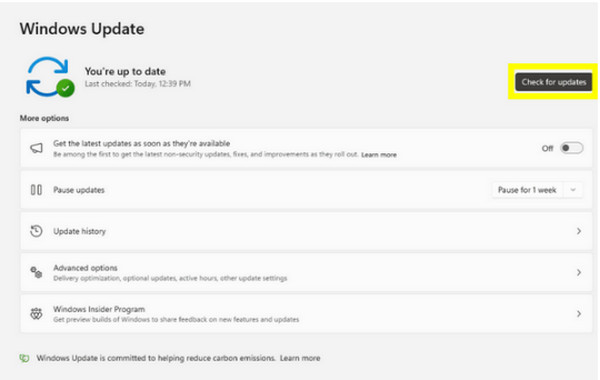
Passo 1.Abra rapidamente as "Configurações" pressionando as teclas "Windows + I". Em seguida, clique em "Windows Update" na parte inferior da barra lateral esquerda.
Passo 2.Em seguida, clique no botão "Verificar atualizações". Aguarde enquanto o sistema verifica se há patches disponíveis.
Etapa 3.Se houver atualizações disponíveis, clique em "Baixar e instalar" e reinicie o computador.
Solução 2. Ajuste o aplicativo padrão nas Configurações.
Se o problema com a Ferramenta de Recorte não funcionar no Windows 11 após a atualização do sistema operacional persistir, pode ser que a causa esteja relacionada à forma como o Windows lida com o atalho Print Screen. Às vezes, é necessário um ajuste manual nas configurações de acessibilidade, garantindo que, sempre que você usar o atalho, o sistema saiba qual aplicativo acionar. (Soluções que você pode precisar) Corrigir problema com a tecla Print Screen..)
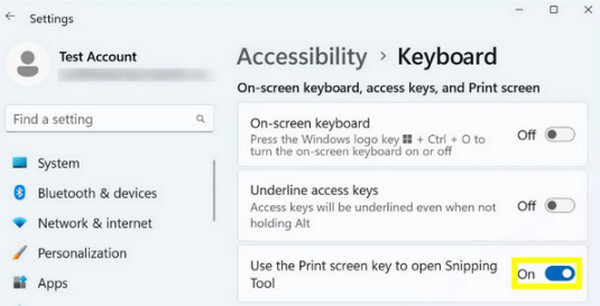
Passo 1.Acesse "Configurações" e selecione a aba "Acessibilidade" no menu à esquerda.
Passo 2.Desça a página até encontrar a seção "Interação"; clique em "Teclado".
Etapa 3.Localize a opção "Usar o botão Imprimir tela para abrir a captura de tela" e ative-a.
Passo 4.Agora, saia das "Configurações" e tente pressionar a tecla "PrtScn" para ver se funciona.
Solução 3. Experimente o AnyRec Screen Recorder para fazer uma captura de tela.
Caso você esteja cansado do problema com a Ferramenta de Recorte do Windows 11, talvez seja hora de optar por uma alternativa estável. Usar outra ferramenta proporciona uma experiência muito mais tranquila, como... AnyRec Screen RecorderAo contrário dos utilitários básicos, esta ferramenta foi criada para lidar com telas de alta resolução, seja para capturar a tela inteira ou uma janela específica. Ela também possui um editor integrado que permite fazer anotações nas capturas de tela em tempo real, perfeito para tutoriais rápidos e para marcar documentos. Por funcionar como um aplicativo independente, não é afetada pelos bugs comuns que impedem o funcionamento da Ferramenta de Recorte do Windows 11.
Capture rapidamente uma captura de tela completa ou selecione uma parte específica da sua tela.
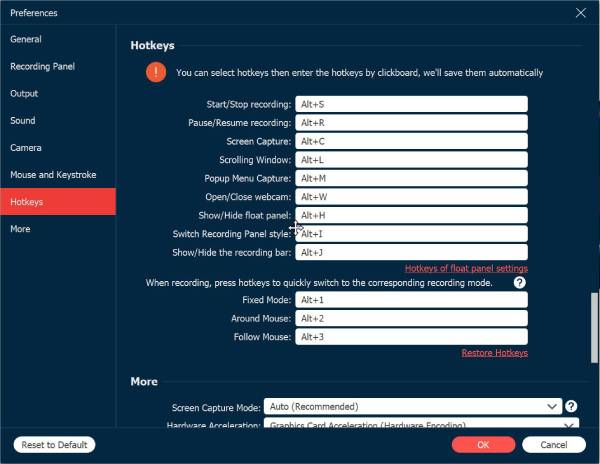
Configure seus próprios atalhos de teclado para capturar telas instantaneamente.
Salve imagens em alta definição impressionante e ajuste as configurações manualmente.
Exportação versátil de arquivos, incluindo JPEG, PNG, BMP e GIF.
Download seguro
Download seguro
Passo 1.Comece por abrir o AnyRec Screen Recorder e selecionar o botão "Captura de Tela" no painel principal. O cursor se transformará em uma mira; basta clicar e arrastar para enquadrar a área exata que deseja salvar.
Caso contrário, você pode ignorá-lo completamente usando as teclas de atalho personalizadas para abrir o seletor de quadros instantaneamente.
Passo 2.No momento em que você solta o mouse, o software captura a região e abre o editor integrado. Nele, você pode aprimorar sua captura de tela adicionando texto, linhas, balões de texto e muito mais.
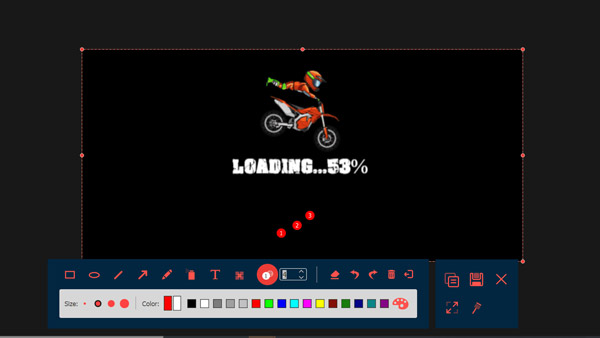
Etapa 3.Quando suas edições estiverem concluídas, clique no botão "Salvar" para finalizar o processo. Selecione a pasta de sua preferência e o formato de arquivo mais adequado às suas necessidades, por exemplo, PNG ou JPEG.
Download seguro
Download seguro
Solução 4. Reinicie o Explorador de Arquivos do Windows.
Suponha que você prefira usar a solução integrada para o problema da Ferramenta de Recorte do Windows 11 que não está funcionando. Uma atualização rápida da interface do sistema pode ser tudo o que é necessário, e o Explorador de Arquivos controla grande parte do que você vê na sua área de trabalho. Às vezes, esse processo trava, impedindo que novas janelas sejam abertas corretamente sobre os aplicativos ativos.
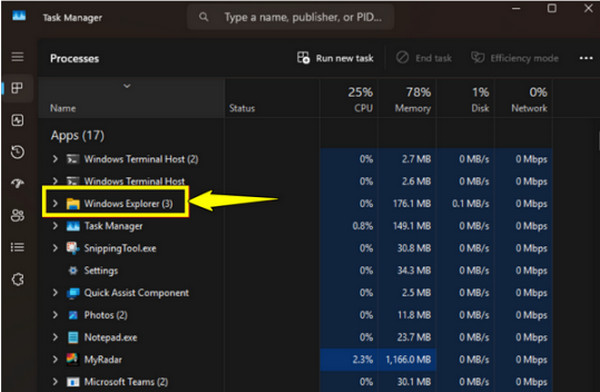
Passo 1.Clique com o botão direito do mouse no botão "Iniciar" e selecione "Gerenciador de Tarefas" ou pressione as teclas "Ctrl + Shift + Esc".
Passo 2.Em seguida, na guia "Processos", localize "Windows Explorer".
Etapa 3.Em seguida, clique com o botão direito do mouse no aplicativo "Windows Explorer" e escolha "Reiniciar". Sua barra de tarefas desaparecerá por um instante e depois reaparecerá.
Passo 4.Tente acessar a Ferramenta de Recorte novamente.
Solução 5. Desative o Assistente de Foco
Além de problemas visuais, as configurações de notificação do seu sistema podem estar bloqueando a ferramenta de captura de tela, impedindo o funcionamento da Ferramenta de Recorte do Windows 11. Se a tela escurecer, mas a ferramenta de captura de tela não aparecer, é um forte indício de que as configurações de foco estão bloqueando a sobreposição de captura.
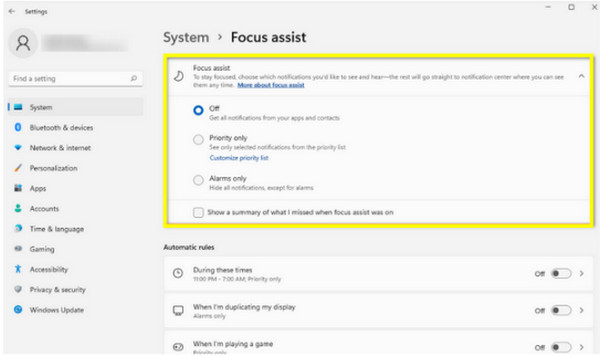
Passo 1.Abra o aplicativo "Configurações", navegue de "Sistema" até "Foco" e selecione a opção "Desativado". Se uma sessão estiver em andamento, clique no botão "Parar sessão de foco".
Passo 2.Em seguida, acesse "Sistema" e clique em "Notificações"; certifique-se de que a opção "Não perturbe" esteja desativada.
Etapa 3.Tente tirar uma captura de tela para ver se a sobreposição está sendo exibida corretamente.
Correção 6. Redefinir a Ferramenta de Recorte
Quando tudo falha e a ferramenta de captura de tela parece estar corrompida, a restauração de fábrica resolve o problema. Ferramenta de Recorte do Windows 11 A questão de não funcionar é o último passo lógico. É uma abordagem mais direta do que uma atualização do sistema, visando um arquivo específico vinculado apenas ao utilitário de captura.
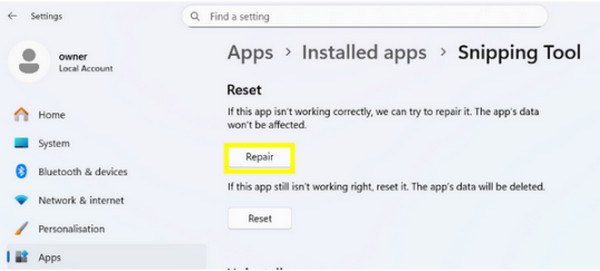
Passo 1.Abra as "Configurações", vá para "Aplicativos", clique em "Aplicativos instalados" e procure por "Ferramenta de Recorte". Clique nos "três pontos" ao lado do nome do aplicativo e escolha "Opções avançadas".
Passo 2.Deslize a tela para baixo e clique em "Reparar" para tentar corrigir o aplicativo sem perder dados.
Etapa 3.Se isso não funcionar, clique no botão "Redefinir" para atualizar completamente o estado do aplicativo.
Conclusão
O A Ferramenta de Recorte não funciona no Windows 11. É um obstáculo frustrante, mas não é um problema permanente. Graças aos seis passos, começando com atualizações simples e depois reparando os aplicativos, você pode identificar o conflito e voltar a capturar a tela. Mas se as ferramentas do sistema estiverem se tornando muito inconsistentes para você, é hora de analisar... AnyRec Screen RecorderEste software de gravação de tela oferece uma solução robusta para todas as suas necessidades de captura de tela e gravação, garantindo que nenhum bug ou falha do sistema atrapalhe sua tarefa.
Download seguro
Download seguro
Sobre o nosso autor




