
É possível usar um iMac como monitor para PC? Guia completo.

Você está aí, olhando para o seu iMac vibrante, sentado enquanto luta com a tela do laptop. Chega disso, e Usar o iMac como monitor para o PCMas será que é realmente possível? A resposta curta é: ainda não, mas depende do seu hardware. Para facilitar, este guia explica passo a passo como usar o iMac como monitor externo para PC e obter a melhor qualidade de imagem! Além disso, você aprenderá uma dica extra para gravar a tela do seu computador de forma super-rápida.
Lista de guias
Requisitos para usar um iMac como monitor para PC Guia passo a passo para usar um iMac como monitor de PC Dica bônus: Como gravar a tela do seu computador em HD Perguntas frequentes sobre como usar um iMac como monitorRequisitos para usar um iMac como monitor para PC
É uma maneira brilhante de transformar seu iMac em um monitor para seu PC, maximizando o espaço da sua mesa e aproveitando a lendária qualidade de tela da Apple. Embora as atualizações modernas tenham tornado isso mais desafiador, ainda é possível com a combinação perfeita de hardware e software. Com os componentes certos, você pode desfrutar de uma conexão estável e sem atrasos, fazendo com que sua configuração pareça uma única unidade.
Para obter mais detalhes, confira abaixo os requisitos para usar o iMac como segundo monitor para PC:
- Compatível com iMac. Você precisa ter um modelo de 27 polegadas do final de 2009 ou meados de 2010, ou qualquer iMac de meados de 2011 a meados de 2014.
- Cabo correto. Você precisará de um cabo Mini DisplayPort para Mini DisplayPort ou um cabo Thunderbolt, dependendo do seu iMac.
- Um computador com saída de vídeo. Seu computador Windows deve ter uma porta Mini DisplayPort, Thunderbolt ou HDMI com um adaptador.
- Adaptadores ativos. Se o seu computador usa HDMI, um adaptador ativo dedicado de HDMI para Mini DisplayPort é indispensável para converter o sinal corretamente.
- Software de sistema. O iMac precisa estar executando o macOS High Sierra ou anterior para oferecer suporte ao Modo de Tela de Destino nativo. (Consulte as etapas para Espelhe o celular na tela do seu carro.)
Guia passo a passo para usar um iMac como monitor de PC
Você tem todos os requisitos? Se sim, é hora de configurar a conexão, que depende principalmente do Modo de Tela de Destino da Apple, permitindo que o iMac funcione como um monitor externo. Seguir os passos abaixo cuidadosamente ajudará você a evitar problemas de comunicação entre um PC com Windows e o macOS. Uma vez configurado, você poderá desfrutar da incrível nitidez do iMac enquanto usa todos os seus aplicativos favoritos do Windows.
Veja como usar um iMac como monitor do Windows:
Passo 1.Ligue o PC com Windows e o iMac, certificando-se de que ambos os dispositivos estejam conectados e estáveis. Em seguida, conecte uma extremidade do cabo Mini DisplayPort ou Thunderbolt ao PC e a outra à porta do iMac.
Passo 2.Em seguida, ative o Modo de Tela de Destino pressionando "Command + F2" no teclado do seu iMac. Depois, clique com o botão direito do mouse no seu PC, escolha "Configurações de Tela" e selecione "Estender estas telas".
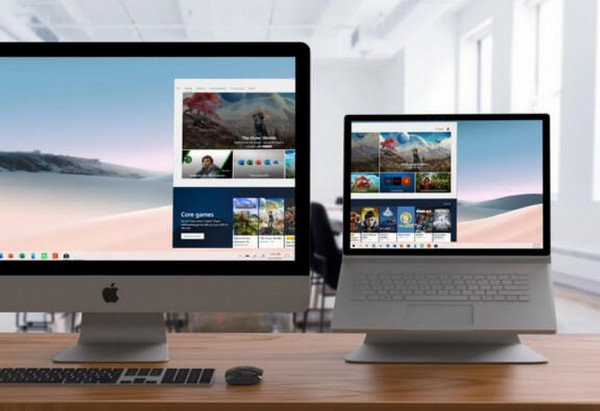
Etapa 3.Para obter a melhor experiência visual, certifique-se de que a saída do seu PC corresponda à resolução nativa do iMac, como 2560 x 1440 para modelos de 27 polegadas.
Dica bônus: Como gravar a tela do seu computador em HD
Depois que sua configuração de dois monitores estiver funcionando perfeitamente, você pode querer registrar o fluxo de trabalho ou as sessões de jogos. Para complementar o iMac premium como uma segunda tela para o PC, use AnyRec Screen Recorder é uma escolha excepcional. Este software foi projetado para capturar imagens em alta definição, gravando regiões específicas ou toda a tela do seu iMac. Além da gravação de vídeo, ele também se destaca na captura de áudio cristalino, tanto do sistema quanto do microfone, podendo gravar o áudio do microfone de forma seletiva ou simultânea. Possui ainda modos de gravação para webcam e sessões de jogos. Esta ferramenta de gravação é uma solução confiável e profissional para quem deseja criar tutoriais, gravar reuniões importantes ou compartilhar jogos em HD.

Grave tudo em 4K ou 1080p a até 60 fps para uma reprodução extremamente fluida.
Adicione texto, setas e destaques em tempo real à sua gravação.
Antes de começar, defina a qualidade, a taxa de quadros, a resolução e outros parâmetros ao seu gosto.
Áreas de gravação flexíveis, como tela inteira, janela ativa ou uma região personalizada.
Download seguro
Download seguro
Passo 1.Abra o AnyRec Screen Recorder e vá direto para "Gravador de Vídeo". Como você está usando um iMac, selecione se deseja capturar a tela "Completa" ou use a ferramenta "Personalizado" para selecionar uma janela específica.

Acesse o botão "Configurações" e vá para a aba "Saída" para ajustar o formato do arquivo e as configurações de qualidade antes de começar.

Passo 2.Ative a opção "Som do Sistema" para capturar cada detalhe. Para narração, ative também a opção "Microfone". Ajuste o volume para obter o equilíbrio perfeito.
Etapa 3.Preparado? Clique no botão "REC" para iniciar a contagem regressiva. Enquanto a mágica acontece, use a barra de ferramentas flutuante para desenhar ou destacar momentos em tempo real. Você pode clicar no botão "Câmera" para capturar uma imagem em alta resolução.

Passo 4.Depois de gravar a cena perfeita, clique no botão "Parar". Dê uma olhada rápida na gravação na janela de pré-visualização e corte quaisquer trechos estranhos no início ou no fim. Em seguida, clique no botão "Salvar" para exportar o vídeo em HD para o seu computador.

Perguntas frequentes sobre como usar um iMac como monitor
-
Todos os modelos de iMac podem ser usados como monitores para PC?
Infelizmente, não. Apenas modelos específicos, do final de 2009 até meados de 2014, são compatíveis com o Modo de Tela de Destino. Se você possui um iMac Retina 5K ou um modelo mais recente com Apple Silicon, a Apple removeu esse recurso de hardware.
-
É possível usar um iMac 5K como monitor sem atraso (lag)?
Como o iMac 5K não suporta o Modo de Tela de Destino, você pode enfrentar atrasos. A melhor solução é usar o Luna Display, que utiliza um adaptador de hardware para transformar seu PC em um iMac com um monitor conectado por cabo.
-
Posso reproduzir áudio do meu PC com Windows pelos alto-falantes do iMac?
Sim, mas isso exige um passo adicional! Depois de conectar o vídeo ao seu PC, acesse as Configurações de Som do seu PC e selecione iMac como dispositivo de saída padrão.
Conclusão
A transição de uma mesa desorganizada para um espaço de trabalho otimizado e de alto desempenho é uma mudança radical, e você pôde constatar isso aqui. Usando o iMac como monitor de PCCom os passos descritos, você finalmente poderá desfrutar das cores vibrantes e da resolução nítida que o iMac oferece. E, à medida que se adapta a essa nova configuração, você vai querer capturar essas imagens impressionantes. Portanto, não se esqueça de aproveitar ao máximo! AnyRec Screen RecorderEsta ferramenta poderosa e intuitiva para sua configuração híbrida permite gravar atividades com qualidade impressionante em 4K ou 1080p. Grave seu próximo grande projeto com esta ferramenta!
Download seguro
Download seguro
Sobre o nosso autor




