
Steg-for-steg-guide for å endre størrelsen på Instagram-bildene dine

Endre størrelsen på bilder for Instagram kan være en nyttig ferdighet hvis du liker å legge ut noe på Instagram, dele øyeblikket ditt med følgerne dine. Dette er hovedsakelig fordi du ikke bare kan laste opp et bilde til Instagram, da det finnes spesifikke regler for bildeopplasting på Instagram. Bilder som ikke oppfyller Instagrams krav, kan bli beskjært uventet eller miste klarhet etter opplasting. Denne veiledningen går gjennom praktiske og enkle metoder for å endre størrelsen på bilder for Instagram, slik at bildene dine passer perfekt.
Guideliste
Siste retningslinjer du bør kjenne til for Instagram-bilder Brukbare nettbaserte løsninger for å endre størrelsen på bilder for Instagram [Bonus] Slik oppskalerer du bildet med en ny størrelse for Instagram Vanlige spørsmål om endring av størrelse på bilder for InstagramSiste retningslinjer du bør kjenne til for Instagram-bilder
Før du endrer størrelsen på bilder for Instagram, bør du vite at Instagram har forbedret kravene til bildestørrelse for å forbedre den visuelle presentasjonen og forhindre vanskelig beskjæring eller forvrengning. Disse forskriftene er imidlertid ikke alltid faste og uforanderlige. Dette er på grunn av plattformoppdateringer og endringer i trender. Fra og med de nyeste retningslinjene støtter plattformen firkantede, stående og liggende innleggsformater, hver med spesifikke dimensjoner som bidrar til at innholdet ditt vises skarpt og komplett på tvers av enheter.
Generelt sett er portrettinnlegg den vanligste formen på Instagram, og de opptar det visuelle hovedrommet i et vertikalt format. Mens «kvadratisk» og «liggende» vanligvis brukes til å vise innhold i en horisontal retning, slik at det inkluderes flere elementer. For kravene til bilder i forskjellige formater og typer, kan du se følgende liste for bekreftelse.
| Innholdstype | Anbefalt størrelse (piksler) | Størrelsesforholdet |
| Mating – Portrett | 1080 × 1350 | 4:5 |
| Fôr – Kvadrat | 1080 × 1080 | 1:1 |
| Feed – Landskap | 1080 × 566 | 1.91:1 |
| Historier | 1080 × 1920 | 9:16 |
| Hjuler | 1080 × 1920 | 9:16 |
| Profilbilde | 320 × 320 | 1:1 |
Brukbare nettbaserte løsninger for å endre størrelsen på bilder for Instagram
Når du innser at bildene dine ikke oppfyller de nåværende bildekravene til Instagram, trenger du ikke å bekymre deg. Så lenge du vet riktig metode, er det en veldig enkel oppgave å endre størrelsen på et bilde for Instagram. Enkelt sagt kan du ved hjelp av noen nettbaserte metoder umiddelbart fullføre oppgaven og få bilder som har blitt endret i størrelse for å oppfylle kravene for Instagram. Følgende nettbaserte løsninger kan bidra til å sikre at bildene dine oppfyller Instagrams krav uten at det går på bekostning av den visuelle kvaliteten.
1. Adobe Photoshop på nett
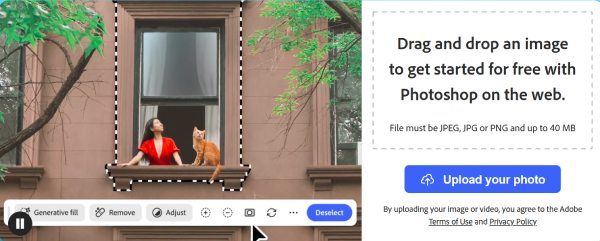
Når det gjelder bilderedigering, er det ingen som er kjent med Adobe Photoshop. Som et profesjonelt bilderedigeringsverktøy kan det utføre nesten alle bilderedigeringsoppgaver du kan tenke deg med høy nøyaktighet. Mange synes det kan være litt vanskelig å laste ned programvaren, kjøpe produktet og deretter håndtere det kompliserte grensesnittet. Heldigvis har Adobe Photoshop Online løst dette problemet perfekt. Det lar deg manuelt justere bildedimensjoner, beskjære til nøyaktige sideforhold og finjustere kvaliteten før eksport. Du kan endre størrelsen på bilder for Instagram på kort tid med den smidige arbeidsflyten.
2. Canva bildeforstørrelsesredigerer
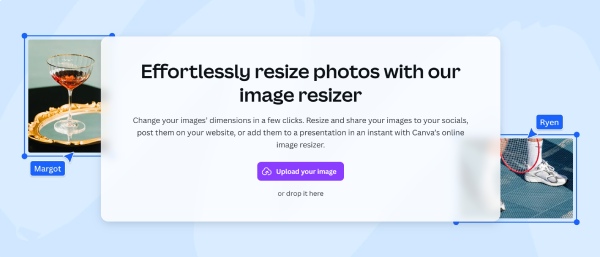
Canva Image Resizer er et nybegynnervennlig alternativ som fokuserer på enkelhet og forhåndsinnstillinger. Det tilbyr ferdige maler i Instagram-størrelse for innlegg, historier og profilbilder. Brukere kan endre størrelsen på et bilde for Instagram på nett med bare noen få klikk og bruke lette designjusteringer om nødvendig. Canva fungerer eksepsjonelt bra for sosiale medier-skapere som verdsetter hastighet og visuell konsistens når de håndterer landskap eller portrett.
3. Enkel bildeforstørrelsesjustering
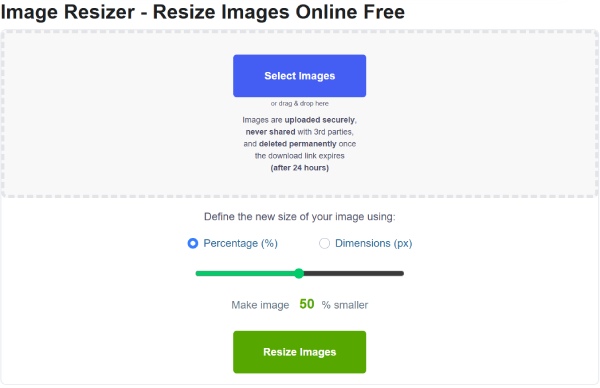
For brukere som foretrekker enkel betjening og rask redigering, bør prosessen med å endre størrelsen på bilder for Instagram være så enkel som mulig. I denne situasjonen er Simple Image Resizer et av de beste alternativene. Du kan laste opp et bilde, angi egendefinerte dimensjoner eller prosenter, og laste ned det endrede bildet umiddelbart. Selv om det mangler avanserte redigeringsverktøy, er det et praktisk valg for raske Instagram-oppgaver med endring av størrelse.
[Bonus] Slik oppskalerer du bildet med en ny størrelse for Instagram
Etter at du har endret størrelsen på et bilde for Instagram, kan kvaliteten bli dårligere. For å gjenopprette skarphet og klarhet, AnyRec AI Image Upscaler tilbyr en effektiv etterbehandlingsløsning. Drevet av AI-teknologi forbedrer den intelligent bildeoppløsningen ved å legge til realistiske detaljer i stedet for bare å strekke piksler. Den fungerer bra for alle typer bilder du vil publisere, og hjelper bilder med å få skarpe bilder med endret størrelse for Instagram på høyoppløselige mobilskjermer. Med en enkel arbeidsflyt for opplasting og oppskalering og ingen komplekse innstillinger, passer den for både nybegynnere og innholdsskapere som ønsker polerte Instagram-bilder uten manuell redigering.
- Endre størrelsen på JPG-, PNG-, TIFF-, BMP- og andre bilder for Instagram.
- Forstørr bilder opptil 800% uten å forvrenge deler av bildene.
- Forhåndsvisning side om side med det originale bildet i utdatafilen for sammenligning.
- Beskytt brukernes personvern ved å automatisk slette opplastede filer etter endring av størrelse.
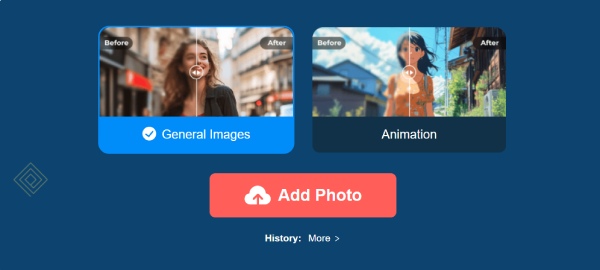
Trinn 1.Gå til den offisielle nettsiden til AnyRec AI Image Upscaler, klikk på "Legg til bilde"-knappen for å laste opp bildet med en ny størrelse for Instagram.
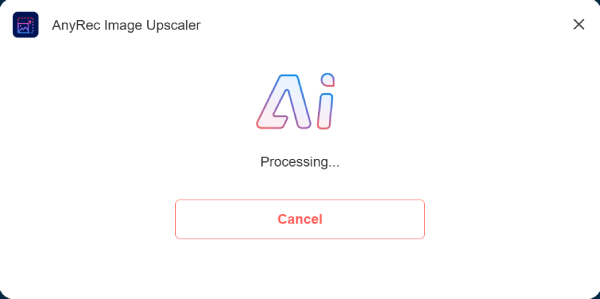
Steg 2.Det vil ta litt tid å forstørre bildene dine på nettetDen spesifikke tiden er basert på bildestørrelsen.
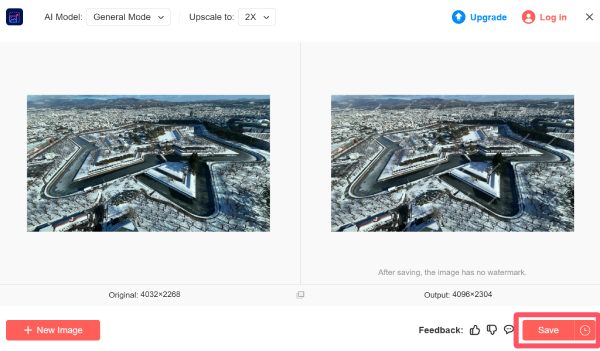
Trinn 3.Når det er ferdig, vil det endrede Instagram-bildet ditt bli oppskalert. Du kan klikke på «Lagre»-knappen for å lagre bildet.
Vanlige spørsmål om endring av størrelse på bilder for Instagram
-
1. Hva skjer hvis jeg laster opp et bilde med feil størrelse til Instagram?
Hvis et bilde ikke samsvarer med Instagrams støttede sideforhold, kan plattformen automatisk beskjære eller komprimere det. Enkelt sagt vil bildene dine som ikke har blitt endret i størrelse for Instagram fortsatt bli lastet opp til Instagram. Imidlertid kan det hende at en rekke viktige elementer, som innholdet i bildene og kvaliteten på bildene, ikke vises.
-
2. Hva er den beste bildestørrelsen for Instagram-innlegg i 2025?
Den anbefalte størrelsen for de fleste innlegg i Instagram-feeden er 1080 × 1350 piksler med et sideforhold på 4:5. Denne bildestørrelsen tar hensyn til både bildeformatet som Instagram tillater og kvalitetskravet for at bildet skal vise tydelige detaljer. Dessuten vises dette formatet godt på mobilskjermer og minimerer beskjæring samtidig som det opprettholder god bildeklarhet.
-
3. Reduserer det å endre størrelsen på et bilde kvaliteten på Instagram?
Endring av størrelse på et bilde for Instagram vil til en viss grad redusere kvaliteten på bildet, ettersom oppløsningen på bildet endres for å oppfylle Instagrams krav. Bruk av størrelsesverktøy av høy kvalitet og eksport av bilder med Instagrams anbefalte dimensjoner bidrar imidlertid til å bevare skarpheten og visuelle detaljer.
Konklusjon
Apper for å endre størrelsen på bilder for Instagram er avgjørende for et korrekt visuelt resultat. Ved å følge de nyeste retningslinjene for størrelse og bruke pålitelige verktøy for endring av størrelse, kan du unngå uønsket beskjæring og kvalitetstap. Hvis du vil opprettholde den høye kvaliteten på det endrede bildet ditt for Instagram, kan du bruke AnyRec AI Image Upscaler for å forbedre kvaliteten med AI-oppskalering.



