
Spill inn telefonlyd for podkast på Android og iPhone

For å lage en podkast trenger du ikke lenger utstyr til tusen dollar! Fra håndflaten din kan du nå ta opp telefonlyd for podkastÅ oppnå lyd i studiokvalitet avhenger imidlertid av mer enn bare å trykke på opptaksknappen; det krever fortsatt en riktig tilnærming. Fortsett derfor å lese for å finne ut hele prosessen for podkastinnspilling, fra forberedelse til finpussing av spor, slik at mobilpodkasten din oppnår den kringkastingslyden.
Guideliste
Forberedelser før opptak av telefonlyd for podkast Velg den beste opptakeren for å ta opp lyd Slik bruker du Dolby On for Android for å ta opp podcastlyd Slik redigerer og forbedrer du podcastlyd etter opptakForberedelser før opptak av telefonlyd for podkast
Å sette opp miljøet ditt er det første, avgjørende steget for å sikre at du spiller inn en podkast på telefonen din profesjonelt og tydelig. Siden en mobil enhet plukker opp mye bakgrunnsstøy, må du ha alle nødvendige forberedelser, fra et rom til en kompatibel ekstern mikrofon.
Detaljene om hva du må forberede deg til podkastopptak er skrevet nedenfor:
- • Et stille rom. Velg et lite rom med myke overflater og tepper, gardiner eller andre myke møbler for å redusere etterklang.
- • Slå av/på flymodus. Sørg for å aktivere Ikke forstyrr-modus for å unngå varsler som vil ødelegge et opptak.
- • Nok lagringsplass. Sjekk om enheten din har minst 2 GB ledig lagringsplass for lydfiler av høy kvalitet.
- • Ekstern mikrofontilkobling. Koble til mikrofonen og sørg for at den gjenkjennes av systemet.
- • Fest et stativ eller et stativ. Hold telefonen stabil ved å bruke et stativ for å unngå støy fra hendene. Dette er viktig hvis du lage en videopodcast.
Velg den beste opptakeren for å ta opp lyd
Når podkastinnspillingsmiljøet ditt er perfekt satt opp og maskinvaren er klar, kan du bruke AnyRec Screen Recorder for å ta opp podcast-lyd. Denne lydopptaksprogramvaren for skrivebordet tar opp alt uten tap av kvalitet, enten det er telefonens interne systemlyd eller den eksterne mikrofonen. Designet er for effektivitet, slik at du kan justere volumnivåer og utføre en rask lydsjekk før innspillingen av podcasten starter. Ved å bruke dette innspillingsverktøyet kan du omgå begrensningene til disse mobilopptaksappene og nyte profesjonell kontroll over podcasten din.

Kan ta opp system- og mikrofonlyd i tapsfri kvalitet.
Tilbyr innebygde verktøy for støydemping og forbedring.
Allsidig format for eksport av podkastlyd til MP3, AAC, M4A osv.
Fjern feil raskt umiddelbart etter at opptaket er ferdig.
Sikker nedlasting
Sikker nedlasting
Trinn 1.Åpne AnyRec Screen Recorder på datamaskinen din og velg "Lydopptaker"-modus fra hovedmenyen.
Steg 2.Slå PÅ «Systemlyd» hvis du tar opp en gjest via en samtale. Slå mikrofonbryteren til PÅ for å ta opp din egen stemme. Klikk på pilen ved siden av hvis du har en ekstern podkastmikrofon. Du kan også klikke på «Mikrofon»-knappen og sjekke forbedringsfunksjonen for å sikre at vokalen din høres tydelig ut.

Trinn 3.Prøv nå å snakke inn i mikrofonen og se på volumglidebryterne. Juster dem slik at de holder seg innenfor de grønne og gule sonene. Når du er klar, klikker du på «REC»-knappen for å starte lydopptak.

Trinn 4.Senere klikker du på «Stopp»-knappen for å åpne forhåndsvisningsvinduet. Bruk den innebygde trimmeren til å slette eventuell død luft i starten eller slutten, og klikk deretter på «Lagre»-knappen for å eksportere podkastlyden til datamaskinen.
Sikker nedlasting
Sikker nedlasting
Slik bruker du Dolby On for Android for å ta opp podcastlyd
Du kan av og til trenge en mobilbasert løsning for å ta opp telefonlyd til en podkast mens du er på farten. I så fall tilbyr Dolby On for Android en førsteklasses løsning for mobile podkastere. Denne mobilappen forenkler den komplekse oppgaven ved å bruke automatiserte algoritmer for å klarne opp stemmen din mens du spiller inn. Den er spesielt flott for intervjuer og raske oppdateringer der et komplett dataoppsett ikke er tilgjengelig. (Se hvordan du forbereder deg) podkastspørsmål.)
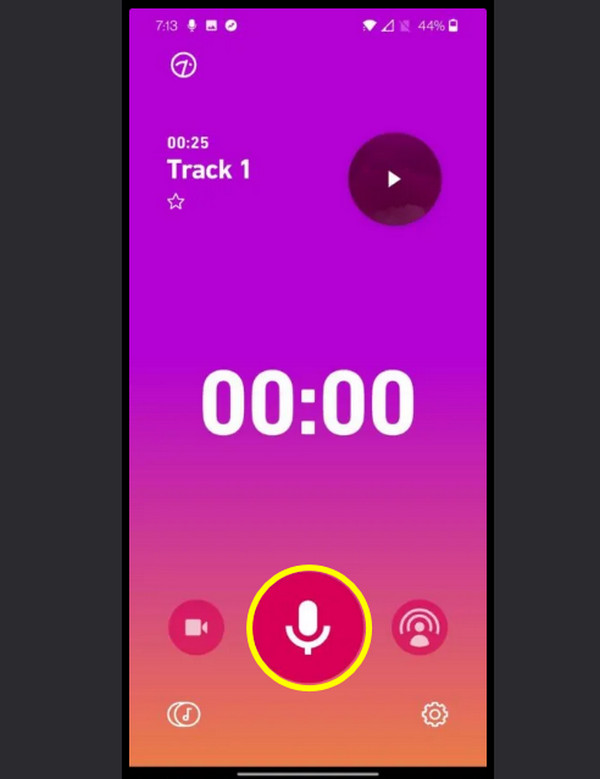
Trinn 1.Når du har startet Dolby On, gir du alle tilgangstillatelser til mikrofonen din. Trykk deretter på «Opptak»-knappen, så analyserer appen stillheten i noen sekunder for å opprette en støyreduksjonsprofil.
Steg 2.Snakk nå tydelig der mikrofonen er plassert og observer bølgeformen. Trykk senere på «Stopp»-knappen, så vil «Dolby-behandling» umiddelbart brukes på sporet ditt.
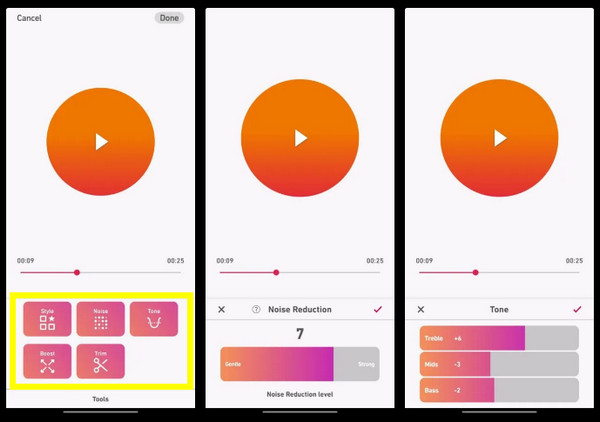
Trinn 3.Deretter trykker du på «Verktøy»-knappen for å justere bass-, diskant- eller boost-nivåene hvis standardinnstillingen ikke er riktig sammen med andre redigeringer. Trykk på «Del» og velg «Lagre lyd» for å flytte filen til din lokale lagring.
Slik redigerer og forbedrer du podcastlyd etter opptak
Etter at du har tatt opp vokalen, innebærer den siste fasen av telefonopptaket til en podkast å finpusse den for å sikre at den er behagelig å høre på. Redigering er der du fjerner de «ahhs» og «umms» og andre stillheter som forstyrrer flyten i opptaket. I denne delen kan du også legge til musikk, overganger og til og med reklame for å gi publikum en profesjonell podkaststruktur.
Her er noen tips for å forbedre og finpusse podkastinnspillingen din:
- • Bruk krysstoning. Når du bytter mellom to klipp eller legger til musikk, bruk en krysstoning for å unngå hørbare klikk eller poppelyder.
- • Normaliser til -1,0 dB. Ved å bruke dette holder du volumet høyt nok for lytterne uten å forårsake klipping.
- • Bruk en begrenser. Å bruke et begrenset verktøy vil stoppe lyden fra å forvrenge i høye øyeblikk.
- • Bruk hodetelefoner. Vennligst rediger podkastlyden med hodetelefoner over-ear for å skrape ned de subtile bakgrunnsstøyene eller andre lyder.
- • Ha en sikkerhetskopi. Ta alltid vare på råversjonen av opptaket før du begynner å redigere det.
Konklusjon
Det er mulig å spille inn podkaster på telefonen med riktig miljø og riktige forberedelser! Ta deg tid til å forberede stedet og velg programvare som tilbyr lyd av høy kvalitet. Med trinnene som er nevnt og tipsene for hånden, kan du nå ta opp telefonkonverteringer for en podkast tydelig for lytterne dine. Og for å sikre at det låter absolutt best mulig fra første opptak, bruk AnyRec Screen RecorderDenne allsidige programvaren for skrivebordsopptak gir lydopptak med høy kvalitet og støydemping som forvandler telefonens lydinngang til profesjonell studiolyd, slik at lytterne dine kommer tilbake for mer.
Sikker nedlasting
Sikker nedlasting
Om forfatteren vår




