
5 beste online videokompressorer for store filer over 1 GB

Når du prøver å sende en video, får du beskjed om at filen er for stor eller lignende. Dette skjer vanligvis på Discord, Gmail, WhatsApp og nesten alle plattformer. Maksimal videofilstørrelse er alltid for lav. Selv om videoen din er for stor til å lastes opp, trenger du en online videokompressor for å redusere filstørrelsen. Mange nettbaserte komprimeringsprogrammer er imidlertid ikke gode nok. Noen verktøy gjør at videoen ser uskarp ut. Noen videokomprimeringsprogrammer tar evigheter å laste opp. I stedet for å kaste bort tid på testing, kan du lese og se hvilken videofilkomprimeringsprogrammer du skal se etter.
Guideliste
Hva folk faktisk klager om online videokompressorer Topp 5 beste gratis videokompressorer på nett Vil du komprimere store videoer? Bruk AnyRec Video ConverterHva folk faktisk klager om online videokompressorer
Gratis videokompressorer på nett ser enkle ut med lignende grensesnitt. Du trenger bare å laste opp, komprimere og deretter laste ned videoen. Men den virkelige opplevelsen er vanligvis mer rotete. Her er vanlige klager folk støter på før de finner en videokompressor på nett som faktisk fungerer.
- • Filstørrelsesgrense. Mange gratis videokomprimeringsprogrammer har en filstørrelsesgrense på 500 MB eller enda mindre.
- • Lav opplastingshastighet. Filen din går først til serverne deres. Hvis du har en treg tilkobling, tar det lengre tid å laste opp videoen enn å komprimere den.
- • Bekymringer om personvern. Det er ikke trygt å laste opp arbeidsopptak eller personlig innhold til serverne til nettbaserte videokomprimeringsprogrammer.
- • Ingen kontroll av utskriftskvaliteten. De fleste av dem tilbyr automatisk komprimering uten innstillinger. Så den komprimerte videoen kan bli uskarp eller uskarp på skjermen.
- • Vannmerker på den frie eksporten. Du må abonnere eller betale for fjern logoen fra denne videoen.
- • Den komprimerte videoen er ikke liten nok. Mpst-videoopptak som er ferdigkomprimert gir deg kanskje 5% til 20% reduksjon. Det er ikke verdt ventetiden.
- • Inkompatible formater. Den nedlastede videoen kan spilles av i forhåndsvisningen i nettleseren. Men du kan ikke åpne den på telefonen eller TV-en på grunn av feil kodek.
Topp 5 beste gratis videokompressorer på nett
Se denne sammenligningstabellen for å få rask informasjon først. Senere kan du gå videre til den spesifikke videostørrelsesredusøren på nett.
| FreeConvert | VideoCompress.ai | Clideo | OnlineConverter | VEED | |
| Gratis filgrense | 1 GB | 5 GB | 500 MB | Kun små filer | 1 GB |
| Vannmerke (gratis) | Nei | Nei | Ja | Nei | Ja |
| Utgangskontroll | Full (bitrate, oppløsning, kodek, målstørrelse) | Grunnleggende | Grunnleggende (3 nivåer) | Minimal (kun målstørrelse) | Glidebryter + oppløsningsvelger |
| Kodekstøtte | H.264, H.265, AV1 | H.264 | H.264 | H.264 | H.264 |
| Hastighet (store filer) | Treg på 100 MB+ | Fort | Fort | Langsom | Moderat |
| Ekstra verktøy | Konverter, lyd, bilde, GIF | Kun kompressor | Komplett redigeringspakke | Konverter | Komplett redigeringspakke |
| Best for | Avanserte brukere som trenger full kontroll | Rask, enkel komprimering uten vannmerke | Nybegynnere som ønsker en alt-i-ett-editor | Absolutt enklest mulig komprimering | Innholdsskapere og team for sosiale medier |
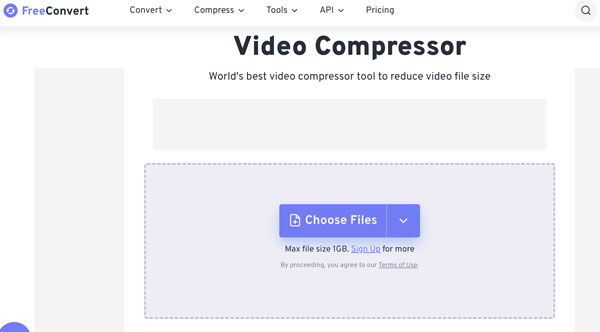
1. FreeConvert-videokompressor
Best for: Kontroller videokomprimeringsutgangen etter kodek, oppløsning, bitrate og målfilstørrelse.
Hvis du vil krympe en video til nøyaktig 10 MB eller 25 MB, kan du bruke FreeConvert Video Compressor til å angi ønsket filstørrelse. Den tilbyr 20 konverteringsminutter per dag. Dermed kan du komprimere 4 til 5 videoer gratis uten å betale.
- Fordeler
- Maksimal filstørrelsesgrense på gratisabonnementet er 1 GB per fil.
- Støtter H.265- og AV1-kodeker.
- Ingen vannmerke i videoen din.
- Ulemper
- Det tar lengre tid enn konkurrentene å komprimere videoer på nettet.
- Ikke bra for batchvideobehandling på grunn av den daglige konverteringsgrensen.
2. VideoCompress Gratis online videokompressor
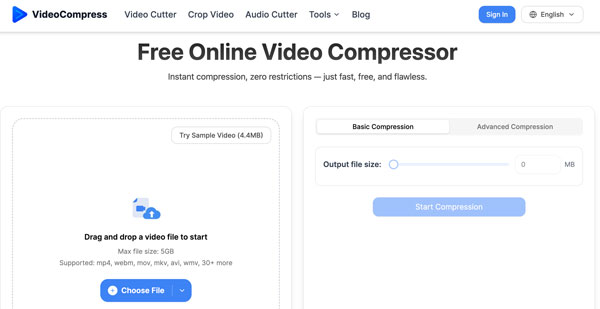
Best for: Komprimer videoer raskt uten vannmerke, uten konto og uten innstillinger.
VideoCompress Free Online Video Compressor støtter mer enn 30 formater og godtar filer opptil 5 GB. I de fleste tilfeller kan du enkelt gjøre videoer mindre gjennom fleksible komprimeringsinnstillinger. Den avanserte komprimeringen lar brukerne justere videokodek, oppløsning, bitrate, kvalitet og komprimeringshastighet.
- Fordeler
- Komprimer videoer lastet opp fra enheten din, Google Drive, Dropbox og URL-adressen.
- Godta import av Google Drive, Dropbox og URL-er.
- Ett klikk for å gjøre videoen kompatibel med gamle enheter.
- Ulemper
- Ingen støtte for batch-videokomprimering.
- Mangler uavhengige brukeranmeldelser på Trustpilot, G2 eller Reddit.
3. Clideo-videokompressor
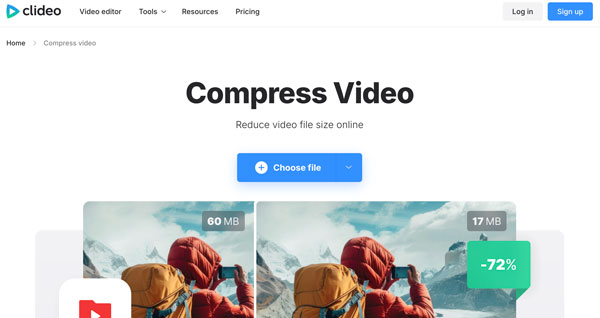
Best for: Skaff deg en ren og enkel videokompressor. Og ikke ha noe imot å betale for fjerning av vannmerket på videoen.
Maksimal filstørrelsesgrense for Clideo Video Compressor er 500 MB, som er mindre enn FreeConvert og VideoCompress.ai. Men du kan velge fra et bredere utvalg av videoredigeringsverktøy, inkludert en video trimmer, videofusjon, lyduttrekker og mer.
- Fordeler
- Fungerer på alle nettlesere for mobil og datamaskin.
- Trim, slå sammen, legg til undertekster, konverter og rediger videoer etter komprimering.
- Har over 10 000 anmeldelser med 5-stjerners Trustpilot-vurdering.
- Ulemper
- Inneholde vannmerker på all gratis eksport.
- Har bare tre videokomprimeringsnivåer.
4. OnlineConverter videokompressor
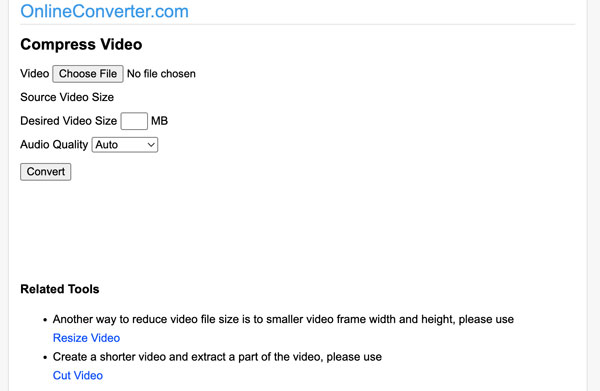
Best for: En enkel gratis videokomprimeringsenhet. Last opp én video, angi en målstørrelse, og komprimer den deretter.
Det finnes ingen betalt plan for OnlineConverter Video Compressor. Det er en helt gratis videokrymper på nett uten vannmerke. Den langsomme behandlingstiden for store filer er imidlertid et avveiningspunkt du bør vurdere.
- Fordeler
- Skriv inn ønsket videostørrelse for å få en mindre video.
- Bra for ikke-tekniske brukere som bare trenger en mindre videofil.
- Juster lydkvaliteten fra 32 kbps til 128 kbps.
- Ulemper
- Behandlingshastigheten er lav på store videoer eller videoer med høy oppløsning.
- MP4 er det eneste utdataformatet.
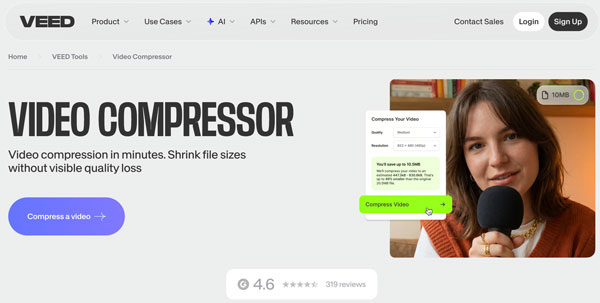
5. Veed-videokompressor
Best for: Innholdsskapere og sosiale medier-team kan komprimere og filme videoer med en stor arbeidsflyt.
VEED er et komplett nettleserbasert videoredigeringsprogram som inkluderer et komprimeringsverktøy. Du kan bruke VEED til å komprimere og redigere videoer i det samme verktøyet. Det vil være et vannmerke på den gratis eksporten din. Som en frittstående videokomprimeringsverktøy er det kanskje ikke et godt valg for alle.
- Fordeler
- Vis den estimerte utdatafilstørrelsen før du komprimerer videoer på nettet.
- Få en komplett redigeringspakke for å komprimere, trimme, legge til tekstinger, transkribere og redigere videoer på ett sted.
- Godta 1 GB videofiler på gratisabonnementet.
- Ulemper
- Vannmerke på all fri eksport.
- VEEDs gratisplan eksporterer videoer med en oppløsning på opptil 720p.
Vil du komprimere store videoer? Bruk AnyRec Video Converter
Nettbaserte videokomprimeringsprogrammer er praktiske. Men de har begrensninger. Hvis du vil omgå filstørrelsesgrensen og personvernhensyn, kan du bruke AnyRec Video Converter å komprimere store videofiler i bulk. Med den innebygde videokompressoren kan du komprimere en video i prosent, angi målfilstørrelsen eller justere utdatainnstillingene. Dessuten finnes det mange andre verktøy som kan hjelpe deg med å gjøre videoen så mindre som mulig.

Komprimer en video med opptil 95% prosent av den opprinnelige størrelsen.
Trim, beskjær, reduser oppløsningen og rediger videoer for å krympe filstørrelsen.
Ingen filstørrelsesgrense. Du kan komprimere en video på over 10 GB.
Ingen skyservere. Lagre alle dine personlige videoer på datamaskinen din.
Sikker nedlasting
Sikker nedlasting
Konklusjon
De fleste gratis videokompressorer på nett fungerer. Helt til de ikke gjør det. Den for store filstørrelsen, det vedlagte vannmerket, opplastingen og disse eller hint av problemer stopper brukerne. For et raskt engangs videoklipp er en online videostørrelsesreduserer greit. Men for noe større eller viktigere trenger du noe mer pålitelig. AnyRec Video Converter kan håndtere videofiler i alle størrelser. Ingenting lastes opp til en ekstern server. Videoopptakene dine forblir på enheten din. Dessuten kan du forhåndsvise og justere videokvaliteten før du lagrer. Det ene trinnet sparer deg for mye frustrasjon. Hvis du komprimerer store videoer mer enn én gang om dagen, er det verdt å ha det på datamaskinen din.
Sikker nedlasting
Sikker nedlasting
Relaterte artikler:
Om forfatteren vår




