
MPEG til MP3: 4 måter å trekke ut lyd fra MPEG-video

Noen ganger trenger du bare lyden fra en MPEG-videofil, enten det er en sang, podkast eller et foredrag. For å gjøre dette, konvertere MPEG til MP3 Formatet gjør det enklere å spille av på alle enheter, og lar deg lage en spilleliste uten problemer. Heldigvis finnes det flere verktøy og metoder som kan hjelpe! Dette innlegget deler de fire måtene å konvertere MPEG til MP3-lyd på, fra skrivebordsprogramvare til nettbaserte verktøy.
Guideliste
MPEG vs. MP3: Definisjon og forskjell Beste verktøyet for å konvertere MPEG til MP3 raskt på Mac/PC Hvordan konvertere MPEG til MP3 online gratisMPEG vs. MP3: Definisjon og forskjell
Før du velger riktig format, MPEG og MP3, er det viktig å forstå hva disse formatene faktisk representerer. Selv om disse to er beslektede, har de forskjellige formål innen mediebehandling.
MPEG er et populært format for video- og lydinnhold. Det brukes mye til filmer og opptak fordi det balanserer klar avspilling med mindre filstørrelser.
MP3, derimot, er et komprimert lydformat laget spesielt for lagring og strømming av lyd. Det reduserer filstørrelsen samtidig som det opprettholder en kvalitet som er akseptabel for musikk, podkaster og hverdagslytting.
Beste verktøyet for å konvertere MPEG til MP3 raskt på Mac/PC
Utviklet for å konvertere MPEG-filer til MP3 med eksepsjonell hastighet samtidig som lyden bevares klar. AnyRec Video Converter dekker mer enn tusen videoformater og tilbyr innebygde redigeringsverktøy, noe som gjør det flott for alle som ønsker både bekvemmelighet og kontroll over resultatet. Enten du jobber med én enkelt fil eller dusinvis samtidig, garanterer denne programvaren en jevn arbeidsflyt av høy kvalitet på både Windows og Mac.

Kan konvertere MPEG til MP3 og over 1000 formater med resultater av høy kvalitet.
Tilbyr tilpassbare lydinnstillinger som bitrate, samplingsfrekvens, encoder og kanal.
Batchkonvertering for å konvertere flere MPEG-filer til MP3-filer samtidig.
Redigeringsfunksjoner som trimming, klipping og forbedring av lyd før lagring.
Sikker nedlasting
Sikker nedlasting
Trinn 1. Når AnyRec Video Converter er startet, klikker du på «Legg til filer»-knappen øverst for å importere MPEG-videoen din. Du kan laste inn flere hvis du vil.

Steg 2. Klikk deretter på «Format»-knappen, og velg deretter fanen «Lyd» for å fortsette. Velg «MP3» fra listen over lydformater. Du kan også velge forhåndsinnstillinger.

For å finjustere utdatainnstillingene avhengig av dine behov, klikk på knappen «Tilpasset profil» ved siden av det valgte formatet.

Trinn 3. Når alt er satt opp, går du tilbake til hovedskjermen. Velg utdatamappen og navngi filen, og klikk på "Konverter alle"-knappen for å begynne å konvertere MPEG-video til MP3-lyd.

Sikker nedlasting
Sikker nedlasting
Hvordan konvertere MPEG til MP3 online gratis
Du kan endre MPEG til MP3 direkte i nettleseren din. Velg blant følgende MPEG til MP3-konverterere på nett for å endre filformater nå.
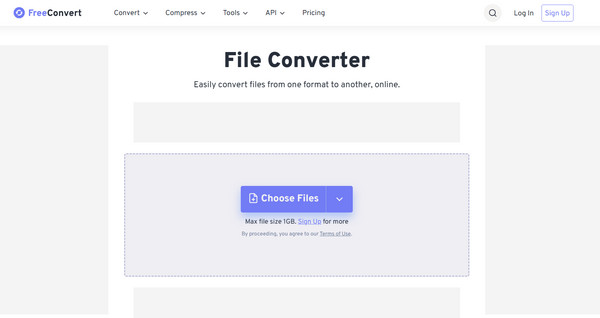
1.FreeConvert - MPEG til MP3-konverter med tilpassede innstillinger
FreeConvert lagrer MPEG til MP3 gratis i alle nettlesere. Den tilbyr tilpassbare lydinnstillinger. Du kan justere bitrate, samplingsfrekvens og øke volumet for å optimalisere MP3-lyd.
Trinn 1. Åpne FreeConvert-nettstedet. Velg verktøyet «MPEG til MP3».
Steg 2. Senere klikker du på "Velg filer"-knappen for å laste opp MPEG-videofilen din.
Trinn 3. Du kan eventuelt åpne «Avanserte innstillinger» for å redigere bitrate, samplingsfrekvens eller volum.
Trinn 4. Klikk på "Konverter til MP3"-knappen og vent til den er ferdig.
2.CloudConvert – Høykvalitets nettbasert MPEG til MP3-konverter
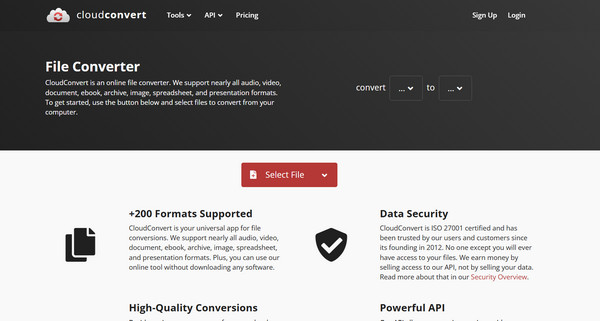
Den neste nettplattformen tilbyr enda mer allsidig konvertering. CloudConvert er et sterkt alternativ for å konvertere MPEG til MP3-filer på nett. Den dekker et bredt spekter av formater og tilbyr også ekstra alternativer som trimming og justering av kodekinnstillinger. Dessuten kan du komprimere MP3 for å gjøre den mindre for e-post eller deling.
Trinn 1. Etter at du har søkt etter CloudConvert-nettstedet, velger du «Konverter MPEG til MP3» fra formatvalget.
Steg 2. Start opplastingen av filen ved å klikke på «Velg fil»-knappen.
Trinn 3. Du kan klikke på «Skrueskiftenøkkel»-ikonet for å få tilgang til lydinnstillinger og justere dem om nødvendig.
Trinn 4. Klikk deretter på "Konverter"-knappen og vent til filen er behandlet.
3. Convertio – Rask online MPEG til MP3-konverterer
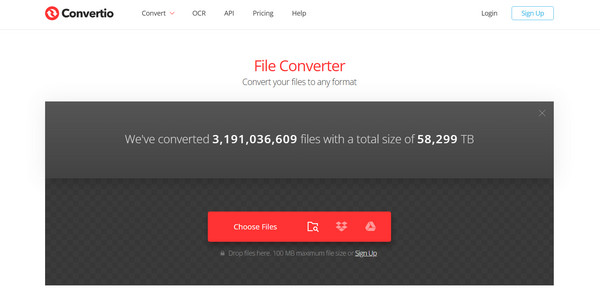
Convertio online MPEG til MP3-konverterer lar brukere importere lyd fra lokale stasjoner, Google Drive og Dropbox. Til tross for enkelheten tilbyr den fortsatt justerbare lydalternativer for mer kontroll over utgangen.
Trinn 1. Åpne Convertios hovednettsted og velg MPEG til MP3-konvertereren.
Steg 2. Last opp MPEG-lydfilen din.
Trinn 3. Du kan eventuelt klikke på «Innstillinger»-knappen for å justere lydparametere som bitrate eller frekvens.
Trinn 4. Klikk på "Konverter"-knappen for å starte behandlingen av filen.
Konklusjon
Disse verktøyene gjør det bare lettere å konvertere MPEG-video til MP3-lyd enklere! Fra skrivebordsprogramvare til online-konverterere finnes det en konverteringsløsning som passer ethvert behov. Hver av dem her har sin unike fordel, som avanserte funksjoner, ingen installasjonsbehov og mye mer. Men hvis du ønsker en sømløs og pålitelig opplevelse, AnyRec Video Converter er alt-i-ett-løsningen du trenger. Den konverterer ikke bare MPEG til MP3 raskt og effektivt, men støtter også batchbehandling, høykvalitetsutgang og et brukervennlig grensesnitt. Med dette programmet vil det være så enkelt å håndtere alle dine behov for konvertering fra video til lyd.
Sikker nedlasting
Sikker nedlasting



