
[Nybegynnervennlig] Slik konverterer du MP4 til 3GP på kort tid

Konvertering av videoer fra MP4 til 3GP er praktisk for eldre enheter med begrenset lagringsplass. Du kan spare lagringsplass, sikre jevn videoavspilling på eldre enheter, eller dele videoer med venner som fortsatt bruker eldre telefoner. Denne veiledningen vil veilede deg gjennom hva 3GP er, 3GP-formatkompatible enheter og enkle metoder for videokonvertering fra MP4 til 3GP.
Guideliste
Hva er 3GP-filformatet for MP4-konvertering? Enheter som er kompatible med 3GP i 2026 Slik konverterer du MP4 til 3GP på Windows og Mac på kort tid 2 måter å konvertere MP4 til 3GP på nettetHva er 3GP-filformatet for MP4-konvertering?
Det har aldri vært enklere å konvertere MP4-videoer til 3GP, selv for nybegynnere. Ved hjelp av dedikert programvare kan du raskt justere utdataformat, oppløsning og filstørrelse slik at det passer til eldre enheter. Selv om telefonen din har litt forsinkelse når du bruker nåværende strømmeplattformer, kan du nyte favorittvideoinnholdet ditt uten problemer på eldre enheter.
Enheter som er kompatible med 3GP i 2026
Selv i 2026 er 3GP-formatet fortsatt nyttig for eldre telefoner og enheter med begrenset lagringskapasitet. Mange eldre Android-modeller, tidlige generasjoner av Nokia- og Sony Ericsson-telefoner og noen BlackBerry-enheter er fortsatt avhengige av 3GP for jevn videoavspilling.
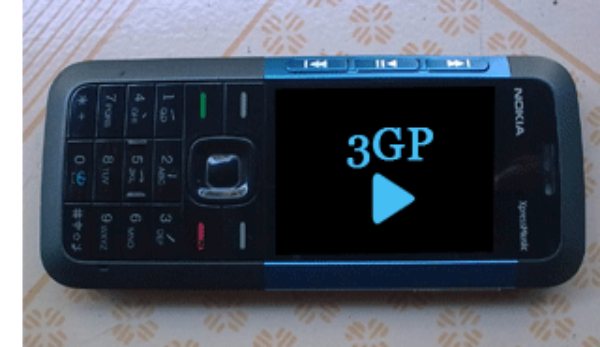
Foruten telefoner støttes 3GP av bærbare mediespillere, eldre nettbrett og spesifikke underholdningssystemer i bilen. Å konvertere MP4-videoer til 3GP sikrer kompatibilitet og effektiv lagring på tvers av disse enhetene (for eksempel 3GP Videoer kan ikke spilles av på iPhone naturlig).
Slik konverterer du MP4 til 3GP på Windows og Mac på kort tid
Det er raskt og enkelt å konvertere MP4-videoer til 3GP med AnyRec Video ConverterDette kraftige verktøyet har kraftig kompatibilitet og kan hjelpe deg med å sende ut diverse formater, inkludert 3GP. Enten du konverterer videoer fra 3GP til MP4 eller omvendt, kan du tilpasse videooppløsningen og komprimeringsinnstillingene i henhold til egenskapene til din egen enhet.
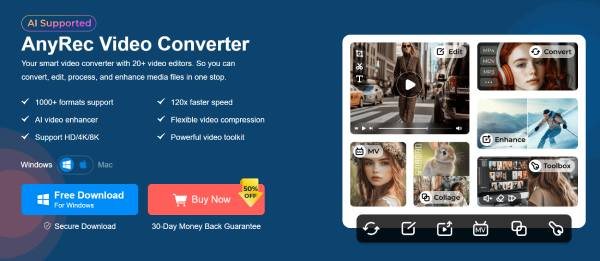
AnyRec Video Converter sikrer høy kvalitet samtidig som filstørrelsene holdes små, noe som gjør den ideell for eldre telefoner. Du kan konvertere MP4-videoene dine til 3GP effektivt, noe som sikrer jevn avspilling på enheter med begrenset lagringsplass eller prosessorkraft.

Konverter MP4 til 3GP med avansert CPU-akselerasjonsteknologi.
Den opprinnelige kvaliteten vil ikke bli redusert når størrelsen reduseres.
Konverter MP4-filer til 3GP-format i grupper for å spare dyrebar tid.
Eksporter 3GP-filen konvertert fra MP4 uten vannmerke gratis.
Sikker nedlasting
Sikker nedlasting
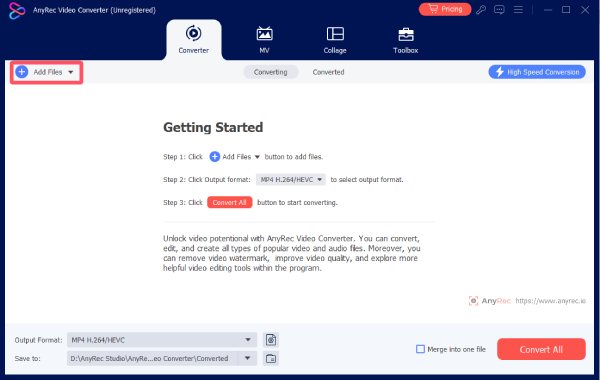
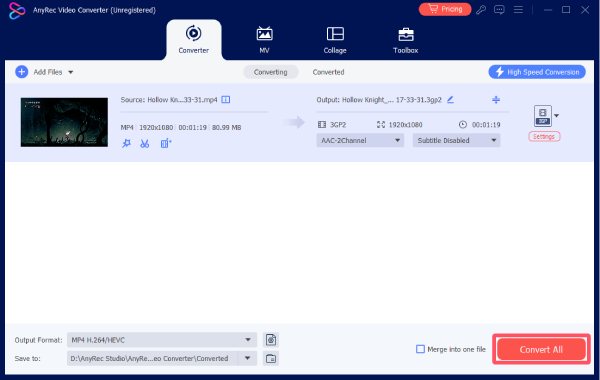
Trinn 1.Åpne AnyRec Video Converter. Klikk på «Legg til filer»-knappen. Legg til MP4-videoen din.
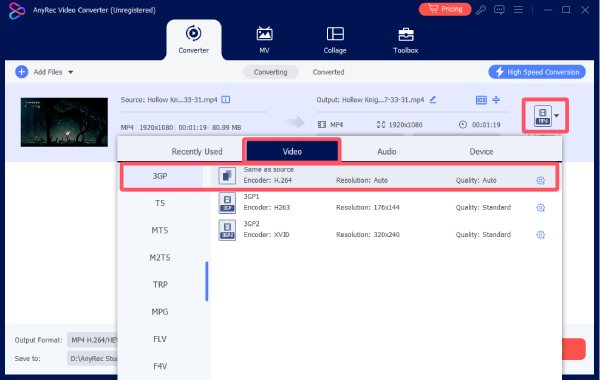
Steg 2.Klikk på «Format»-knappen. Klikk på «3GP»-knappen under «Video»-fanen og velg ønsket kvalitet.
Trinn 3.Når du er ferdig, klikker du på "Eksporter alle"-knappen for å lagre MP4 til 3GP-format.
2 måter å konvertere MP4 til 3GP på nettet
Hvis du bare trenger en engangskonverteringsoppgave, kan et nettbasert verktøy være et bedre valg. Du trenger ikke å installere noe programvare for å fullføre oppgaven med å konvertere MP4 til 3GP. De kan kjøres direkte i nettleseren din og er veldig godt egnet for raske og enkle konverteringer for krympende videofilstørrelse.
FreeConvert
FreeConvert er en brukervennlig nettplattform som muliggjør rask konvertering fra MP4 til 3GP. Den har imidlertid begrensninger på filstørrelse og er avhengig av en stabil internettforbindelse. Du må betale for å konvertere store MP4-videoer. Og videokonverteringshastigheten avhenger i stor grad av internettforbindelsen din.

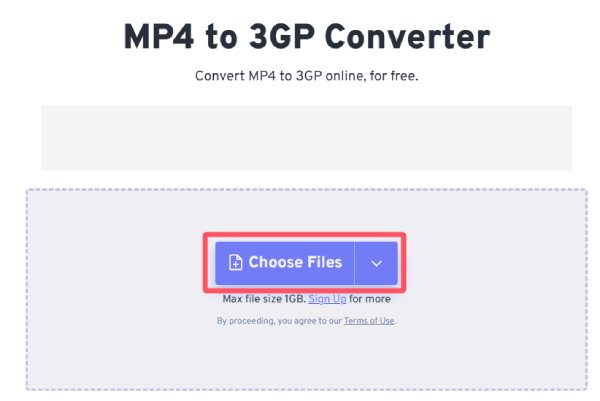
Trinn 1.Naviger til den offisielle nettsiden til FreeConvert og klikk på "Velg filer"-knappen for å importere MP4-filen din.
Steg 2.Klikk på "Output"-knappen og klikk på "3GP"-knappen for å velge utdataformat.
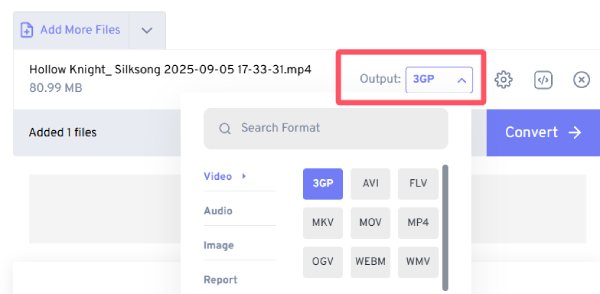
Trinn 3.Til slutt klikker du på "Konverter"-knappen for å eksportere MP4 til 3GP på nettet.

Zamzar
For en annen pålitelig online konverter for å konvertere MP4 til 3GP, er Zarmar pålitelig. I Zamzars gratisversjon kan du konvertere opptil 5 videofiler per dag. Hver video bør være mindre enn 20 MB. Så hvis du vil konvertere en MP4-video under 20 MB til 3GP-format, kan du bruke Zamzar til å gjøre det.

Trinn 1.Naviger til Zamzars offisielle nettside og klikk på "Velg filer"-knappen for å importere MP4-videoen.
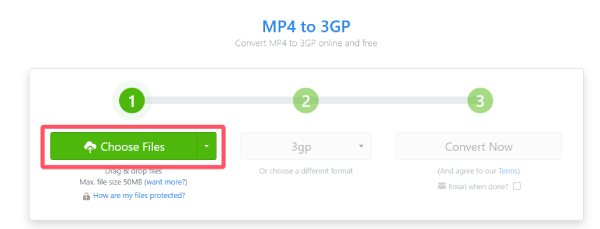
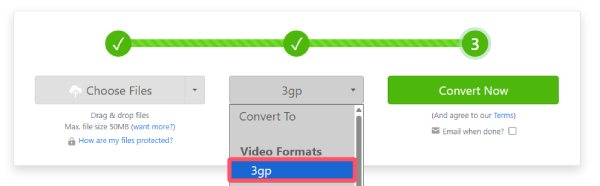
Steg 2.Under fanen "Videoformater" klikker du på "3gp"-knappen for å bestemme utdataformatet.
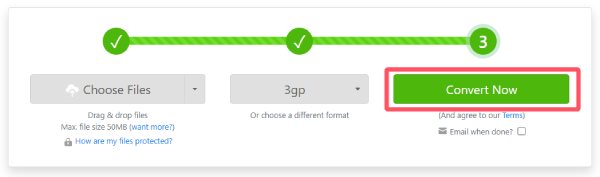
Trinn 3.Klikk på "Konverter nå"-knappen for å konvertere MP4 til 3GP gratis.
Konklusjon
Det var alt for å konvertere MP4 til 3GP-videoer. Selv om 3GP-formatet ikke er like populært som MP4, fungerer det fortsatt på eldre enheter. Velg AnyRec Video Converter for å sikre video av høy kvalitet samtidig som filstørrelsen holdes liten. Følg disse instruksjonene for å konvertere MP4 til 3GP-format og nyte videoene dine enkelt og effektivt på de gamle enhetene dine.
Sikker nedlasting
Sikker nedlasting



