
[Oppdatert 2026] Pålitelige MP4-kompressorer du kan velge

MP4-kompressorer kan være nyttig når du har å gjøre med store MP4-filer, som kan være vanskelige å lagre, dele eller laste opp. Ved å komprimere MP4-filer kan du effektivt redusere filstørrelsen samtidig som du opprettholder akseptabel kvalitet. Med et bredt utvalg av komprimeringsverktøy tilgjengelig, tilbyr ulike verktøy i dag ulike ytelsesnivåer og funksjoner. Derfor er det utfordrende å velge et passende alternativ. Denne veiledningen fremhever pålitelige MP4-filkomprimeringsverktøy og gir praktisk innsikt for å oppnå en balanse mellom kvalitet og effektivitet.
Guideliste
Beste MP4-kompressor for balanse mellom kvalitet og effektivitet 8 førsteklasses MP4-kompressorer du kan stole på til daglig bruk Bonus: Tips for å velge en riktig MP4-kompressor for deg selvBeste MP4-kompressor for balanse mellom kvalitet og effektivitet
En god MP4-kompressor bør balansere kvalitet og effektivitet. Den er designet for å håndtere alle videorelaterte oppgaver, AnyRec Video Converter kan hjelpe deg med å komprimere MP4-filer med presisjon. Under prosessen lar den deg redusere filstørrelsen betydelig med detaljert parameterinndata samtidig som den visuelle klarheten bevares, noe som gjør den egnet for både vanlig og profesjonell bruk.

Komprimer video mindre enn 25 MB for Gmail, Dropbox og andre e-posttjenester.
Send en lang video og reduser filstørrelsen til 16 MB for WhatsApp-deling.
Komprimer video online for Discord, TikTok, Facebook og andre sosiale medier.
Komprimer video i prosent fra 10% til 99% for å krympe filstørrelsen fleksibelt.
Sikker nedlasting
Sikker nedlasting
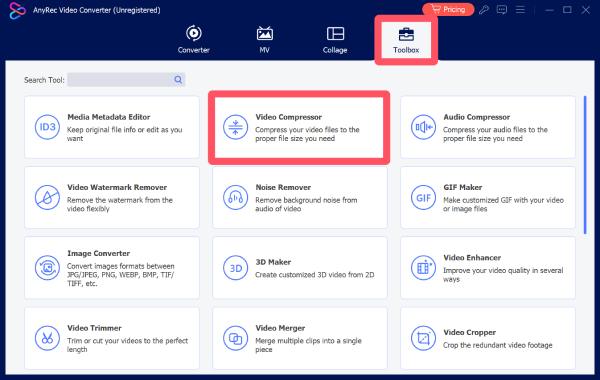
Trinn 1.Start AnyRec Video Converter på enheten din og klikk på "Video Compressor"-knappen under "Verktøykasse"-fanen.
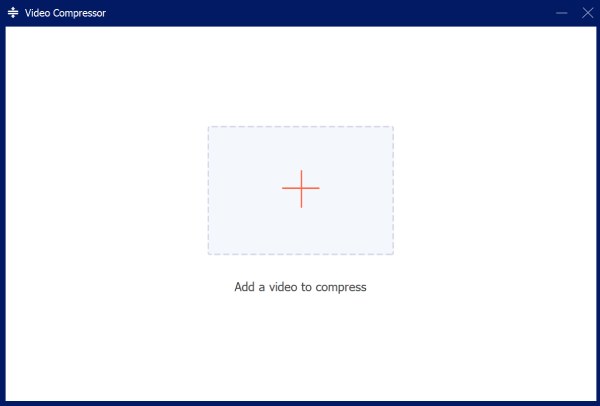
Steg 2.I popup-vinduet klikker du på "Legg til filer"-knappen for å importere videofilene dine til denne MP4-kompressoren.
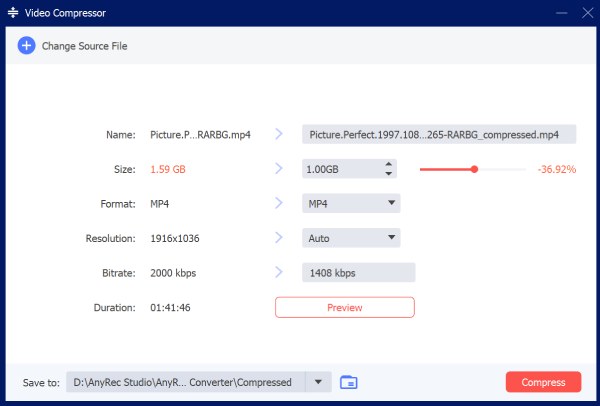
Trinn 3.I kontrollpanelet klikker du for å justere filstørrelsen du vil komprimere til. Til slutt klikker du på «Komprimer»-knappen for å starte prosessen.
8 førsteklasses MP4-kompressorer du kan stole på til daglig bruk
Utover AnyRec Video Converter finnes det flere MP4-kompressorer tilgjengelig for å dekke ulike behov. Hvert alternativ har sine egne fordeler og ulemper. Du kan velge den riktige basert på dine behov. Les følgende innhold for å utforske en rekke pålitelige verktøy.
| Verktøynavn | Brukervennlighet | Kompresjonseffektivitet | Behandlingshastighet | Plattformtype |
| Håndbrekk | Moderat | Høy | Medium | Skrivebord |
| VLC Media Player | Lett | Medium | Medium | Skrivebord |
| FFmpeg | Vanskelig | Svært høy | Høy | Skrivebord (CLI) |
| Freemake Video Converter | Lett | Medium | Medium | Skrivebord |
| Movavi-videokonverterer | Veldig enkelt | Høy | Høy | Skrivebord |
| Clideo | Veldig enkelt | Medium | Lav–Middels | på nett |
| VEED.IO | Veldig enkelt | Medium | Lav–Middels | på nett |
| Shotcut | Moderat | Middels–høy | Medium | Skrivebord |
1. Håndbrems
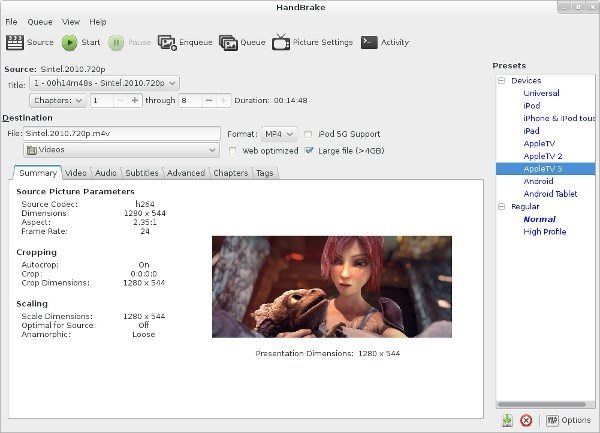
Som en åpen kildekode-videotranskoder er HandBrake kjent for sin kraftige prosesseringsevne. Når den fungerer som en MP4-kompressor, støtter den et bredt spekter av inndataformater. Med detaljert parameterinndata tillatt, forenkler HandBrake komprimeringsprosessen samtidig som den tilbyr detaljert kontroll for erfarne brukere. Selv om grensesnittet er noe komplekst for nybegynnere, vil HandBrake MP4-kompressoren bli svært effektiv når du først har fått taket på det.
- Fordeler
- Åpen kildekode-transkoder for fri bruk
- Avanserte komprimeringskontroller
- Støtter flere formater for komprimering
- Ulemper
- Bratt læringskurve for nybegynnere
- Treg prosessering uten maskinvareakselerasjon
- Parameterne kan være utfordrende å justere manuelt
2. VLC Media Player
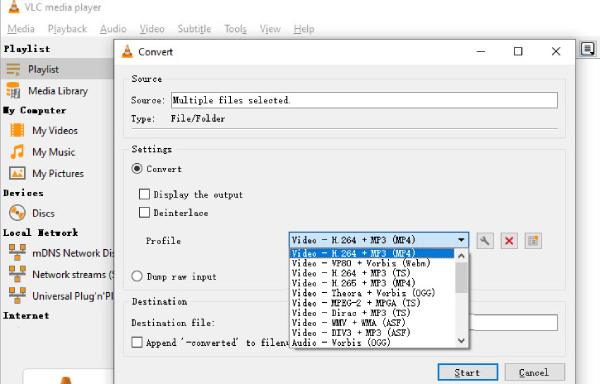
Selv om den er bedre kjent som en videospiller, støtter VLC-mediespilleren også grunnleggende videokomprimering. Dette betyr at du kan bruke videoen som en MP4-komprimering når du ser på den. Som et verktøy primært designet for videoavspilling er videokomprimeringen selvfølgelig ikke spesielt sterk, men den er i det minste tilstrekkelig til å oppfylle vanlige komprimeringskrav.
- Fordeler
- Gratis og allment tilgjengelig
- En kraftig MP4-spiller
- Ingen ekstra installasjon nødvendig
- Ulemper
- Begrensede funksjoner for avansert komprimering
- Langsom komprimering på grunn av behandlingskapasiteten
- Mindre presis utgangskontroll uten parametere
3. FFmpeg
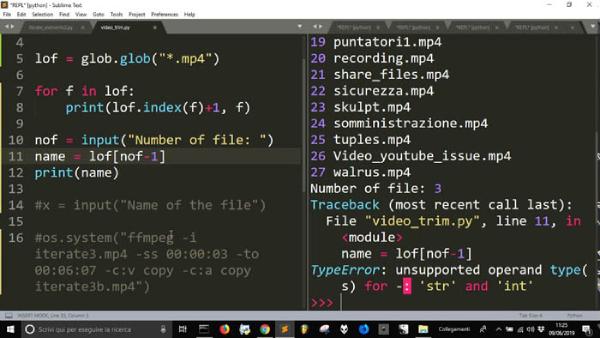
Hvis du har litt kodekunnskap, vil du garantert være kjent med FFmpeg. I dette miljøet kan du utføre tilsynelatende komplekse oppgaver med bare enkle kommandoer. Derfor bruker mange FFmpeg som en gratis MP4-komprimeringsløsning. Hvis du ikke er kjent med koding, kan det selvfølgelig være komplisert å bruke den.
- Fordeler
- Ekstremt kraftig og fleksibel
- Støtte for batchbehandling
- Høy effektivitet
- Ulemper
- Krever teknisk kunnskap
- Ingen grafisk grensesnitt
- Komplekse kommandoer
4. Freemake Video Converter
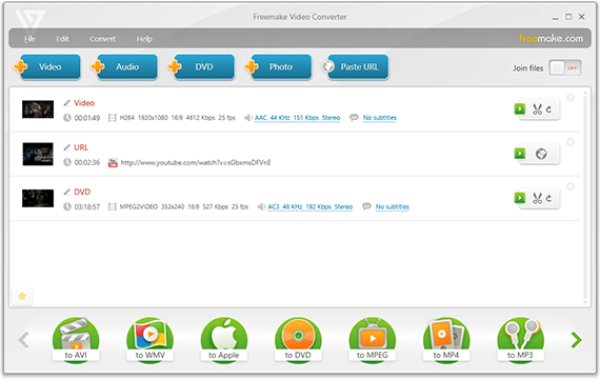
Noen profesjonelle MP4-filkomprimeringsprogrammer kan også hjelpe deg med å effektivt fullføre videokomprimeringsoppgaver uten at det kreves omfattende fagkunnskap. Freemake Video Converter er et slikt verktøy som kan hjelpe nybegynnere med å raskt bli vant til videobehandlingsoppgaver. Grensesnittet er enkelt og intuitivt, og det kommer med veldig klare instruksjoner, slik at alle kan fullføre videokomprimering uten problemer.
- Fordeler
- Brukervennlig grensesnitt
- Støtter mange formater
- Forhåndsinnstillinger for enheter tilgjengelig
- Ulemper
- Vannmerke lagt til i gratisversjonen
- Begrensede avanserte funksjoner for presis komprimering
- Saktere behandlingshastighet når du håndterer store videoer
5. Movavi videokonverterer
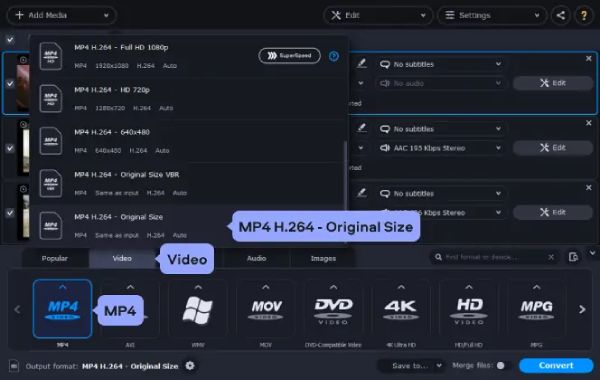
Som et profesjonelt videobehandlingsverktøy er Movavi Video Converter en pålitelig MP4-komprimator som dekker ulike behov. Enten du komprimerer videoer til daglig bruk eller til profesjonelle formål, tilbyr Movavi passende behandlingsmetoder, slik at du kan utføre komprimering med riktig balanse mellom forhåndsinnstilte parametere og manuell input. Selv om den er svært funksjonell, kan den relativt høye prisen avskrekke mange som bare trenger den til noen få bruksområder.
- Fordeler
- Rask behandlingshastighet, selv for store filer
- Brukervennlig grensesnitt med tydelige guider
- Støtter nesten alle vanlige videoformater
- Ulemper
- Prisen for en lisens kan være høy
- Begrensede funksjoner i prøveperioden
- Færre avanserte kontroller enn profesjonelle verktøy
6. Clideo (nettverktøy)
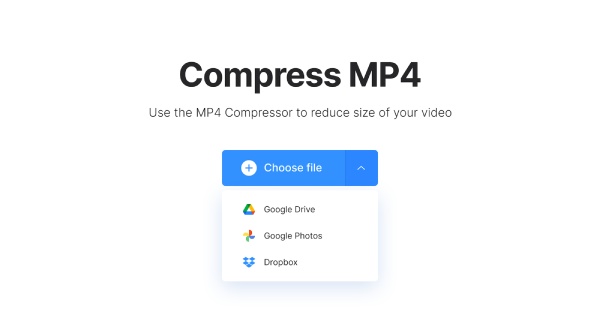
Hvis du leter etter en rask og praktisk måte å komprimere MP4-filer på, er en online MP4-komprimeringstjeneste et bedre alternativ. Clideo er et verktøy som kjører direkte i nettleseren din og lar deg komprimere MP4 onlineMed hjelpen kan du raskt fullføre MP4-komprimering uten å laste ned programvare. På grunn av dens online-natur påvirkes naturlig nok behandlingsmulighetene, både når det gjelder filstørrelse og komprimeringshastighet.
- Fordeler
- Ingen installasjon nødvendig
- Enkelt grensesnitt
- Tilgjengelig på alle enheter
- Ulemper
- Begrensninger for filstørrelse
- Tregere med store filer
- Krever internettforbindelse
7. VEED.IO (nettverktøy)
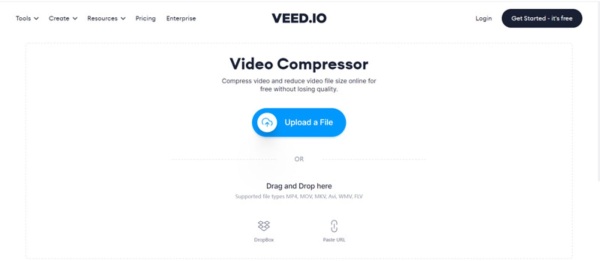
Som en pålitelig online MP4-komprimeringsverktøy er VEED.IO et populært valg blant mange brukere. I motsetning til andre verktøy som utelukkende er dedikert til videokomprimering, lar VEED.IO deg utføre forskjellige redigeringsoperasjoner på videoen under behandling, slik at det endelige resultatet visuelt bedre oppfyller dine krav.
- Fordeler
- Nybegynnervennlig
- Inkluder redigeringsfunksjoner
- Arbeid i nettleser
- Ulemper
- Vannmerke i gratisversjonen
- Begrenset eksportkvalitet
- Trenger stabilt internett
8. Kuleklipp
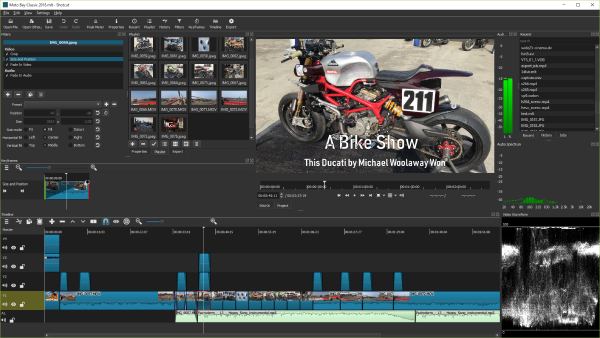
Shotcut er et gratis videoredigeringsprogram med åpen kildekode som også støtter videokomprimering gjennom eksportinnstillinger. Det tilbyr en tilpassbar arbeidsflyt og støtter et bredt spekter av formater og kodeker. Brukere kan justere bitrate og oppløsning for å kontrollere utdatastørrelsen. Selv om det er kraftig, kan grensesnittet føles mindre intuitivt enn for dedikerte MP4-kompressorer, spesielt for nye brukere.
- Fordeler
- Gratis og åpen kildekode
- Fleksibel eksportinnstilling
- Støtter mange formater
- Ulemper
- Grensesnittet kan være forvirrende
- Tregere læringskurve
- Ikke fokusert utelukkende på kompresjon
Bonus: Tips for å velge en riktig MP4-kompressor for deg selv
Som du kan se, finnes det nå mange MP4-kompressorer tilgjengelig for deg å velge mellom. Enten det er nettbaserte eller stasjonære verktøy, må du forholde deg til en rekke alternativer og velge mellom dem. For å hjelpe deg med å ta et mer passende valg, les følgende tips for å avklare dine behov.
Vurder kvalitetskontroll av utskrifter
De to viktigste aspektene ved komprimering av videoer er kvalitet og størrelse. Du vil absolutt ikke at videoen skal bli uskarp etter komprimering. Før du velger en MP4-komprimeringsenhet, bør du vurdere hvordan andre brukere har evaluert behandlingsmulighetene for å sikre at den lille MP4-en fortsatt kan formidle videoinnholdet ditt tydelig.
Evaluer kompresjonshastighet og ytelse
Generelt sett, hvis du er i en situasjon der du raskt trenger å fullføre MP4-komprimeringsoppgaven, for eksempel når du har flere filer å behandle for hånden, har skrivebordsverktøy alltid en fordel fremfor online MP4-komprimeringsprogrammer. Profesjonelle skrivebordsverktøy håndterer ikke bare grupper, men tilbyr også raskere behandlingshastigheter.
Sjekk formatkompatibilitet og funksjoner
Ikke glem å sjekke om MP4-komprimeringsprogrammet du planlegger å bruke støtter bredformat. Dette er fordi, selv om du har med MP4-filer å gjøre denne gangen, blir formatkompatibilitet ekstremt viktig hvis du trenger å håndtere andre videoformater, som MKV, AVI osv., i fremtiden.
Konklusjon
Det finnes ulike MP4-filkomprimering for deg å velge mellom; du kan velge den som best oppfyller dine behov. Kort sagt, det beste alternativet gjelder både kvalitet og effektivitet. For denne typen balanse kan brukere finne alternativer i AnyRec Video Converter og enkelt komprimere alle videofiler.
Sikker nedlasting
Sikker nedlasting
Om forfatteren vår




