
Hvordan løse feilkode 232404 med fast ved videoavspilling

Når du er klar til å se favorittfilmen eller -videoen din, med god mat og selskap, men bare møter budskapet, "Denne videofilen kan ikke spilles av, feilkode: 232404" på skjermen din. Det er en stor frustrasjon. Men ikke bekymre deg; enten denne feilen vises i nettleseren din, ikke én, men to ganger, finnes det løsninger. Denne komplette veiledningen til feilkode 232404 diskuterer de syv enkle løsningene for å fjerne dette fra skjermen din. Kom i gang nå uten å nøle!
Guideliste
Hva er feilkode 232404? Hvorfor møter du denne feilen? 9 brukbare måter å fikse feilkode 232404 for uspillbare videoer Beste måten å fikse skadede videoer med feilkode 232404 Vanlige spørsmål om videofeilkode 232404Hva er feilkode 232404? Hvorfor møter du denne feilen?
Som feilen "Denne videofilen kan ikke spilles av, feilkode: 232404" sier, kan nettleseren være Chrome, Safari eller Firefox, og nekte å spille av videoinnholdet. Det kan hende den ikke får tilgang til eller dekoder den på riktig måte, noe som hindrer den i å spille.
Hvorfor oppsto feilkode 232404? Her er mulige årsaker som forklarer hvorfor videoer ikke spilles av og viser kode 232404.
- Med en svak eller skadet Internett-tilkobling vil du sannsynligvis få en feilmelding.
- Strømmetjenesten dekker ikke posisjonen din, som er begrenset i ditt område.
- Det kan være nettleserproblemer som en cache inne i den eller noen defekte utvidelser.
- Streamingplattformen du bruker har også noen serverproblemer.
- En korrupt eller skadet videofil vil resultere i feilen 232404.
- En annonseblokkeringsutvidelse er installert i nettleseren din.
9 brukbare måter å fikse feilkode 232404 for uspillbare videoer
Fremover kan du nå utforske 7 effektive løsninger for å fikse feilkode 232404. Hver løsning retter seg mot den spesifikke årsaken til det nevnte videoavspillingsproblemet. Se hvilken løsning som fungerer for deg.
Reparer 1. Sjekk Internett-tilkobling
Den første løsningen er å sjekke stabiliteten til nettverket ditt. Før du gjør noe annet, husk at en svak Internett-tilkobling kan føre til feil 232404, så sørg for et solid trådløst nettverk.
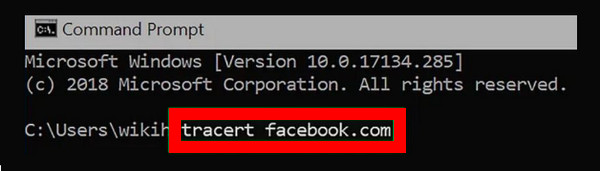
Trinn 1.Gå til "Start"-menyen. Skriv "cmd" i søkefeltet. Deretter høyreklikker du på "Ledetekst" og velger deretter "Kjør som administrator".
Steg 2.I ledetekstvinduet skriver du inn "tracert" etterfulgt av strømmetjenestens URL. Det vil se slik ut: tracert facebook.com. Denne kommandoen vil fortelle deg responstidene til et nettsted, identifisere om tilkoblingen kjører sakte og fikse feilkoden 232404.
Fix 2. Fjern alle nettleserens buffer og informasjonskapsler
Nettlesere lagrer data som cachen i mappene, og hindrer den i å fungere bra. Så de omfattende dataene kan utløse feilen 232404. For en jevnere opplevelse vil det hjelpe å tømme nettleserens buffer og historikk.
Trinn 1.På Chrome-nettleseren din, naviger til "Mer"-knappen øverst, som åpner flere alternativer, og velg "Flere verktøy" derfra. Klikk på "Tøm nettlesingsdata" i sidemenyen.
Steg 2.I det nyåpnede vinduet klikker du på den aktuelle avmerkingsboksen som skal fjernes, for eksempel "Nettleserlogg", "Informasjonskapsler og andre nettstedsdata" og "Bufrede bilder og filer".
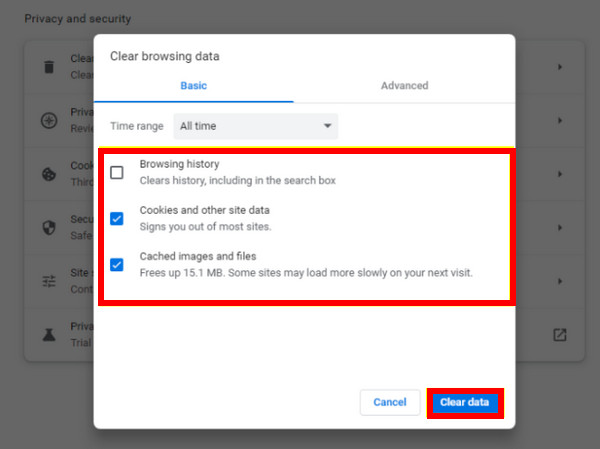
Trinn 3.Når du er ferdig, klikker du på "Slett data" og start nettleseren på nytt for å sjekke om du kan se videoen fredelig uten feilkoden 232404.
Reparer 3. Se inn i strømmetjenestens server
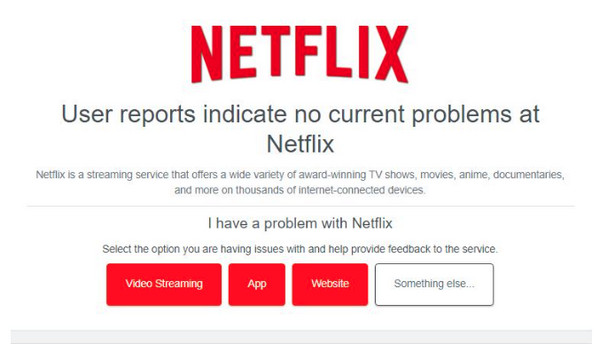
Det er fint å verifisere serverstatusen for å sjekke om feilen 232404 ikke er forårsaket av strømmeplattformen du bruker. Hvis du for eksempel brukte Netflix og fant ut at serveren er midlertidig nede, bør du vurdere å bruke en annen tjeneste. Dette er hvordan:
Trinn 1.Gå til den offisielle nettsiden "Down Detector" eller annen serverkontroll. Skriv inn navnet på strømmetjenesten, som Netflix, YouTube, Viu og mer.
Steg 2.Resultatet vil da vise serverens status; sjekk om det oppstår problemer som feilkode 232404 eller strømbrudd.
Fix 4. Deaktiver alle utvidelser
Feilkoden 232404 kan være forårsaket av nettleserutvidelser, hovedsakelig de for nettsikkerhet. Hvis det finnes flere utvidelser i nettleseren din, kan du midlertidig deaktivere dem individuelt for å finne den spesifikke utvidelsen som forårsaker feilen.
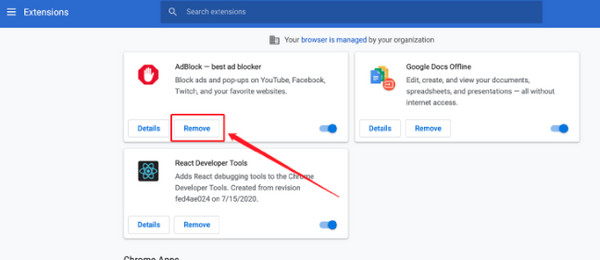
Trinn 1.Gå til "Mer"-knappen på Chrome-hovedskjermen og velg "Flere verktøy". Fra sidemenyen klikker du på "Utvidelser".
Steg 2.Velg en utvidelse du tror forårsaker problemet; slå den av ved å klikke på veksleknappen. Eller klikk på "Fjern"-alternativet for hver utvidelse. Deretter kan du sjekke om det fortsatt er feilkode 232404.
Fix 5. Oppdater videodriveren
En utdatert driver bidrar også til videoavspillingsfeilkoden 232404 siden den påvirker systemet ditt. Så forbedre ytelsen til datamaskinen din og muligens løse problemene ved å oppdatere driveren.
Trinn 1.
Steg 2.
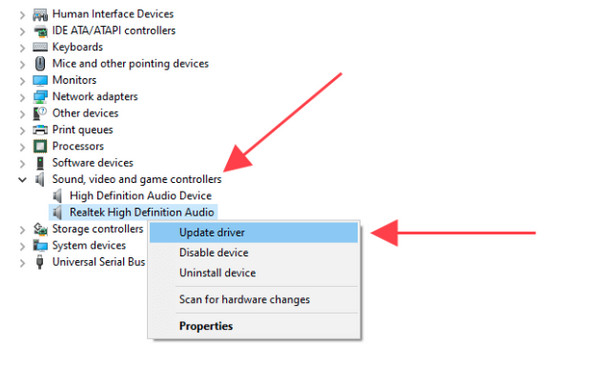
Trinn 3.Fullfør oppdateringsprosessen ved å følge instruksjonene på skjermen. Til slutt, start datamaskinen på nytt og se om videoen kan spilles av uten feilkoden 232404.
Fix 6. Oppdater nettleseren
I likhet med å ha en utdatert driver, kan bruk av en utdatert nettleser føre til kompatibilitetsproblemer, for eksempel feilkode 232404, feilkode 232011og mer. Så det er viktig å holde nettleseren din oppdatert! Se nedenfor hvordan du oppdaterer Chrome-nettleseren din.
Trinn 1.Gå inn i Chrome-nettleseren din; klikk på "Mer"-knappen ovenfor for å få tilgang til alternativer. Velg "Hjelp" og klikk "Om Google Chrome".
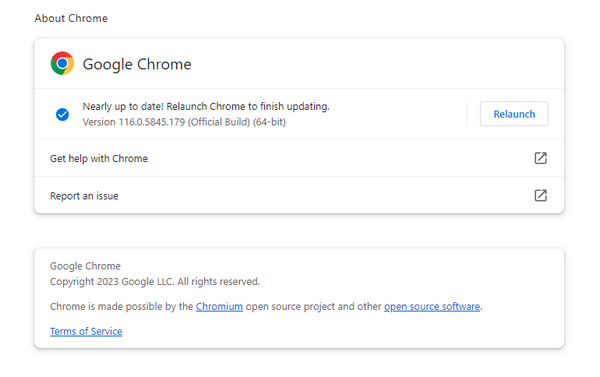
Steg 2.Hvis en oppdatering er tilgjengelig, begynner Chrome automatisk å oppdatere, og klikk deretter på «Start på nytt». Etterpå, besøk nettstedet på nytt for å sjekke om feilen 232404 er løst.
Fix 7. Bruk en annen nettleser eller spiller
Hvis ingen av disse ser ut til å løse feilkoden 232404, bør du vurdere en annen strømmeplattform eller en spiller for jevn avspilling. For å løse det effektivt, sørg for en kompatibel spiller med sømløs avspilling for alle formater og kodeker, som H.264. Bruk videre Microsoft Edge eller andre som håndterer videoavspillingen godt for nettvideoer.
Fiks 8. Fjern nettleserbuffer og informasjonskapsler
Du kan slette midlertidige filer i nettleseren din for å fikse denne feilen om at videoen ikke kan spilles av. Trinnene er like i Chrome, Safari, Firefox og andre nettlesere. Gå til nettleserens Innstillinger-meny. Klikk på knappen «Personvern og sikkerhet» eller «Fjern nettleserdata». Senere kan du klikke på knappene «Informasjonskapsler og andre nettstedsdata» og «Bufrede bilder og filer». Velg tidsperioden som «All tid» for å få nettleseren til å kjøre raskere enn før. Start nettleseren på nytt for å se om feilkode 232404 fortsatt finnes.
Fiks 9: Bruk inkognito-/privatmodus
Finn og klikk på trepunktsknappen for å få opp nettlesermenyen. Her kan du klikke på «Nytt inkognitovindu» eller lignende alternativer for å åpne et inkognitovindu. Dermed kan du stoppe lokal historikk og informasjonskapsler. Denne metoden fungerer også for å feilsøke feilkoden 232404 på Windows 11/10 og Mac.
Beste måten å fikse skadede videoer med feilkode 232404
Er feilkoden 232404 ikke løst ennå? Hvis ikke, gå for denne ultimate løsningen som effektivt fikser skadede videoer uten å ofre kvaliteten. Håndter det med AnyRec videoreparasjon. Dette programmet kan hjelpe deg med å gjenopprette videoer som er berørt av feilkoden 232404 på en rask og enkel måte. Dessuten kan dette verktøyet gjenopprette høyoppløselige videoer som er tatt fra telefoner, datamaskiner, kameraer og flere andre. Ved ganske enkelt å laste opp den ødelagte videofilen og kvalitetseksempelvideoen, vil programmet begynne å gjøre sin magiske fikseprosess.

Løs feilkode 232404 og fiks skadede videoer for jevn avspilling.
Garanterer sterk sikkerhet for all reparasjon av ødelagte videoprosedyrer.
Bevar videoens bildefrekvens, oppløsning og bithastighet med feilkode 232404.
Benytt deg av den mest avanserte teknologien som brukes på de reparerte videoene.
Sikker nedlasting
Sikker nedlasting
Trinn 1.Når du har startet AnyRec Video Repair, legger du til den uspillbare videoen og en eksempelvideofil ved å klikke på "Legg til"-knappene.
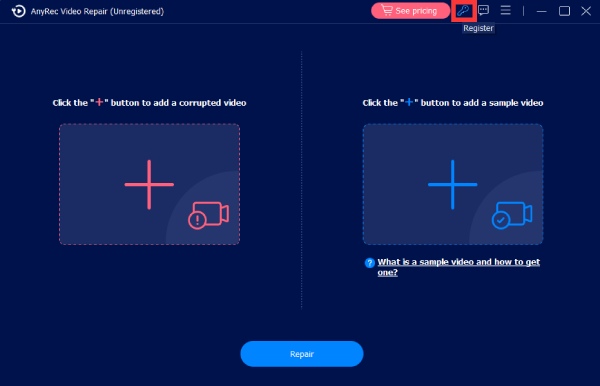
Steg 2.For å starte reparasjonsprosessen, klikk "Reparer" i midten, og vent til reparasjonen er ferdig. Når det er gjort, klikk "Forhåndsvisning" for å se om den reparerte videoen tilfredsstiller kravene dine.

Trinn 3.Hvis det viser seg slik du vil at det skal være, kontroller fortsatt parametrene som oppløsning, bildefrekvens osv. Til slutt klikker du på "Lagre" for å få den reparerte videoen umiddelbart.

Videre lesning
 Slik fikser du manglende kodek 0xc00d5212-feil under avspilling av videoer
Vanlige spørsmål om videofeilkode 232404
-
Hvorfor står det i videoen at den ikke kan spilles av?
Du står overfor feilen 232404 på videoer du prøver å se. Det kan være fordi videoen er ødelagt eller nettleseren ikke fungerer som den skal på grunn av noen problemer. En annen stor årsak er nettverksproblemer, annonseblokkere, utdaterte drivere osv.
-
Skjer den samme feilen på Mac?
Nei. På Mac, hvis Safari har spist opp mye data, vil det resultere i feilkoden 224003. Du kan løse det ved å trykke på Kommando + Shift + Delete-tastene. Eller gå til Innstillinger, velg Personvern og velg å slette data fra nettstedet.
-
Hvilke mediespillere er tilgjengelige for å løse problemet?
Flere spillere er der ute, for eksempel VLC Media Player, kjent for sin kompatibilitet med de fleste video- og lydformater, som MP4, MOV, WMV og mer.
-
Kan feilkoden 232404 skje på mobile enheter?
Nei. Den samme situasjonen, som er at videofilen ikke kan spilles, skjer på Android og iPhone, men har feilkoden 224002.
-
Hva er den enkleste løsningen på feilkoden 232404?
Sørg for at du har en sterk Internett-tilkobling, og oppdater deretter Chrome-nettleseren eller hvilken nettleser du bruker til å spille av videoene. Hvis det fortsatt er en feil, bør du vurdere å bruke en annen spiller eller strømmetjeneste.
Konklusjon
Det er irriterende at feilen vises under en komfortabel seeropplevelse. Men hva synes du om alle løsningene som er diskutert? løse feilkode: 232404? Forhåpentligvis synes du en av dem er nyttig. Men det er selvfølgelig utmerket å finne ut hva som forårsaker problemet før du utfører kompliserte reparasjoner. Du trenger ikke å bekymre deg, siden det er et vanlig problem for alle. Kos deg med å se nå!
Sikker nedlasting
Sikker nedlasting



