
Hvordan gjøre bildeforstørrelser på 8 enkle måter (Gjør det selv!)

Bildeforstørrelse lar deg se detaljene i et bilde. Etter forstørrelse kan bildene brukes i flere scenarier, inkludert husdekorasjon, gateplakatreklame osv. Og du må beholde den beste oppløsningen etter å ha forstørret størrelsen på bildene dine. Hvis du leter etter den beste bildeforstørrelsestjenesten, vil dette innlegget fylle deg med de beste 8 anbefalte verktøyene slik at du kan skrive ut eller ha digitale bilder av god kvalitet.
Guideliste
Den ultimate måten å gjøre bildeforstørrelser på på egen hånd 7 beste bildeforstørrelser og utskriftstjenester på nettet Vanlige spørsmål om Online Photo Enlargements ToolsDen ultimate måten å gjøre bildeforstørrelser på på egen hånd
Den beste programvaren for bildeforstørrelser bruker AnyRec AI Image Upscaler. Uten å registrere eller betale for et abonnement, gir dette nettbaserte verktøyet utmerkede funksjoner for bildeforstørrelse, inkludert forstørrelsesalternativer, redusering av bildestøy og mer. Takket være AI-teknologi kan du forstørre et hvilket som helst bilde for å dele, skrive ut eller presentere for å fungere uten å bekymre deg for kvaliteten.
◆ Støtter flere bildeformater som JPEG, BMP, PNG, TIFF, etc.
◆ Tillat brukere å ha en forhåndsvisning i sanntid for å justere bildeforstørrelse.
◆ Smart AI Image Upscaler med forstørrelser opptil 800%.
◆ Oppdag uskarpe deler av et bilde automatisk og fiks dem med flere detaljer.
Slik bruker du AnyRec AI Image Upscaler:
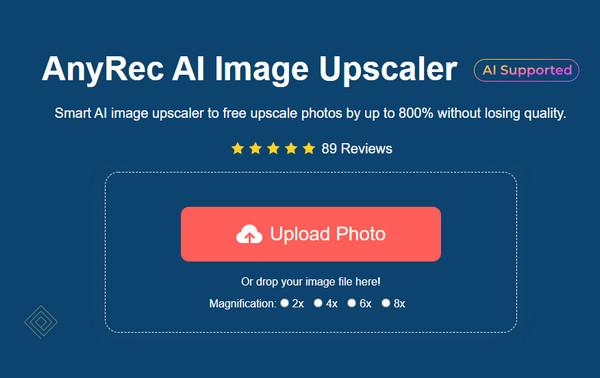
Trinn 1.Klikk AnyRec AI Image Upscaler for raskt å lede deg til nettstedet. Klikk på "Last opp bilde"-knappen og legg til et bilde fra din lokale mappe for å gjøre bildeforstørrelse. Du kan også dra og slippe bildefilen til nettstedet.
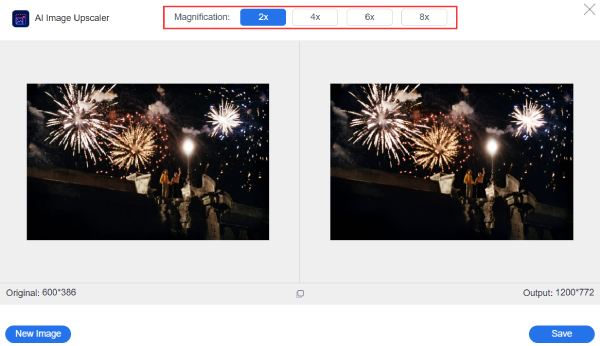
Steg 2.Velg ønsket bildeoppskalering ved å klikke på knappene "2X", "4X", "6X" eller "8X" ved siden av "Forstørrelse"-knappen når bildet er lastet opp. Du kan sammenligne originalbildet fra venstre del av vinduet med utdata på høyre del.
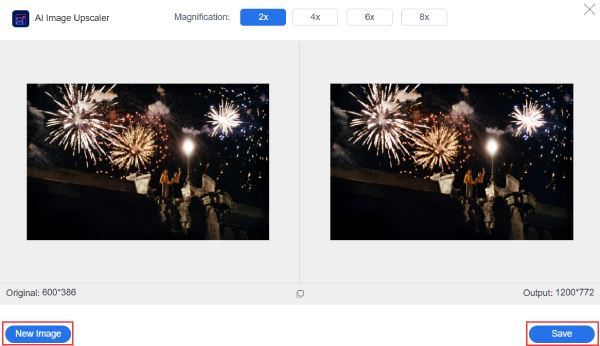
Trinn 3.Hvis du vil at et annet bilde skal gjøre bildeforstørrelse, klikker du på "Nytt bilde"-knappen og velger et nytt. Gjenta trinnene og klikk på "Lagre"-knappen for å laste ned bildet til enheten din.
7 beste bildeforstørrelser og utskriftstjenester på nettet
Det er ikke nødvendig å søke profesjonell hjelp siden du kan oppnå bildeforstørrelser med nettbaserte tjenester. Det er mange bildeforstørrende verktøy der ute som tilbyr tjenester av høy kvalitet. I mellomtiden hjelper kundeservicen fra disse bildeforstørrelsestjenestene med å løse alle dine forstørrende spørsmål. Fortsett å lese og sjekk dem ut.
1. Amazon Photo
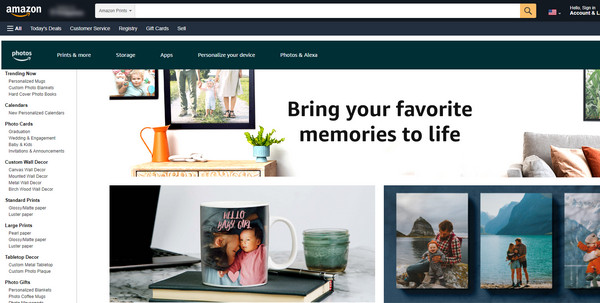
Hvis du ser etter en utmerket bildeforstørrelsestjeneste med et godt rykte, tilbyr Amazon Photo-verktøyet mer enn forventet. Selv om enkeltpersoner har forskjellige krav, er bildekvaliteten produsert av Amazon Photo ganske best. Det gir deg også ubegrenset bildelagringsplass hvis du har et Prime-medlemskap.
Fordeler
Automatisk synkronisering.
Redder deg fra stablede bilder.
Enkle operasjoner for hvert trinn.
Den har en appversjon som kan lastes ned på telefonen.
Egnet for bildeforstørrelse for krus, kalendere, etc.
Ulemper
Uklar sikkerhetspolitikk.
Alternativer for bilderedigering er for grunnleggende.
Identifiser ansiktene på bilder uten tillatelse.
Medlemskapet er dyrt med mindre du har Amazon Prime.
2. Walmart-bilde
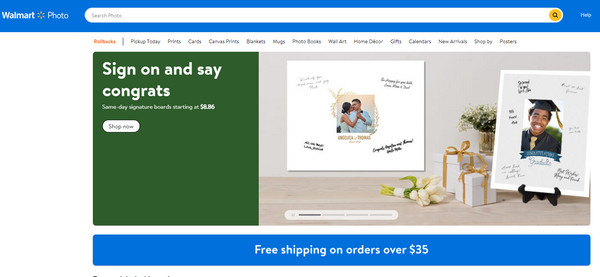
Butikken er kjent for sitt vareutvalg og rimelige priser, så det er ikke en overraskelse om den har en fototjeneste for bildeforstørrelse. I motsetning til Amazon Photo, tilbyr Walmart et bredt spekter av utskriftstjenester som metalliske staffelier, julekort, smykker, veggtepper osv. Dessuten vil fototjenesten gi deg gratis frakt når du kjøper eller skriver ut bilder over $25.
Fordeler
Fornuftig pris.
Henting samme dag med rask bildebehandling.
Tillat kunder å laste opp bilder fra forskjellige plattformer som Instagram.
Et lokalt hentingsalternativ er tilgjengelig.
Du kan legge inn bestillinger i en mobilapp.
Tillat kunder å laste opp bilder fra forskjellige plattformer som Instagram.
Ulemper
Mindre feil i bildets farger.
Utskriftskvaliteten kan bli bedre.
Det utskrevne bildet er ikke skarpt.
Leveringsemballasjen er ikke beskyttende nok.
3. Nations Photo Lab
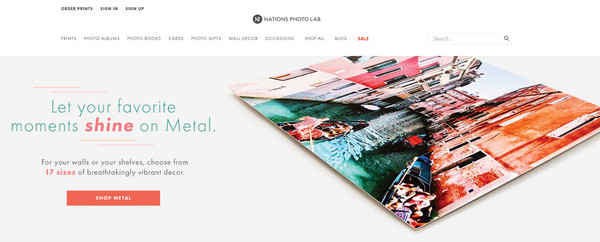
Nations Photo Lab produserer fotoforstørrelser av god kvalitet. De interessante fotoproduktene vil garantere fantastiske bilder som du kan velge fra hvilket som helst tema. Opplastingsprosessen er enkel, men du kan ikke forvente at Nations Photo Lab har Facebook og Instagram som opplastingskilder. Heldigvis kan du bruke en harddisk til å laste opp bilder du vil gjøre bildeforstørrelser.
Fordeler
Tilby en rekke papirtyper, monteringsalternativer osv.
Bildeforstørrelse inkluderer fotoalbum, armbånd, ornamenter og bøker.
Høykvalitets papirer og prosesser.
Støtt forskjellige bildeformater, inkludert TIFF.
Ulemper
Utskriftskvaliteten på lommebøker er litt mørk.
Høy pris for fargekorrigering.
Begrensede tilpassbare alternativer for online redigering.
Du kan ikke legge til bilder fra en tredjeparts skytjeneste.
4. Snapfish
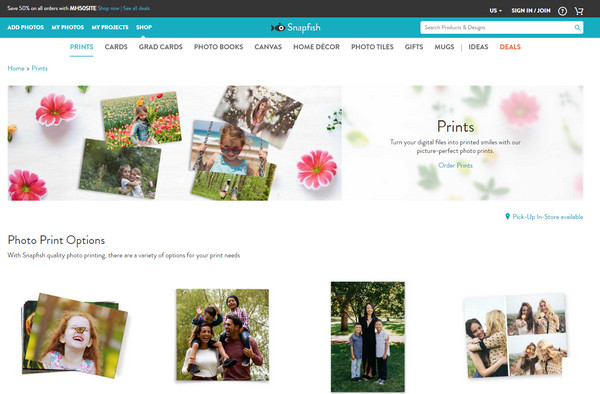
Hvis du vil importere fra andre kilder, kan du bruke Snapfish. Bildeforstørrelse kan være av god kvalitet, men det er ikke det samme med lommebøker. Noen anmeldelser uttalte at noen av bildeforstørrelsene hadde mørkere skygger når de ble skrevet ut, som ble både elsket og hatet av den samme mengden. Totalt sett er Snapfish en ideell utskriftstjeneste for lavere priser.
Fordeler
Gjør det mulig for brukere å importere fra Facebook, Google Photos, Instagram, etc.
Tilby lavere priser enn andre utskriftstjenester.
Bruk et moderne webgrensesnitt.
Automatisert og gratis fargekorrigering.
Tilby fotogavealternativer med individualitet.
Ulemper
Noen deler av bildet er forvrengt.
Begrenset støtte for bildeformater.
Forsendelsespakningen er ikke like god som andre konkurrenter.
5. Shutterfly
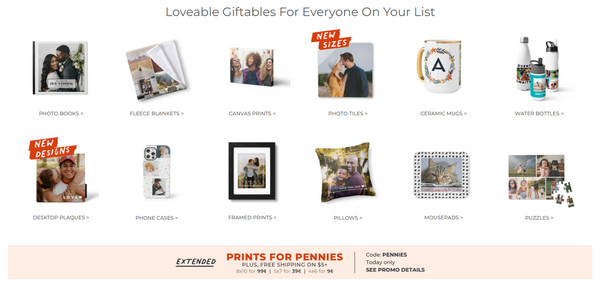
En annen måte å gjøre bildeforstørrelse på er Shutterfly. Bortsett fra det brede utvalget av utskriftsalternativer, gir Shutterfly deg rimelige priser for den beste fotokvaliteten. Bildene dine kan være lettere, lysere, noe som bidrar til å gjøre små detaljer synlige. Den er ideell for å lage flere bilder som henger på veggene eller til og med invitasjonskort uten noen forvrengte farger.
Fordeler
Flott papirkvalitet og farge.
Rask levering opptil tre virkedager.
Tilby en håndfull stiler og størrelser for enhver begivenhet.
Samarbeid med andre om ditt fotoprosjekt.
Flere fotobokmaler med forskjellige temaer.
Ulemper
Mer omfattende bilder er for dyre.
Dyrt fraktgebyr.
Bokbinding er ikke sterk nok.
6. Walgreens-bilde
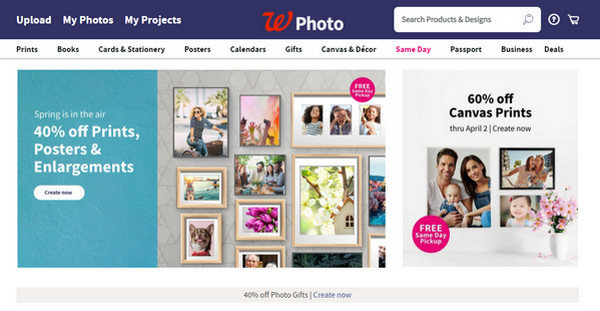
Henting samme dag er alltid tilgjengelig på et lokalt Walgreens Photo. Det er en fin måte å gjøre bildeforstørrelser i Walgreens Photo ved å gå til nettstedet eller laste ned appversjonen på telefonen. Et stort utvalg av julepynt er også tilgjengelig på fototjenesten til rimelige priser.
Fordeler
God kvalitet for alle bildestørrelser.
Mange opplastingsmetoder.
Du kan spesifisere formålet med bildene med mange alternativer.
Ulemper
Støtter kun formatene JPE, PNG og HEIC.
Utskriftene er ikke skarpe nok.
Lever inn i en tynn papirkonvolutt som kan grove opp bilder.
7. Printique
Opprinnelig kjent som AdoramaPix, sikrer Printique alle bildeforstørrelsene du vil gjøre under deres omsorg. Det vil også føles overkill fordi du ikke trenger å betale ekstra kostnader selv med den sikrede emballasjen. Bildeforstørrelse er også rimelig med Printique sammenlignet med andre fototjenester, men forvent ikke for mye på bildekvaliteten.
Fordeler
Trygg fotoemballasje og levering.
Tilby appversjon for enklere bildeforstørrelser.
Støttende kundeservice.
Bra for utskrift av fotografier.
Ulemper
Alle forskjellige bildestiler er mørkere.
Størrelsesalternativene er begrensede og små.
Du kan bare ha 100 sider for en bok.
Vanlige spørsmål om Online Photo Enlargements Tools
-
Hva er den beste oppløsningen når du gjør bildeforstørrelser?
Den beste oppløsningen for å gjøre bildeforstørrelse er å sikre at du kan sette bildet opp til 300 piksler/tommer. En annen ting du må forsikre deg om er verktøyet du bruker for å oppfylle de nødvendige piksler og oppløsning.
-
Hvor mye koster en bildeforstørrelse?
Kostnaden for å gjøre bildeforstørrelse avhenger av størrelser og utskriftstjenester. Men anta at du ser etter en 8x8-utskrift, kan den koste rundt $3.99. Standard bildeforstørrelse kan også koste omtrent $3.99 til $8.97.
-
Hvorfor ser det forstørrede bildet feil ut?
Hvis du har mottatt bildene dine fra en fototjeneste og de ser ut til å ikke være det du forventet, er det ulike årsaker til noen endringer. Det kan være utseendet på skjermen og hvordan skjermens lysstyrke er stilt inn. En annen er feil skriverdriver som du kan ha blitt brukt. Hvis du ikke er fornøyd med resultatet, er det på tide å se etter en annen utskriftstjeneste.
Konklusjon
Bildeforstørrelse er best med en utmerket utskriftstjeneste. Du kan gjøre bildeforstørrelse for fotoutskrift. Hvis du vil gjøre bildeforstørrelsene dine, er AnyRec AI Image Upscaler alltid gratis og åpen for bruk. Besøk nettstedet i dag og få de beste fargene ut av bildene dine! Hvis du har flere spørsmål, vennligst kontakt oss nå.




