
Slik bruker du Audio Joiner som en proff: En komplett veiledning

En lydsnekker kan være nyttig i disse dager, spesielt når man jobber med diskontinuerlig innhold som podkaster, intervjuer osv. Det hjelper deg med å kombinere flere lydfiler til en sammenhengende helhet, noe som gjør at prosjektet ditt høres mer sømløst ut. Denne veiledningen introduserer praktiske løsninger for lydsammenføyning, inkludert profesjonell skrivebordsprogramvare, gratis alternativer og nettbaserte løsninger, som hjelper deg med å enkelt slå sammen lydfiler for å møte dine spesifikke behov.
Guideliste
Ting å vurdere om en lydforbinder Den mest effektive lydkoblingen for effektiv sammenslåing Slik bruker du Adobe Audition som en profesjonell lydforsterker Slik kobler du sammen lydfiler gratis ved hjelp av Audacity En online lydformidler du kan stole påTing å vurdere om en lydforbinder
Før du velger en lydsammenkoblingsverktøy, er det viktig å vurdere flere praktiske faktorer for å sikre en smidig og høykvalitets sammenslåing.
1. Formatkompatibilitet er den første vurderingen. En lydkoblingsfunksjon bør støtte vanlige lydtyper. For eksempel MP3, WAV, AAC eller FLAC uten tvungen konvertering.
2. Utskriftskvaliteten er like viktig. Hvis lydkvaliteten forringes betydelig etter tilkobling, slik at det blir umulig å høre tydelig, vil også det viktige innholdet gå tapt. Lydforbinderen din må kunne garantere lydkvaliteten.
3. I tillegg kan tidslinjekontroll være nyttig. Denne funksjonen lar deg kontrollere trimming og tilkobling av lyd presist, og forhindre tap av innhold eller for store mellomrom.
4. Til slutt, vurder plattformkompatibilitet. Dette er mer basert på dine behov. En profesjonell lydforbinder som må installeres har vanligvis flere funksjoner og bedre ytelse. Og nettverktøyene tilbyr hastighet og bekvemmelighet.
Den mest effektive lydkoblingen for effektiv sammenslåing
Når nøyaktighet og effektivitet teller, AnyRec Video Converter skiller seg ut som en pålitelig lydsammenføyer. Under prosessen med å kombinere lydklippene dine beholdes deres originale kvaliteter, noe som betyr at du kan kombinere forskjellige lydfiler (til og med i forskjellige formater) uten å miste detaljer. Med det intuitive tidslinjebaserte grensesnittet kan du arrangere klipp i ønsket rekkefølge, trimme uønskede deler og bruke konsistente utdatainnstillinger før sammenslåing.

Kombiner flere lydspor presist med ett klikk.
Lydkvaliteten vil ikke bli påvirket under prosessen med å koble til lyden igjen.
Lytt til de kombinerte lydfilene for å sjekke effekten før du lagrer.
Eliminer bakgrunnsstøyen fra lyden for å forbedre kvaliteten.
Sikker nedlasting
Sikker nedlasting
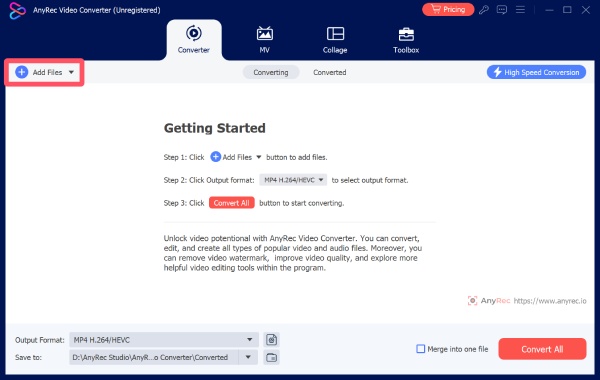
Trinn 1.Start AnyRec Video Converter, klikk på "Legg til filer"-knappen for å importere lydfilene dine, selv om de ikke er i samme format.
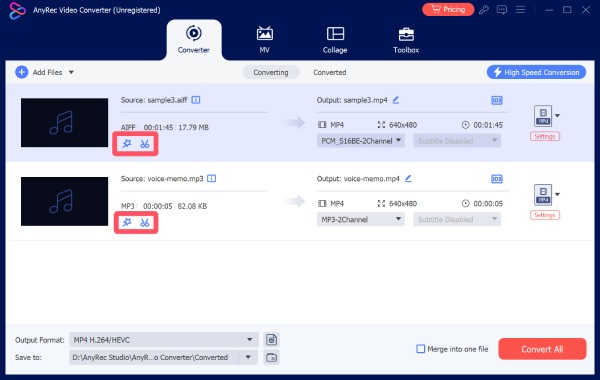
Steg 2.Før du kombinerer lydfilene dine, kan du klikke på «Rediger»-knappen eller «Klipp ut»-knappen for å justere detaljene i lydfilene.
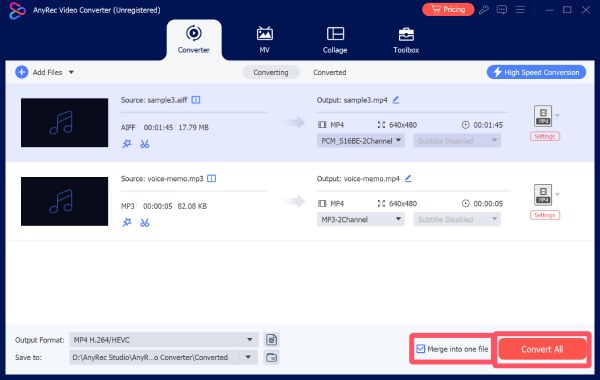
Trinn 3.Klikk på knappen «Slå sammen til én fil». Klikk til slutt på knappen «Konverter alle».
Tips
Hvis du synes at lydkvaliteten ikke oppfyller dine behov, finnes det også en innebygd lydforsterker i AnyRec Video Converter.
Slik bruker du Adobe Audition som en profesjonell lydforsterker
Hvis du er på jakt etter et profesjonelt lydprogram, er Adobe Audition det du trenger. Adobe Audition er utviklet for avansert lydproduksjon og tilbyr presis kontroll over flere lydspor. Selv om det innebærer noen ganske komplekse profesjonelle operasjoner, vil du oppdage at lydkontrollen blir utrolig presis som aldri før når du mestrer dem. Dette kontrollnivået er ideelt for brukere som prioriterer lydkonsistens og studiokvalitet.
Trinn 1.Start Adobe Audition på enheten din og åpne det første klippet av lydfilen.
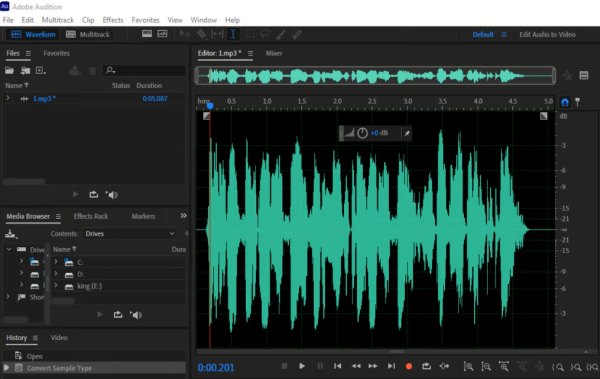
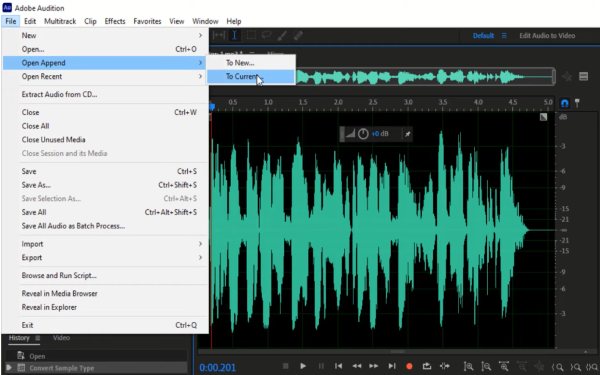
Steg 2.Under fanen «Fil» klikker du på knappen «Åpne legg til» og deretter på knappen «Til gjeldende...».
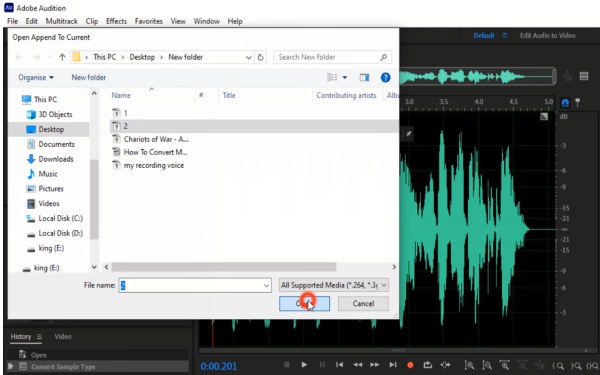
Trinn 3.I popup-vinduet klikker du for å velge den andre lydfilen du vil slå sammen, og klikker på "Åpne"-knappen.
Slik kobler du sammen lydfiler gratis ved hjelp av Audacity
Som et velkjent lydredigeringsprogram med åpen kildekode har Audacity vært populært blant folk i årevis. Det gir en kostnadsfri måte å slå sammen flere lydfiler på. Til tross for at det er gratis, tilbyr det robuste redigeringsfunksjoner, inkludert MP3 høyere, flersporsstøtte og presis bølgeformkontroll. For brukere som er villige til å bruke litt tid på å lære grensesnittet, kan Audacity effektivt håndtere lydkoblingsoppgaver samtidig som god lydkvalitet opprettholdes.
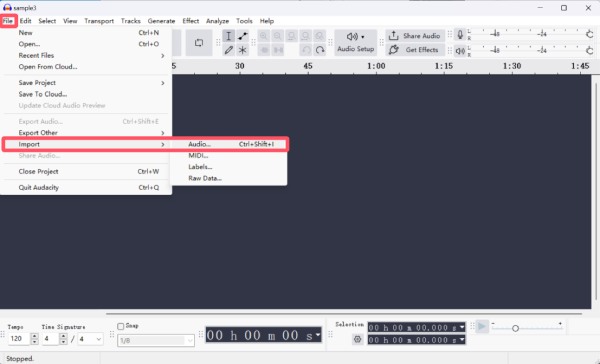
Trinn 1.Start Audacity og klikk på «Importer»-knappen under «Fil»-fanen. Klikk deretter på «Lyd...»-knappen for å importere lydfilene dine.
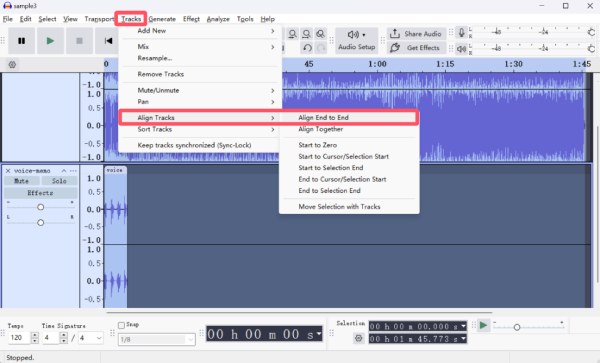
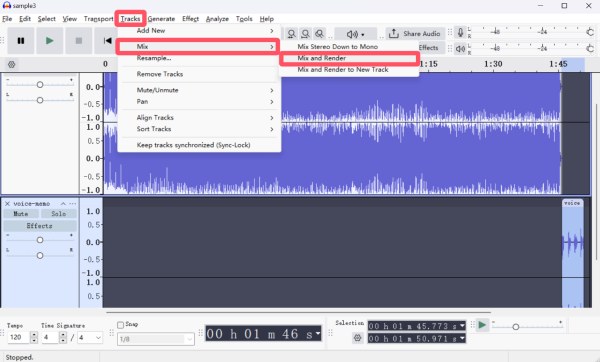
Steg 2.Trykk på «Ctrl»-knappen og «A»-knappen. Klikk på «Juster spor»-knappen under «Spor»-fanen. Klikk deretter på «Juster ende mot ende»-knappen.
Trinn 3.Trykk igjen på «Ctrl + A» samtidig for å velge alle lydsporene. Klikk på «Bland»-knappen under «Spor»-knappen. Klikk deretter på «Bland og gjengi»-knappen.
En online lydformidler du kan stole på
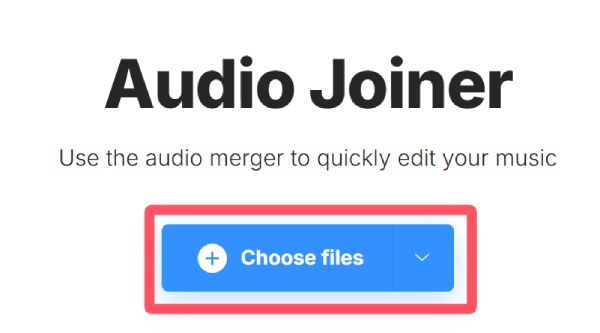
Selv om et online lydprogram kan være nyttig, kan det være vanskelig å velge det ideelle blant så mange alternativer. Etter raske tester gjennom noen av disse alternativene, skiller Clideo Online Audio Joiner seg ut som et pålitelig alternativ for brukere som ønsker raske resultater uten å installere programvare. et nettbasert alternativ til Audacity støtter standard lydformater og lar deg slå sammen flere klipp på nettet. Du kan følge trinnene nedenfor for å fullføre oppgaven på kort tid.
Trinn 1.Gå til den offisielle nettsiden til Clideo Online Audio Joiner og klikk på "Velg filer"-knappen for å laste opp lydfilene dine.
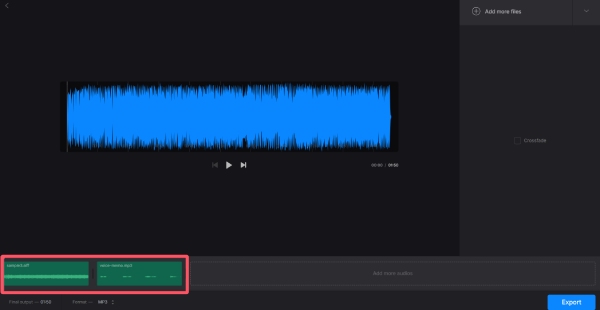
Steg 2.I det nye popup-vinduet kan du klikke for å justere rekkefølgen på lydsporene før du slår dem sammen.
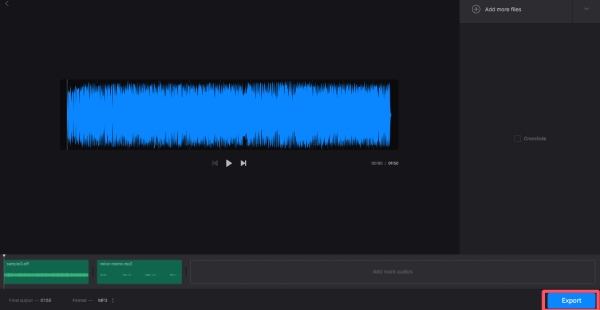
Trinn 3.Til slutt klikker du på "Eksporter"-knappen for å kjøre lydkoblingen og lagre den sammenslåtte lydfilen på enheten din.
Konklusjon
Kort sagt, dine behov avgjør hvilken lydfilkobling passer for deg. Du kan velge den du ønsker basert på kontrollen, hastigheten og kvaliteten du trenger. Med AnyRec Video Converter, blir organisering og sammenslåing av flere spor en enkel og effektiv prosess.
Sikker nedlasting
Sikker nedlasting



