
Teknikker for å gjøre ansikter uskarpe i videoer på alle enheter med trinn

Når du filmer videoer på offentlige steder, kan forbipasserende utilsiktet dukke opp i bildet. For å beskytte andres personvern og hjelpe seerne med å fokusere på videoinnholdet, må du uskarpe ansikter i videoeneDenne artikkelen introduserer fem programvareløsninger for forskjellige enheter som gir uskarpe effekter, slik at du kan skjule ansiktene til fremmede i videoene dine.
Guideliste
Enkelt og beste verktøy for å gjøre ansiktet uskarpt i videoer Slik gjør du ansikter uskarpe i videoer med Adobe Premiere Pro Slik gjør du ansiktet uskarpt i videoer på nett for alle enheter Apper for å gjøre ansikter uskarpe i videoer for iPhone og AndroidEnkelt og beste verktøy for å gjøre ansiktet uskarpt i videoer
AnyRec Video Converter er en funksjonsrik verktøykasse og en praktisk løsning for å gjøre ansikter uskarpe i videoer, og integrerer redigerings- og konverteringsfunksjoner i ett. Etter nedlasting kan du bruke flere redigeringsverktøy for å enkelt gjøre ansikter uskarpe i videoer på hvilken som helst datamaskin. Du kan manuelt finne ansikter som skal gjøres uskarpe, tilpasse det uskarpe området eller legge til morsomme klistremerker for å dekke dem på enheten din.

Bruk bilder eller tekst for å dekke bestemte deler av videoen.
Juster vannmerker presist i videoer for å skjule ansikter helt.
Støtter ansiktsskarphet for flere videoformater, for eksempel MOV, MKV og mer.
Utstyrt med integrerte redigeringsverktøy, inkludert trimming, sammenslåing og andre funksjoner.
Sikker nedlasting
Sikker nedlasting
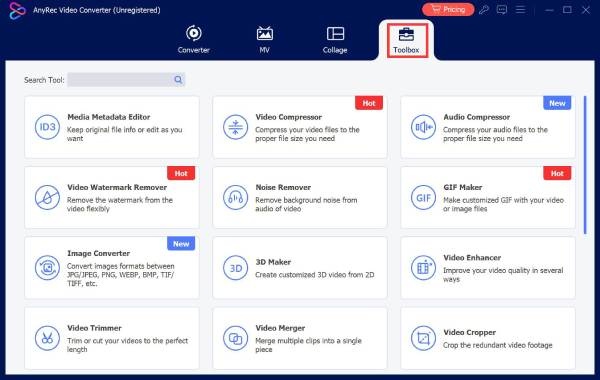
Trinn 1.Installer og start det på enheten din. Trykk deretter på «Verktøykasse»-knappen i hovedgrensesnittet for å se alle verktøyene. Trykk på «Videovannmerke»-knappen for å fortsette.
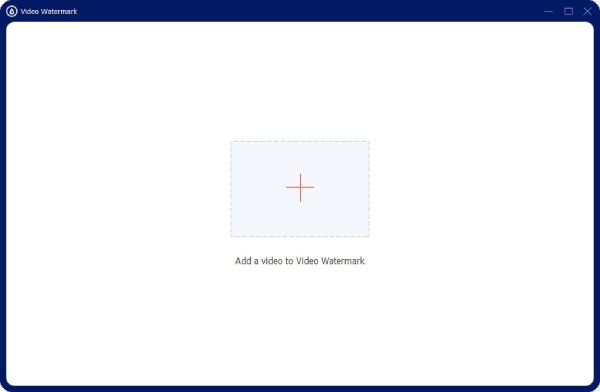
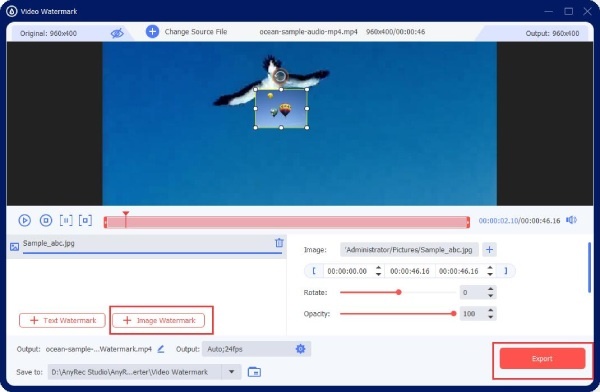
Steg 2.I popup-vinduet trykker du på «Legg til»-knappen for å importere videoen der du vil gjøre ansiktene uskarpe. Trykk deretter på «Legg til vannmerke for bilde»-knappen for å importere det forberedte uskarpe bildet.
Trinn 3.Juster bildeposisjonen og opasiteten for å sikre at alle ansiktene i videoen er dekket. Til slutt trykker du på «Eksporter»-knappen for å lagre den på enheten din.
Slik gjør du ansikter uskarpe i videoer med Adobe Premiere Pro
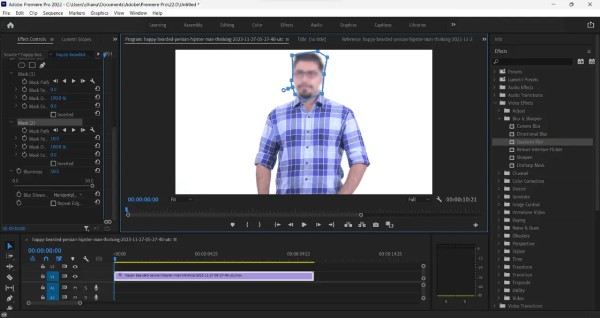
Denne kraftige videoredigeringsprogramvaren, Adobe Premiere Pro, er kompatibel med både Windows- og macOS-systemer. Premiere Pro tilbyr en rekke robuste verktøy. Ved hjelp av maskerings- og sporingsfunksjoner kan du tegne elliptiske, rektangulære eller pennmasker i effektkontrollpanelet for å dekke ansiktsområder. Når den innebygde maskesporingsfunksjonen er aktivert, følger programvaren automatisk motivets bevegelse bilde for bilde basert på bevegelsesanalyse, noe som reduserer behovet for manuelle nøkkelbildejusteringer.
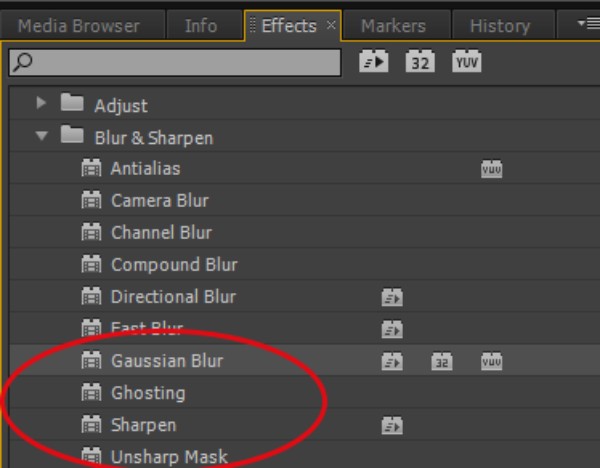
Trinn 1.Importer videoen der du vil gjøre ansikter uskarpe, klikk deretter på «Effekter», «Videoeffekter» og velg «Uskarphet og skjerphet».
Steg 2.Finn effekten «Gaussisk uskarphet» og dra den over i opptaket.
Trinn 3.I effektpanelet bruker du «Maske»-verktøyet til å skissere området du vil gjøre uskarpt. Juster maskebanen over tid for å spore objektets bevegelse og animere det.
Slik gjør du ansiktet uskarpt i videoer på nett for alle enheter
Som et nettbasert verktøy er Flixiers største fordel at det ikke krever programvareinstallasjon og kan brukes på tvers av flere enheter. Det støtter justering av videomaskerings posisjon, størrelse og varighet, og lar deg bruke nøkkelbilder for å få uskarphets-/mosaikkmasken til å følge motivets bevegelse, noe som gjør det enkelt å håndtere dynamiske scener. Samtidig er denne funksjonen nybegynnervennlig og krever ingen komplekse operasjoner eller profesjonelle redigeringsferdigheter.
Trinn 1.Importer videoklippet og plasser det på tidslinjen. Fra Bibliotek-menyen velger du Former, og deretter bruker du «Firkantmaske» på klippet.
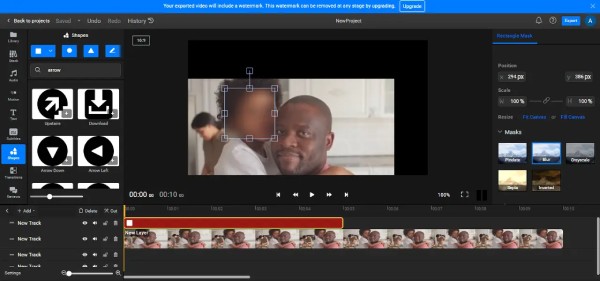
Steg 2.Tilpass masken i Egenskaper-menyen ved å bruke effekter som uskarphet eller pikselering, og forhåndsvis resultatene på lerretet.
Apper for å gjøre ansikter uskarpe i videoer for iPhone og Android
For iPhone:
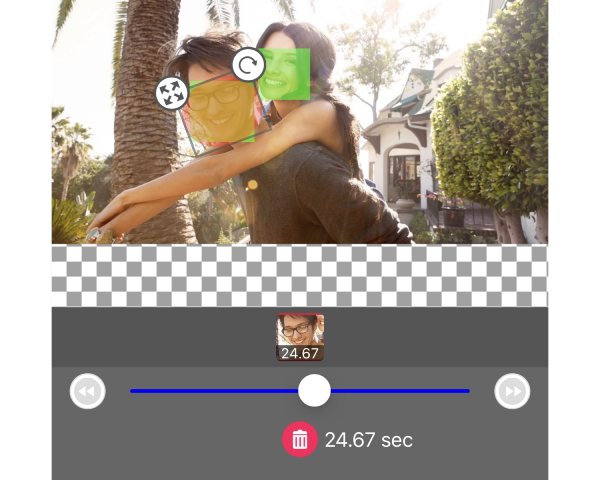
MovStash er et videoredigeringsprogram app som kan gjøre ansikter uskarpeDen spesialiserer seg på mosaikk- og uskarphetseffekter, og er dypt optimalisert for iOS-enheter for å levere jevn ytelse og intuitiv betjening. Det rene og enkle grensesnittet lar brukerne raskt importere videoer og bruke uskarphetseffekter uten å kreve avanserte redigeringsferdigheter. Den er designet for effektivitet og brukervennlighet, og henvender seg til brukere som trenger raske løsninger for personvernbeskyttelse eller tilsløring av sensitiv informasjon.
- Fordeler
- Grensesnittet er rent og intuitivt, med en velorganisert layout som er nybegynnervennlig.
- Flere uskarphetsmoduser er tilgjengelige, inkludert automatisk ansiktssporing.
- Den kjører problemfritt uten å være avhengig av komplekse eksport-/transkodingsprosesser.
- Ulemper
- Mangler avanserte redigeringsfunksjoner som presis maskredigering.
- Nøyaktigheten til uskarphet ved ansiktssporing er lav i motiver med lite lys eller svakt lys.
For Android:
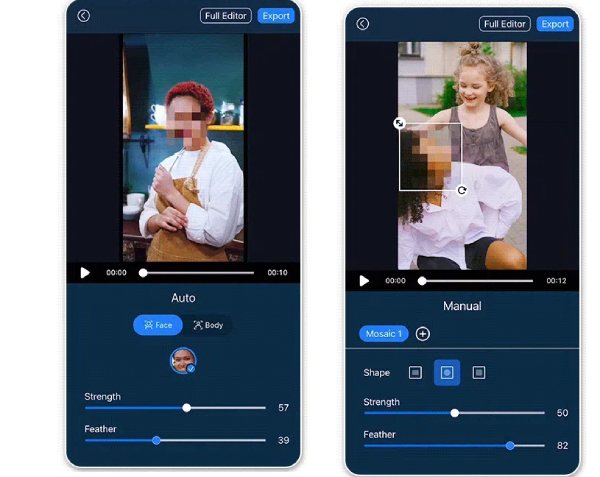
CyberLink PowerDirectors funksjon for uskarpt ansikt tilbyr primært intelligent automatisk deteksjon og tilpassbar dynamisk maskering. Brukere kan justere intensiteten og maskeformen, og innstillingene lar masken oppdateres dynamisk etter hvert som motivene beveger seg. Denne funksjonaliteten er ideell for rask behandling av personvernsensitiv ansiktsmaskering, samtidig som den støtter manuelle overleggsinnstillinger for å dekke andre sensitive områder.
- Fordeler
- Innebygd AI-deteksjon lokaliserer automatisk ansikter og sporer bevegelse.
- Støtter tilpassbar uskarphetsintensitet, mosaikkkornstørrelse og maskeform.
- Ulemper
- Automatisk sporing kan vise betydelige unøyaktigheter i komplekse scener.
- Grensesnittet og terminologien er omfattende, og krever en læringskurve.
Konklusjon
Kort sagt, med denne omfattende guiden kan du uskarpe fremmedes ansikter i videoer på tvers av ulike enheter uten å måtte søke etter relevante trinn andre steder. Etter nedlasting AnyRec Video Converter, kan du enklere dekke til eller maskere uventede ansikter i vlogger på datamaskinen din, og dermed oppnå videoresultater av høyere kvalitet.
Sikker nedlasting
Sikker nedlasting



