
En guide til 4:3-sideforhold: Oppløsning, bruksområder og eksempler

Ønsker å oppnå den klassiske innrammingsstandarden for 4:3 sideforholdDette nesten firkantede formatet var perfekt for TV- og dataskjermer i flere tiår før HD-bredskjerm oppsto. Finnes det fortsatt i dag? Hvordan skiller det seg fra 16:9? I denne veiledningen ser du nøyaktig hvordan 4:3-sideforholdet fungerer, de vanligste bruksområdene og de tre beste verktøyene for å beskjære videoene dine med presisjon. Bla ned for detaljer og beskjær opptakene dine umiddelbart.
Guideliste
Hva er 4:3-sideforholdet? Hvordan er det forskjellig fra 16:9? Hva er de vanlige bruksområdene for 4:3? Hvordan beskjære videoer raskt og presist til 4:3? 2 nettbaserte metoder for beskjæring til et 4:3-sideforholdHva er 4:3-sideforholdet? Hvordan er det forskjellig fra 16:9?
Sideforholdet 4:3 er en firkantet, klassisk innramming der bredden er litt annerledes enn høyden, noe som skaper et firkantet utseende som fokuserer på midten av bildet. Med dette sideforholdet kan du gi et mer oppreist og intimt bilde av motivene dine, noe som gjør det til et populært alternativ for alle prosjekter, fra filmskaping i vintage-stil til dagens digitale nettbrett.
I motsetning til den moderne 16:9-bredskjermen som strekker seg ut for å kopiere en kinoopplevelse, ser 4:3-sideforholdet mer kompakt og sentralt ut. Dette er grunnen til at det var standarden for eldre fjernsyn i mange år, og frem til nå er det fortsatt et godt valg for lesing og profesjonelle presentasjoner.
Hva er de vanlige bruksområdene for 4:3?
Som du vet, gir 4:3-sideforholdet et kjedelig bilde som samsvarer godt med det naturlige menneskelige synet, noe som gjør det ideelt for strukturert innhold. Ved å bruke mer av det, hjelper det andre med å unngå distraksjoner fra brede horisontale bakgrunner. Nedenfor er noen av de viktigste moderne bruksområdene:
- Digital presentasjon. I lysbildepresentasjoner bruker de ofte 4:3 som standardformat, da det sentrerer tekst- og datavisualiseringen.
- Fotografi og trykking. Med et sideforhold på 4:3 reduseres behovet for destruktiv beskjæring under utskriftsprosessen.
- Nettbrett- og appdesign. Enheter som iPad er designet rundt 4:3 for å etterligne standarddimensjoner for papirark, perfekt for e-lesing, notatskriving og andre produktivitetsapper.
- Filmatisk estetikk. Dagens regissører og filmskapere bruker sideforholdet 4:3 for å skape en intim atmosfære som fokuserer på motivets ansikt.
- Smart hjemmesikkerhet. Hjemmekameraer tar vanligvis opp videoer i 4:3-format for å gi et overblikk over besøkende og pakker fra topp til tå.
Hvordan beskjære videoer raskt og presist til 4:3?
Når du får fordelene med det klassiske 4:3-bildeforholdet, kan det hende du trenger et pålitelig verktøy for å konvertere widescreen-opptakene til et mer kompakt format. Så her er AnyRec Video Converter for deg. Den tilbyr et dedikert beskjæringsverktøy som lar deg låse 4:3-videoens sideforhold, slik at du aldri mister den foretrukne komposisjonen til bildet ditt. Videre håndterer den 4K-filer med høy oppløsning veldig jevnt, samtidig som den originale kvaliteten beholdes under eksportprosessen.

Presisjonsbeskjæring for å angi sideforhold i 4:3, 16:9, 21:9 og mer.
Bruker maskinvareakselerasjon for å eksportere videoer opptil 50 ganger raskere.
Innebygd editor for trimming, rotering, bruk av filtre, effekter og så videre.
Full kontroll over kvalitet, oppløsning, bildefrekvens og andre innstillinger.
Sikker nedlasting
Sikker nedlasting
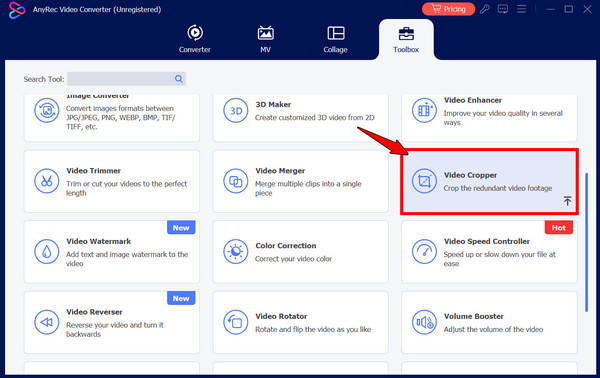
Trinn 1.Start AnyRec Video Converter og klikk på «Verktøykasse»-fanen øverst. Bla gjennom listen over tilgjengelige verktøysett, og klikk på alternativet «Videobeskjærer».
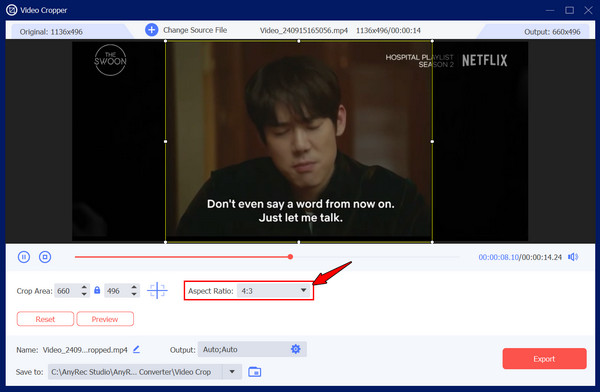
Steg 2.I dette nye vinduet klikker du på «Legg til»-knappen for å velge videoen du vil endre til et 4:3-sideforhold. Finn deretter rullegardinmenyen «Sideforhold» og velg «4:3».
Trinn 3.Du kan dra den gule rammen for å plassere beskjæringen i de viktige delene av opptaket, eller bruke «Beskjæringsområde» for en bestemt størrelse.
Trinn 4.Klikk på «Eksporter»-knappen nederst til høyre for å få resultatet.
Sikker nedlasting
Sikker nedlasting
2 nettbaserte metoder for beskjæring til et 4:3-sideforhold
Selv om programvare har mest kraft, tilbyr nettbaserte verktøy mer praktiske, installasjonsfrie alternative løsninger for rask redigering av 4:3-sideforhold. Følgende nettbaserte plattformer er perfekte for mindre filer eller når du trenger å endre en innramming mens du jobber borte fra hovedarbeidsbordet.
1. Clideo-videostørrelsesendring
Clideo er en allsidig nettbasert plattform som fokuserer på å lage videoer av spesifikke standarder for sosiale medier, og hjelper deg med å oppnå et sideforhold på 4:3. I tillegg lar den deg endre bakgrunnsfargen og legg til en videouskarphetseffekt hvis beskjæringen din gir plass i bildet.
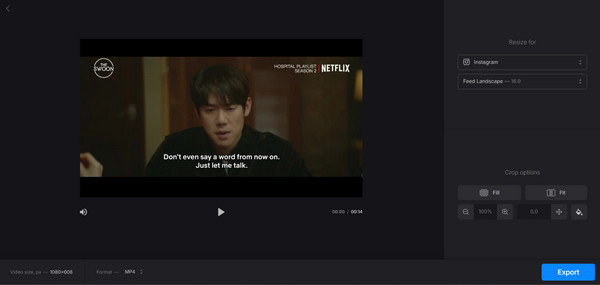
Trinn 1.Gå til Clideo Resize-verktøyet, og klikk på «Velg fil»-knappen for å laste opp videoen din.
Steg 2.Fra høyre panel velger du «Tilpasset» og deretter «4:3».
Trinn 3.Deretter kan du bruke «Fyll»- eller «Tilpass»-knappene for å justere hvordan klippet sitter i bildet, deretter er det på tide å «Eksportere».
2. Videokutter på nett Videobeskjærer
Neste er Online Video Cutter Video Cropper, et enkelt alternativ for å oppnå 4:3-sideforholdet som er designet for maksimal effektivitet. Dette verktøyet støtter et bredt spekter av filformater og lar deg dra en beskjæringsramme eller velge et fast forhold for å beskjære en video i Windows 10/11 og Mac.
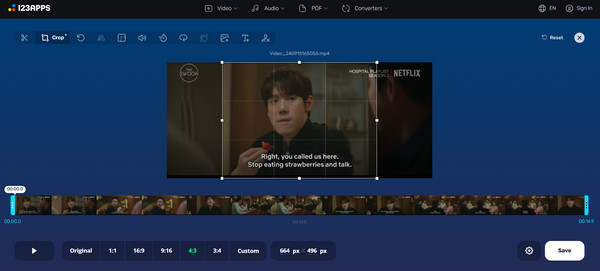
Trinn 1.Klikk på «Åpne fil»-knappen i Video Cropper-verktøyet for å laste opp klippet ditt.
Steg 2.Der klikker du på «4:3»-knappen i de forhåndsinnstilte forholdsalternativene.
Trinn 3.Dra deretter beskjæringsområdet til ønsket posisjon og klikk på "Lagre"-knappen for å behandle og lagre filen.
Konklusjon
Selv om brukere kanskje har byttet til bredskjerm, 4:3 sideforhold i piksler er fortsatt nødvendig for skapere som elsker fokus, klarhet og en klassisk stil. Du kan bruke den til å arkivere gamle familiebilder, optimalisere en presentasjon for et nettbrett eller eksperimentere med et filmatisk utseende. Med de riktige dimensjonene og verktøyene kan du sørge for at motivene dine alltid er sentrert. Og siden riktig programvare lager den perfekte rammen, AnyRec Video Converter er den ultimate løsningen for dette! Med Video Cropper og støtte for filer med høy oppløsning kan du forvandle widescreen-opptakene dine til et perfekt 4:3-mesterverk med bare noen få klikk.
Sikker nedlasting
Sikker nedlasting
Relatert artikkel
Om forfatteren vår




