
Chrome/Safari용 최고의 동영상 속도 조절 확장 프로그램 5가지

ㅏ 비디오 속도 컨트롤러 확장 플랫폼 제한을 효과적으로 우회하는 데 도움이 될 수 있습니다. YouTube는 2배속, Netflix는 1.5배속, Udemy는 2배속으로 재생을 제한합니다. 하지만 상황에 따라 3배속이나 0.5배속으로 시청하고 싶다면 어떻게 해야 할까요? HTML5 동영상을 플랫폼에서 허용하는 속도보다 빠르게 시청하려면 동영상 속도 조절 확장 프로그램을 추가하면 됩니다. 계속 읽어보시면 이러한 확장 프로그램의 기능, 선택 방법, 그리고 발생할 수 있는 문제 해결 방법을 확인할 수 있습니다.
가이드 목록
비디오 속도 제어 확장 프로그램의 기능과 한계는 무엇일까요? Chrome/Safari/Firefox/Edge용 최고의 동영상 속도 조절 확장 프로그램 5가지 비디오 속도 제어기 확장 기능 사용 시 발생하는 일반적인 문제 해결 오프라인 시청을 위한 비디오 재생 속도 조절 팁 (추가 정보)비디오 속도 제어 확장 프로그램의 기능과 한계는 무엇일까요?
현재 HTML5는 YouTube, Vimeo, Netflix, Udemy, Twitch, Coursera 및 기타 여러 LMS 플랫폼에서 널리 사용되고 있습니다. 대부분의 비디오 재생 속도 제어 확장 프로그램은 브라우저의 HTML5 비디오 플레이어 위에 속도 제어 레이어를 삽입합니다. 이러한 프로그램은 비디오 요소를 읽어 재생 속도를 재정의합니다. 키보드 단축키를 사용하여 비디오 재생 속도를 즉시 제어할 수 있습니다. 작은 오버레이 또는 위젯을 통해 비디오 모서리에 현재 재생 속도를 표시할 수도 있습니다. 또한 일부 속도 제어 확장 프로그램은 웹사이트별로 사용자가 선호하는 속도를 기억하는 기능도 제공합니다.
하지만 많은 브라우저 재생 속도 조절 확장 프로그램은 플래시 기반 플레이어를 제어할 수 없습니다. 다운로드한 동영상의 재생 속도를 높이거나 낮추는 기능은 지원되지 않습니다. 또한 일부 사이트는 DRM으로 보호된 사용자 지정 플레이어를 사용하여 모든 확장 프로그램을 차단합니다. 따라서 동영상 재생 속도 조절 확장 프로그램은 이러한 플레이어를 우회할 수 없습니다.
Chrome/Safari/Firefox/Edge용 최고의 동영상 속도 조절 확장 프로그램 5가지
우선, 주로 어떤 브라우저(Chrome, Edge, Firefox 등)와 플랫폼(YouTube만? 모든 HTML5 사이트?)에서 영상을 시청하는지 확인하세요. 그 다음, 확장 프로그램이 사이트별 속도를 기억하는지, 세부적인 제어 기능을 제공하는지, 추가 기능이 필요한지 결정하세요.
1. 비디오 속도 조절기 (igrigorik 제작)
다음 사용자에게 가장 적합합니다: 학생 및 일반 사용자 모두 크롬 및 기타 브라우저에서 사용할 수 있는 무료 HTML5 비디오 속도 조절기입니다.
지원되는 브라우저: Chrome, Edge (및 커뮤니티에서 패치한 Firefox 포트)
속도 범위: 0.07배 ~ 16배
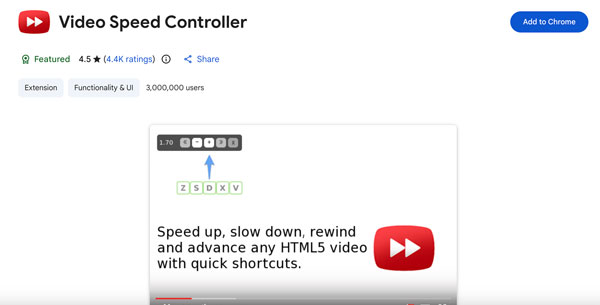
이 크롬 동영상 속도 조절 확장 프로그램은 모든 HTML 동영상의 왼쪽 상단에 속도 표시기를 추가합니다. 마우스 커서를 표시기 위로 올리거나 키보드 단축키를 사용하여 재생 속도를 조절할 수 있습니다. 4,400개 이상의 평점과 300만 명 이상의 사용자를 보유한 igrigorik의 Video Speed Controller는 수년간 크롬 사용자들에게 최고의 선택으로 자리매김해 왔습니다.
- 장점
- YouTube, Netflix, Udemy, Vimeo 및 대부분의 HTML5 비디오 사이트에서 작동합니다.
- 이 프로그램은 활발하게 유지보수되고 있으며, 2026년 4월에 버전 0.10.0으로 업데이트되었습니다.
- 단점
- 동영상 속도 설정을 가끔씩 재설정하거나 무시하세요.
- 사이트별로 선호하는 재생 속도를 기억하지 않습니다.
2. 슈퍼 비디오 속도 조절기
최적의 용도: 여러 웹사이트에서 백분율 기반의 맞춤 속도 제어를 구현하려는 경우.
지원되는 브라우저: Chrome, Edge
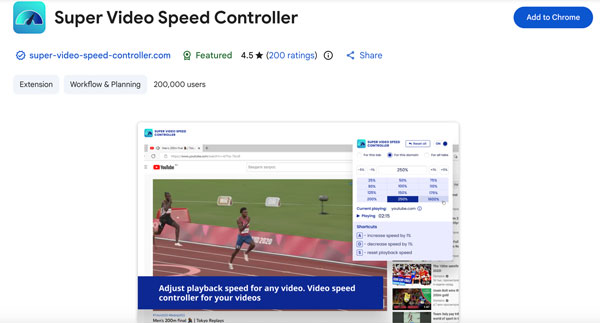
속도 범위: 사용자 지정. 비디오 속도를 183% 등과 같이 백분율로 설정할 수 있습니다.
다른 컨트롤러 확장 프로그램과 달리 Super Video Speed Controller는 1.5배 또는 2배가 아닌 백분율로 재생 속도를 설정할 수 있습니다. 주요 플랫폼은 물론 잘 알려지지 않은 비디오 플레이어에서도 작동합니다.
- 장점
- 반응성이 뛰어난 단축키로 안정적인 속도 제어를 경험해 보세요.
- 백분율 기반 입력란을 사용하여 원하는 비디오 재생 속도를 입력하세요.
- 단점
- 동영상 속도는 팝업 창을 통해 조절됩니다. igrigorik님의 버전처럼 동영상 위에 오버레이되는 방식이 아닙니다.
- 사용자 지정 가능한 단축키와 속도 사전 설정 기능이 부족합니다.
3. 유튜브 재생 속도 조절
최적의 용도: 화면을 복잡하게 만들지 않고 키보드 우선 방식으로 YouTube에서 속도를 제어하고 싶은 분.
지원되는 브라우저: Chrome, Edge
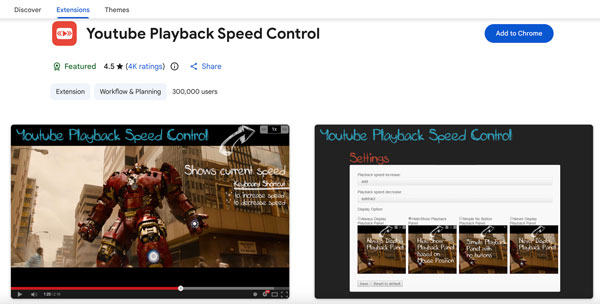
속도 범위: 사용자 지정. 기본 증가량은 키 입력당 0.25배입니다. 설정에서 원하는 증가량으로 조정할 수 있습니다.
이름에서 알 수 있듯이 YouTube 재생 속도 제어 기능을 사용하면 온라인 YouTube 동영상의 재생 속도를 빠르게 하거나 느리게 할 수 있습니다. 이 기능은 다른 웹사이트에 내장된 YouTube 플레이어에서도 작동하며, 플레이어가 활성화된 상태여야 합니다.
- 장점
- YouTube 동영상의 속도를 조절하기 위해 Shift + 마우스 스크롤 기능을 지원합니다.
- 오버레이 위치는 완전히 조절 가능합니다. 왼쪽 상단, 중앙 상단, 오른쪽 상단, 왼쪽 하단, 중앙 하단, 오른쪽 하단으로 이동할 수 있습니다.
- 단점
- 이 앱은 유튜브에 최적화되어 있습니다. 유튜브 이외의 사이트에서는 문제가 발생할 수 있습니다.
- 오디오는 4배속 이상에서는 작동하지 않습니다.
- 다국어를 지원하지 않습니다.
4. 비디오 속도 조절기 (Code Bicycle 제작)
최적 사용 용도: 크롬의 기본 동영상 속도 조절 기능과 유사한, 군더더기 없는 파이어폭스 HTML5 동영상 속도 조절 도구
지원되는 브라우저: Firefox
속도 범위: 0.07배 ~ 16배
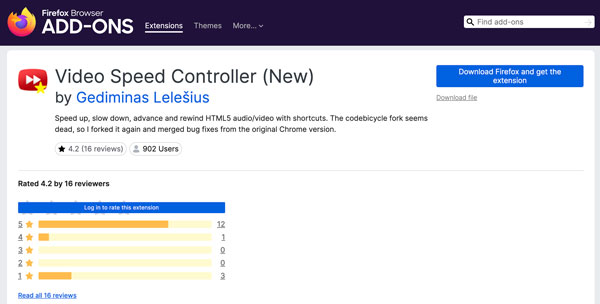
이 Firefox 동영상 속도 조절 추가 기능은 동영상 위에 가벼운 오버레이를 씌워 재생 속도를 조절할 수 있게 해줍니다. 기존 Chrome 동영상 속도 조절 기능의 버그 수정 사항이 통합되었습니다. Firefox 추가 기능 페이지에서 두 버전을 모두 확인할 수 있습니다.
- 장점
- Firefox에서 HTML5 비디오 속도를 제어하는 방법을 알아보세요.
- 크롬 버전과 동일한 키보드 단축키 로직을 적용하세요.
- 단점
- 사이트별 속도 메모리 기능이 없습니다.
- 다크 모드나 시각적 테마는 없습니다.
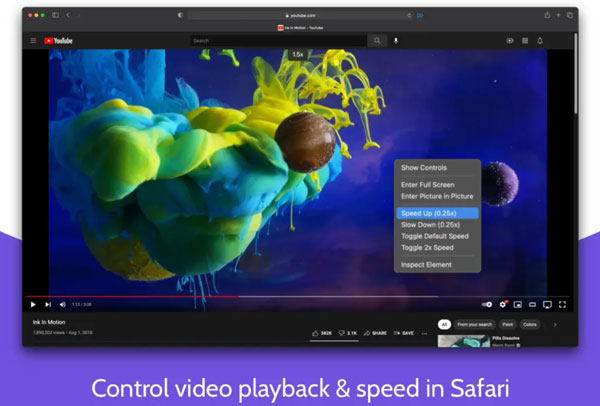
5. Safari용 가속 기능
Mac, iPhone, iPad 사용자에게 가장 적합한 앱입니다. 이 무료 Safari 동영상 속도 조절 앱을 사용하면 화면 속 화면 기능과 사용자 지정 가능한 바로가기 기능을 이용할 수 있습니다.
지원되는 브라우저: Safari (macOS 11 이상, iOS 15 이상)
배율 범위: 0.25배 ~ 16배 (0.25배 단위로 조절 가능)
당신은 할 수 있습니다 동영상 재생 속도를 조절하세요 Safari에서 YouTube, Twitch, Netflix, Apple TV+, Prime Video 등을 이용할 수 있습니다. 재생, 일시 정지, 건너뛰기, 음소거, 화면 속 화면, 전체 화면 전환에 대한 사용자 지정 키보드 단축키를 지원합니다.
- 장점
- Safari에서 대부분의 HTML5 비디오 사이트를 지원하며, 화면 속 화면(picture-in-picture) 및 AirPlay를 지원합니다.
- 넷플릭스 HD 화질에 영향을 주지 않습니다.
- 단점
- 동영상 재생 속도를 변경하면 동영상은 계속 재생되지만, 소리가 간헐적으로 아주 잠깐씩 끊깁니다.
- 영상에는 속도를 직접 변경하지 않는 한 속도 표시기가 나타나지 않습니다.
비디오 속도 제어기 확장 기능 사용 시 발생하는 일반적인 문제 해결
다음은 위 동영상 속도 조절기와 관련된 문제점 및 해결책입니다. 대부분은 크롬 웹 스토어와 GitHub 이슈 보고서에서 가져온 것입니다.
- • 컨트롤이 더 이상 표시되지 않습니다. 이 문제는 보통 브라우저나 확장 프로그램 업데이트 후에 발생합니다. 속도 조절 확장 프로그램을 다시 설치하거나 이전 버전으로 되돌리면 해결될 수 있습니다.
- • 유튜브에서 검은 화면이 나옵니다. 페이지를 한두 번 새로고침하면 문제가 해결될 수 있습니다.
- •영상 재생 간 속도 재설정. 비디오 속도 조절 확장 프로그램은 마지막 속도를 기억하지 못합니다. 새 비디오를 재생할 때마다 속도를 다시 설정해야 합니다.
- • 다른 확장 프로그램과의 충돌. 때때로 광고 차단 프로그램이나 다른 동영상 확장 프로그램이 속도 조절 프로그램과 충돌할 수 있습니다.
오프라인 시청을 위한 비디오 재생 속도 조절 팁 (추가 정보)
HTML5 형식이 아닌 동영상의 경우, 다음을 사용할 수 있습니다. AnyRec Video Converter 동영상 속도를 영구적으로 변경할 수 있습니다. 사용 가능한 동영상 속도 옵션은 0.125배에서 8배까지입니다. 뿐만 아니라, 프로그램 내에서 동영상 자르기, 되감기, 반복 재생, 크롭, 압축, 편집 및 1000개 이상의 형식으로 변환할 수 있습니다. 다른 도구를 사용할 필요 없이 모든 기능을 이용할 수 있습니다. 이 프로그램은 브라우저의 동영상 속도 조절 확장 프로그램을 대체하는 것이 아닙니다. 일반적인 시청에는 속도 조절 확장 프로그램을 사용하고, 동영상 편집이 필요할 때 AnyRec Video Converter를 사용하는 것이 좋습니다.

0.125배에서 8배까지 상시 속도 조절 가능.
GPU 가속을 통해 120배 더 빠른 변환이 가능합니다.
흐릿하고 화질이 떨어지는 영상을 보정하는 비디오 향상 기능을 포함하세요.
내장 비디오 편집기, 압축기 및 20개 이상의 도구.
안전한 다운로드
안전한 다운로드

결론
브라우저 확장 프로그램은 HTML5 비디오의 속도 문제를 빠르게 해결해 줍니다. 확장 프로그램을 설치하면 됩니다. 브라우저 비디오 속도 조절 확장 프로그램키를 누르기만 하면 됩니다. 크롬 사용자의 경우 igrigorik의 Video Speed Controller가 좋은 시작점이 될 수 있습니다. 사파리 사용자의 경우 Accelerate for Safari를 사용하면 됩니다. 파이어폭스 사용자는 Code Bicycle 버전의 Video Speed Controller를 고려해 볼 수 있습니다. 속도 변경 사항을 비디오 자체에 저장하려면 다음이 필요합니다. AnyRec Video Converter동영상 재생 속도를 0.125배, 0.25배, 0.5배, 0.75배, 1배, 1.25배, 1.5배, 2배, 4배, 8배로 조절할 수 있습니다. 또한 압축, 변환 기능도 제공합니다. 영상 편집 같은 위치에서 사용하시는 브라우저에 맞는 확장 프로그램을 선택하세요. 그런 다음 AnyRec Video Converter를 다운로드하여 나머지 작업을 완료하세요.
안전한 다운로드
안전한 다운로드
작가 소개




