
고화질 비디오 파일 크기(GB에서 MB)를 줄이는 4가지 방법

WhatsApp에 비디오를 공유하든, YouTube에 비디오를 업로드하든, 비디오를 이메일 첨부 파일로 첨부하든 파일 크기 제한을 파악해야 합니다. 비디오 파일 크기를 줄이세요 제대로 압축하지 않으면 비디오 전송 과정에서 오류가 발생하거나 중단될 수 있습니다. 비디오 압축은 간단합니다. 비디오 압축기를 사용하여 MP4(또는 다른 손실 압축 형식)로 변환하고 비디오 해상도를 낮춰서 비디오 크기를 줄일 수 있습니다. 아래 단계에 따라 화질을 유지하면서 비디오를 압축하세요.
가이드 목록
비디오가 왜 이렇게 큰가요? 파일 크기를 줄이기 위한 비디오 압축 2가지 방법 [Windows/Mac/온라인/iPhone/Android] 비디오 파일 크기를 줄이기 위해 비디오 형식을 변경하세요 비디오 설정을 조정하여 비디오를 더 작게 만드세요비디오가 왜 이렇게 큰가요?
동영상이 공유, 업로드 또는 저장하기에 너무 커지는 원인을 다음에서 확인하세요. 이렇게 하면 다양한 측면에서 품질을 떨어뜨리지 않고도 동영상 파일 크기를 줄일 수 있습니다.
- • 해결: 고해상도로 인해 비디오 파일 크기가 커집니다. 예를 들어, 1080p 비디오를 4K로 업스케일하다파일 크기가 이전보다 4배 커집니다.
- • 전송률: 비트레이트가 높을수록 비디오 화질이 향상됩니다. 하지만 비디오 파일 크기도 훨씬 커집니다. 따라서 기본 설정인 높은 비트레이트로 비디오를 촬영하는지 확인하세요.
- • FPS: 120FPS 영상은 60FPS 영상보다 더 부드럽게 보입니다. 하지만 영상 파일 크기는 두 배, 심지어 세 배로 커집니다.
- • 코덱: 만약 너라면 H.264로 변환 H.265/HEVC로 변환하면 비슷한 화질로 비디오 파일 크기를 40%에서 60%까지 줄일 수 있습니다.
- • 오디오 설정: 압축되지 않은 오디오나 높은 비트레이트 오디오를 사용하면 비디오 크기가 커질 수 있습니다.
- • 비디오 길이: 동영상이 길수록 파일 크기도 커집니다. 10분짜리 동영상은 1분짜리 동영상보다 확실히 더 큽니다.
- • RAW 또는 편집되지 않은 영상: 전문 카메라는 모든 세부 사항을 담은 RAW 영상을 엄청난 파일 크기로 촬영합니다.
파일 크기를 줄이기 위한 비디오 압축 2가지 방법 [Windows/Mac/온라인]
비디오 파일 크기를 자르거나 화질을 손상시키지 않고 줄이는 두 가지 일반적인 방법이 있습니다. 원하는 파일 크기나 화질 수준을 백분율로 설정할 수 있습니다. 이렇게 하면 1GB 비디오를 10MB 또는 그보다 더 작은 용량으로 빠르게 압축할 수 있습니다.
Windows 및 Mac에서 대용량 비디오 압축하기 [4GB ~ 10MB]
AnyRec Video Converter 다양한 비디오 압축 옵션을 제공합니다. 도구 상자에서 내장된 비디오 압축기를 사용할 수 있습니다. 또한, 비디오 설정을 조정하고, 비디오 형식을 변경하고, 원하지 않는 비디오 클립을 잘라내고, 더 많은 설정을 변경하여 큰 비디오 파일 크기를 줄일 수 있습니다.

4K 비디오를 백분율이나 특정 파일 크기에 따라 GB에서 MB로 압축합니다.
비디오 해상도, 비트 전송률, FPS, 코덱을 낮추고, 사전 설정을 사용하여 더욱 유연하게 작업할 수 있습니다.
120배 더 빠른 속도로 비디오를 손실 가능 형식으로 일괄 변환합니다.
비디오를 다듬고, 자르고, 노이즈를 제거하고, 흔들림을 줄이고, 편집하세요.
안전한 다운로드
안전한 다운로드
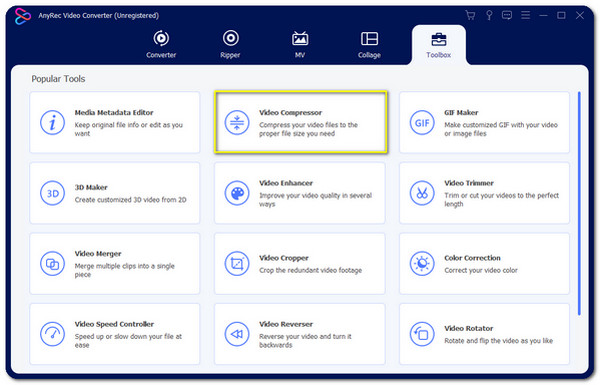
1. AnyRec Video Converter를 엽니다. 상단의 "도구 상자" 버튼을 클릭하세요. 그런 다음 "비디오 압축기" 버튼을 클릭하세요.
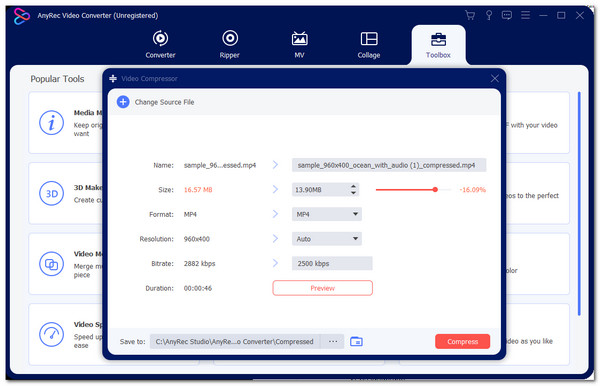
2. 비디오를 업로드하세요. "크기" 옆에 원하는 파일 크기를 입력하거나, 슬라이더를 움직여 비디오 압축률을 조절할 수 있습니다.
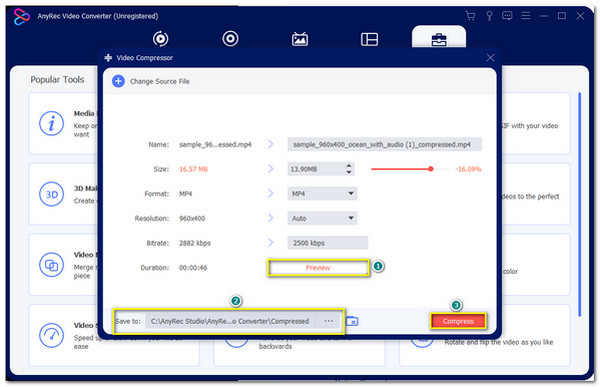
3. 필요한 경우 비디오 형식을 변경하고, 비디오 해상도와 비트레이트를 낮추세요. 여기에서 미리 보고 대상 폴더를 설정할 수 있습니다. 나중에 "압축" 버튼을 클릭하여 비디오 파일 크기를 줄이세요.
온라인에서 무료로 비디오 크기 줄이기 [최대 50MB]
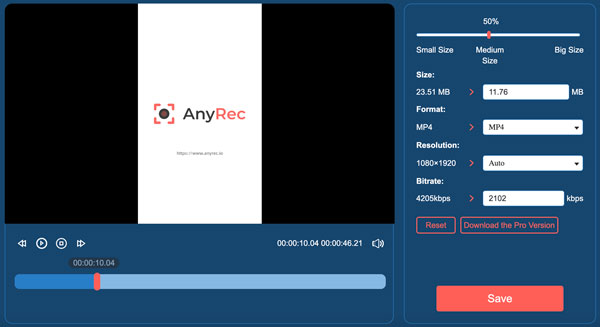
AnyRec 무료 비디오 압축기 온라인 화질 저하 없이 온라인에서 비디오를 압축할 수 있습니다. 비디오를 업로드하기만 하면 됩니다. 나중에 온라인 비디오 압축기가 관련 옵션을 감지하여 몇 초 만에 비디오 크기를 줄여줍니다. 하루에 최대 10개의 비디오 파일을 무료로 압축할 수 있습니다. 각 비디오는 50MB 미만이어야 합니다. 이메일용 비디오 압축 iPhone과 Android에서는 현명한 선택입니다.
- 1. "파일 업로드" 버튼을 클릭하여 비디오를 추가하세요.
- 2. 슬라이더를 움직여 비디오 크기를 작게 조절하세요. 또는 파일 크기를 직접 입력할 수도 있습니다.
- 3. 출력 비디오 형식으로 MP4를 설정합니다(더 나은 비디오 압축을 위해 권장).
- 4. 비디오 해상도와 비트레이트를 낮추세요.
- 5. "저장" 버튼을 클릭하여 온라인으로 비디오를 무료로 압축하세요.
비디오 파일 크기를 줄이기 위해 비디오 형식을 변경하세요
위에서 언급했듯이, 비디오를 MP4 형식으로 변환하면 파일 크기를 줄이고 공유를 쉽게 하며 호환성을 높일 수 있습니다. 또한, 최신 비디오 코덱으로 전환하면 비디오 파일 크기를 40%에서 80%까지 줄일 수 있습니다. 몇 가지 권장 사항을 소개합니다.
- • MP4(H.265)로 변환: 비슷한 품질을 가지면서도 H.264보다 40%~60%가 더 작습니다.
- • AV1 형식을 사용하세요: AV1은 더 작은 크기로 파일을 저장할 수 있습니다. 기기에서 AV1 비디오를 지원하는지 확인하세요. 지원하지 않는 경우 AV1을 MP4로 변환 비호환성 문제를 해결하려면.
온라인에서 무손실 형식에서 손실 형식으로 비디오 형식을 변경하려는 경우 이것을 사용할 수 있습니다. 무료 비디오 변환기모든 비디오를 MP4로 변환할 수 있습니다.
비디오 설정을 조정하여 비디오를 더 작게 만드세요
비디오 크기 조절 도구를 사용한 후에는 비디오 매개변수를 조정하여 비디오 파일 크기를 조절할 수 있습니다. 이러한 작은 변화만으로도 비디오 크기를 효과적으로 줄일 수 있습니다. 참고로, 이 팁들은 앞으로 비디오를 너무 크게 만들지 않도록 하는 데 도움이 될 수 있습니다.
- • 낮은 비디오 해상도: 4K를 1080p로 다운스케일하면 파일 크기를 최대 70%까지 줄일 수 있습니다. 4K 비디오는 파일 크기가 큽니다. 4K를 1080p, 720p, 심지어 480p로 변환하여 비디오 크기를 줄일 수 있습니다.
- • 비트레이트를 줄이세요: 높은 비트레이트에서 낮은 비트레이트로 조절하여 비디오 파일 크기를 줄이세요. 비디오 품질은 여전히 좋습니다.
- • 프레임 속도를 낮추세요: 60FPS 비디오는 30FPS 비디오보다 더 부드럽습니다. 파일 크기도 30FPS보다 훨씬 큽니다. 대부분의 경우 30FPS가 비디오 프레임 속도로 널리 사용됩니다. 60FPS를 30FPS로 변환하면 비디오 크기를 약 50% 정도 줄일 수 있습니다. 물론 120FPS에서 60FPS로 변환하거나 30FPS로 변환할 때 비디오 크기를 더 잘 압축할 수 있습니다.
결론
신뢰할 수 있는 비디오 압축기와 적절한 압축 설정을 사용하면 다음을 수행할 수 있습니다. 비디오 파일 크기 축소 이메일, 클라우드 스토리지, 소셜 미디어 등에 사용하세요. AnyRec Video Converter 품질 저하 없이 MP4 비디오 크기를 줄일 수 있습니다. 또한, 인기 있는 프리셋을 사용하여 비디오를 편집하고 변환할 수 있습니다. 예를 들어, 비디오를 더 작게 만들고 iPhone 호환 형식으로 한 번에 내보낼 수 있습니다. 비디오를 업로드하고 비디오 파일 크기를 최소화하여 iPhone, Android 등 다양한 기기에 저장할 수 있습니다.
안전한 다운로드
안전한 다운로드



