
팟캐스트 편집: 효과적인 6단계 워크플로우 (팁 포함)

방금 최고의 에피소드를 완성하셨군요. 하지만 훌륭한 팟캐스트는 마이크 앞에서 만들어지는 것이 아니라, 제작 과정에서 어떻게 대하느냐에 따라 결정됩니다. 팟캐스트 편집현재 작업 방식이 임의로 편집하거나 설정을 추측하는 것이라면, 더욱 체계적인 워크플로우를 통해 훨씬 효율적으로 개선해 보세요. 아래에서 팟캐스트 오디오 편집 워크플로우 전체 과정을 살펴보고, 팟캐스트 품질을 향상시키는 팁을 확인해 보세요. 마치 전문 장비를 사용하는 것처럼 완벽한 팟캐스트를 제작하는 방법을 알아보세요.
팟캐스트 편집의 실제 과정
팟캐스트 편집을 시작하기 전에, 그 과정을 부담스러운 일처럼 생각하지 않는 것이 중요합니다. 편집 과정은 두 가지 다른 작업이 합쳐진 것일 뿐이며, 이를 분리하는 것이 효율적인 작업 흐름을 만드는 첫걸음입니다.
- 1. 콘텐츠 편집. 이야기가 대화의 흐름을 결정짓도록, 자연스럽게 흘러가면서 듣는 사람의 주의를 사로잡아야 합니다. '흠', '어', '뭐랄까'와 같은 군더더기 말, 반복되는 구절, 주제에서 벗어난 이야기, 어색한 침묵, 그리고 주의를 산만하게 하는 숨소리 등은 모두 제거하세요.
- 2. 기술적 오디오 편집. 여기서 다듬기가 이루어집니다. 에피소드를 깔끔하고 듣기 편하게 만드세요. 오디오 노이즈 감소이퀄라이제이션, 컴프레션, 볼륨 밸런스 조정, 음악 추가, 그리고 최종 음량 정규화를 수행합니다.
팟캐스트 편집 워크플로우 (단계별)
팟캐스트 편집에 필요한 요소와 각 작업을 언제 수행해야 하는지 알면 시간을 절약할 수 있습니다. 불필요한 단계를 피하고 효율적인 작업을 위해 깔끔하고 신뢰할 수 있는 워크플로우를 활용하세요. AnyRec Video Converter 팟캐스트 편집을 위해서요.
이 프로그램은 비디오 및 오디오 파일 변환, 압축, 편집을 위한 올인원 데스크톱 도구입니다. 볼륨 증폭, AI 노이즈 제거, 오디오 트리밍 등 다양한 기능을 내장하고 있습니다. 팟캐스터와 콘텐츠 제작자에게 이 프로그램은 스튜디오 소프트웨어의 복잡함 없이 팟캐스트 편집 준비부터 최종 결과물 전달까지 전반적인 과정을 간소화하는 가볍고 시간을 절약해주는 훌륭한 동반자가 될 것입니다.
팟캐스트에 바로 사용할 수 있는 파일을 만들 수 있도록 1000개 이상의 형식을 지원하며, 다양한 사전 설정 기능도 제공합니다.
인코더, 채널, 샘플링 속도 및 기타 설정을 세밀하게 조정하십시오.
GPU 가속 일괄 처리를 통해 여러 에피소드를 저장할 수 있습니다.
메인 프로젝트를 다시 열지 않고도 빠르게 편집할 수 있는 도구 상자가 내장되어 있습니다.
안전한 다운로드
안전한 다운로드
1단계: 먼저 전체 녹음 파일을 들어보세요
편집하기 전에 원본 녹화본을 미리 보고 불필요한 부분의 타임스탬프를 기록해 두세요.
2단계: 긴 침묵 구간 제거하기
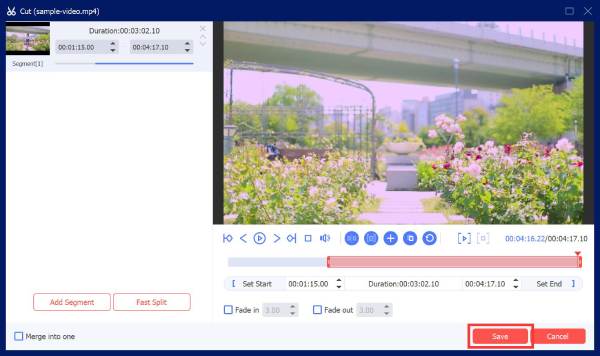
파일을 불러온 후에는 긴 공백 부분을 잘라내세요. 그래야 대화가 끊김 없이 자연스럽게 이어집니다. "자르기" 버튼을 클릭한 다음, 두 개의 핸들을 움직여 원하는 부분을 선택하세요. 핸들 사이에 있는 내용은 남고, 나머지는 삭제됩니다.
3단계: 불필요한 단어 삭제
다음으로, '음', '어', '있잖아요'와 같은 군더더기 말과 반복적인 단어들을 제거하세요. 듣는 사람의 집중을 방해하는 단어들만 삭제하면 됩니다.
4단계: 주제와 관련 없는 토론을 삭제합니다.
주제와 상관없는 3분짜리 잡담은 삭제하세요. 그 부분이 유익하거나 재미있거나 팟캐스트 에피소드를 진행시키는 데 도움이 되지 않는다면 과감히 빼세요.
5단계: 에피소드 흐름 개선
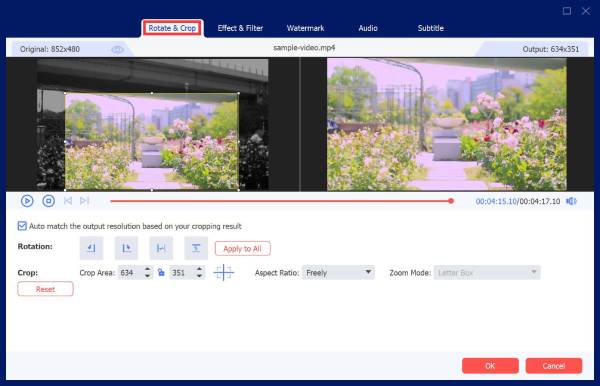
이제 중요한 부분만 남았으니, 불필요한 부분을 잘라내어 영상 전환을 매끄럽게 다듬으세요. 인트로, 아웃트로, 전환 음악을 넣고 모든 스피커 볼륨을 조절하여 영상 전체가 처음부터 끝까지 부드럽게 이어지도록 하세요. AnyRec Video Converter의 "편집" 버튼에서 회전, 효과 적용, 음악 추가 등의 탭을 이용하여 모든 작업을 할 수 있습니다.
6단계: 최종 에피소드 내보내기
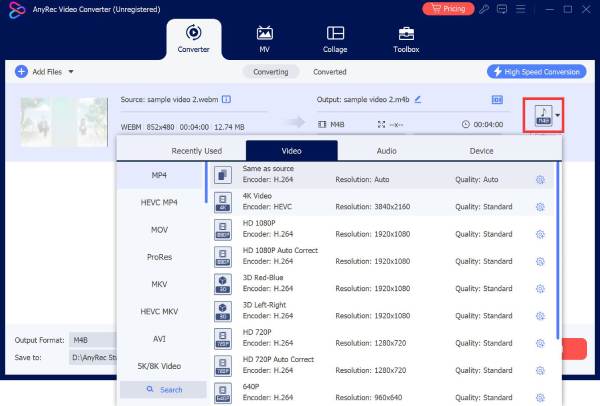
마지막으로, 완벽한 팟캐스트 편집 기준에 맞춰 파일을 최종적으로 완성하세요. AnyRec Video Converter의 메인 화면에서 "형식" 드롭다운 메뉴에서 원하는 형식을 선택하고, 필요에 따라 "사용자 지정 프로필" 버튼을 클릭하여 비트 전송률, 샘플 속도, 해상도 등의 설정을 사용자 지정할 수 있습니다. 설정이 완료되면 파일 이름을 지정하고 최종 저장 위치를 설정한 다음 "모두 변환" 버튼을 클릭하세요.
팟캐스트 음질을 개선하는 방법
팟캐스트 제작 과정을 잘 마무리했다면, 마지막 단계는 청취자들이 듣기에 좋은 음질인지 확인하는 것입니다. 다행히 깨끗하고 완성도 높은 오디오를 얻기 위해 고가의 장비가 필요한 것은 아니며, AnyRec Video Converter에서 몇 가지 부분적인 조정만으로 충분합니다.
배경 소음 제거
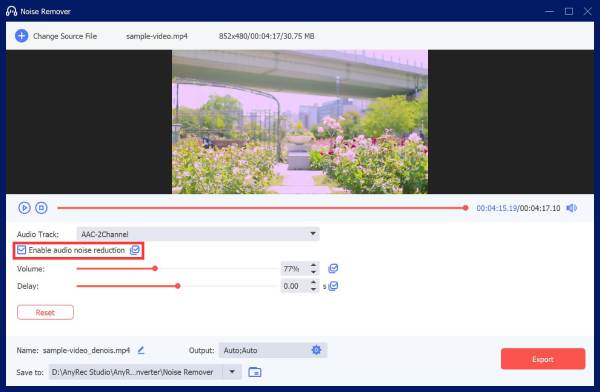
조용한 방에서도 마이크는 바람 소리, 선풍기 소리, 웅웅거리는 소리 등을 포착합니다. 따라서 "도구 상자" 탭에서 "노이즈 제거"를 선택하세요. 오디오 파일을 불러온 후 "오디오 노이즈 감소 활성화" 상자를 선택하고, 트랙을 들어본 다음 내보내세요.
오디오 레벨 정규화
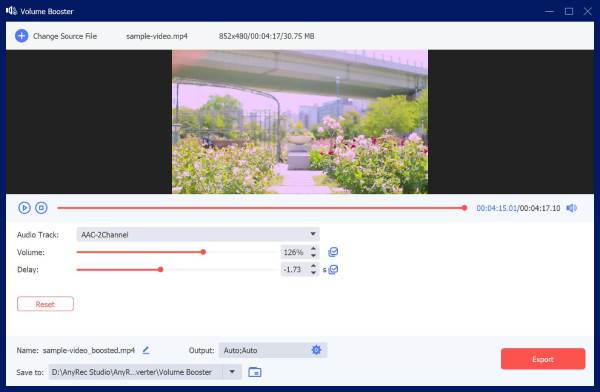
손님이 조용하거나 배경 음악 소리가 너무 작거나 고르지 않다면 프로그램의 도구 상자에 있는 "볼륨 부스터"를 사용하세요. 볼륨 슬라이더를 드래그하여 모든 출력 레벨의 균형을 맞추고 안정적이고 일관된 오디오 트랙을 얻으세요.
EQ를 사용하여 음성 명료도를 향상시키세요
이퀄라이제이션을 사용하면 목소리를 거칠게 만드는 주파수를 제거하고 존재감을 더하는 주파수를 증폭할 수 있습니다. 200~400Hz 대역을 사용하면 공간감을 없애고, 3~5kHz 대역을 사용하면 헤드폰이나 스피커를 통해 말이 더욱 선명하게 들리도록 할 수 있습니다.
압박을 가하십시오
사람들은 마이크에서 몸을 뒤로 젖히면 자연스럽게 더 크게 웃거나 더 작게 웃는다. MP3 오디오 압축기 큰 소리의 피크를 부드럽게 다듬고 더 작은 음절을 강조하여 대화가 균형 있고 매끄럽게 들리도록 도와줄 것입니다.
결론
스토리 편집과 기술적 완성도를 분리하고 명확한 단계별 절차를 따르면, 팟캐스트 오디오 편집 그 과정이 훨씬 쉬워집니다. 처음 대화를 흥미롭게 만들었던 자연스러운 에너지를 그대로 유지할 수 있습니다. 그리고 그 루틴을 더욱 쉽게 만들려면 다음을 추가하세요. AnyRec Video Converter 이 도구를 활용하세요. 비디오에서 선명한 오디오를 추출하고, 배경 잡음을 제거하거나, 최종 파일을 일괄 내보내어 작업을 신속하게 처리하고 소셜 채널에 팟캐스트를 공유할 수 있습니다.
안전한 다운로드
안전한 다운로드
관련 기사
작가 소개



