
[초보자 친화적] MP4를 3GP로 빠르게 변환하는 방법

비디오 변환 MP4에서 3GP로 저장 공간이 부족한 구형 기기에 유용합니다. 저장 공간을 절약하고, 구형 기기에서 원활한 동영상 재생을 보장하며, 아직 구형 휴대폰을 사용하는 친구들과 동영상을 공유할 수 있습니다. 이 가이드에서는 3GP의 정의, 3GP 형식 호환 기기, 그리고 MP4에서 3GP로의 간편한 동영상 변환 방법을 안내합니다.
가이드 목록
MP4 변환을 위한 3GP 파일 형식은 무엇입니까? 2026년에 3GP와 호환되는 기기 Windows 및 Mac에서 MP4를 3GP로 변환하는 방법 MP4를 3GP로 온라인으로 변환하는 2가지 방법MP4 변환을 위한 3GP 파일 형식은 무엇입니까?
MP4 비디오를 3GP로 변환하는 것은 초보자에게도 그 어느 때보다 쉬워졌습니다. 전용 소프트웨어를 사용하면 구형 기기에 맞게 출력 형식, 해상도, 파일 크기를 빠르게 조정할 수 있습니다. 최신 스트리밍 플랫폼을 사용할 때 휴대폰이 약간 지연되더라도 구형 기기에서는 원하는 비디오 콘텐츠를 어려움 없이 즐길 수 있습니다.
2026년에 3GP와 호환되는 기기
2026년에도 3GP 포맷은 저장 용량이 제한적인 구형 휴대폰 및 기기에서 여전히 유용합니다. 많은 구형 안드로이드 모델, 초기 노키아 및 소니 에릭슨 휴대폰, 그리고 일부 블랙베리 기기는 원활한 동영상 재생을 위해 여전히 3GP 포맷을 사용하고 있습니다.
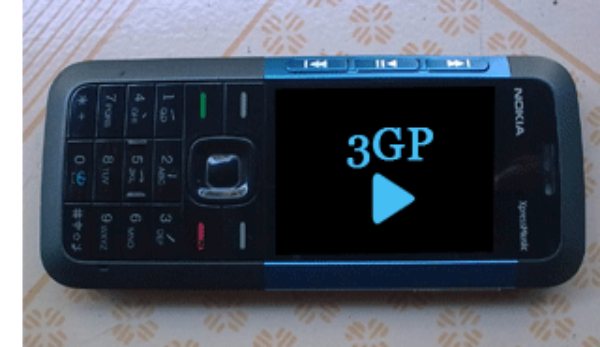
휴대폰 외에도 휴대용 미디어 플레이어, 구형 태블릿, 그리고 특정 차량용 엔터테인먼트 시스템에서도 3GP를 지원합니다. MP4 비디오를 3GP로 변환하면 이러한 기기 간의 호환성과 효율적인 저장이 보장됩니다(예: 3GP). iPhone에서는 비디오를 재생할 수 없습니다 (원래부터).
Windows 및 Mac에서 MP4를 3GP로 변환하는 방법
MP4 비디오를 3GP로 변환하는 것은 빠르고 쉽습니다. AnyRec Video Converter. 이 강력한 도구는 강력한 호환성을 갖추고 있으며 3GP를 포함한 다양한 형식을 출력하는 데 도움이 됩니다. 비디오를 변환하든 3GP에서 MP4로 또는 그 반대로, 사용자의 기기 특성에 맞게 비디오 해상도와 압축 설정을 사용자 정의할 수 있습니다.
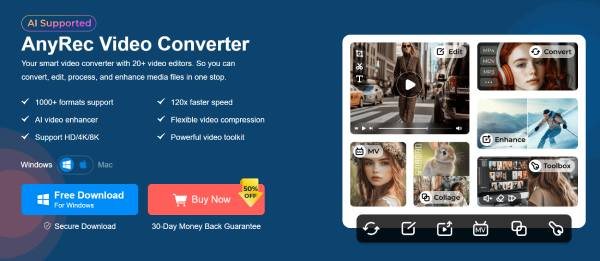
AnyRec 비디오 컨버터는 파일 크기를 작게 유지하면서도 고품질 출력을 보장하므로 기존 휴대폰에 이상적입니다. MP4 비디오를 3GP로 효율적으로 변환하여 저장 공간이나 처리 능력이 제한된 기기에서도 원활하게 재생할 수 있습니다.

고급 CPU 가속 기술을 사용하여 MP4를 3GP로 변환합니다.
크기를 줄여도 원래 품질은 떨어지지 않습니다.
귀중한 시간을 절약하기 위해 일괄적으로 MP4 파일을 3GP 형식으로 변환하세요.
워터마크 없이 MP4에서 변환된 3GP 파일을 무료로 내보내세요.
안전한 다운로드
안전한 다운로드
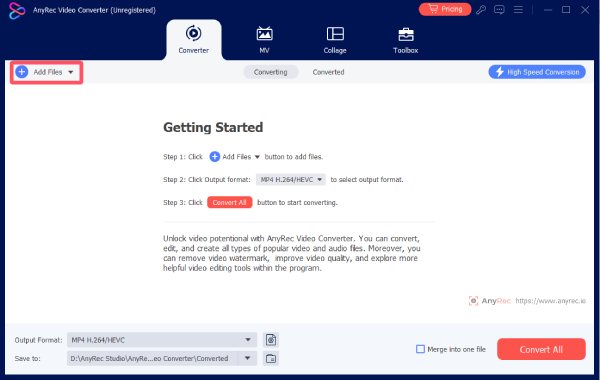
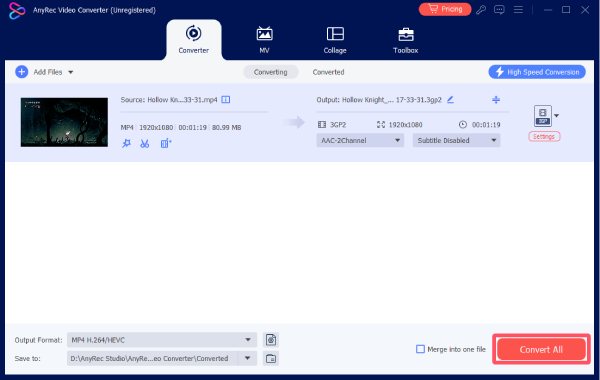
1 단계.AnyRec 비디오 변환기를 실행하세요. "파일 추가" 버튼을 클릭하세요. MP4 비디오를 추가하세요.
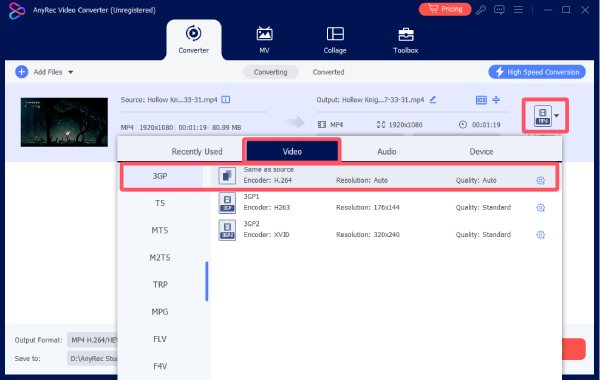
2 단계."포맷" 버튼을 클릭하세요. "비디오" 탭 아래의 "3GP" 버튼을 클릭하고 원하는 화질을 선택하세요.
3단계.완료되면 "모두 내보내기" 버튼을 클릭하여 MP4를 3GP 형식으로 저장합니다.
MP4를 3GP로 온라인으로 변환하는 2가지 방법
한 번만 변환하면 된다면 온라인 도구가 더 나은 선택일 수 있습니다. MP4를 3GP로 변환하는 데 소프트웨어를 설치할 필요가 없습니다. 브라우저에서 바로 실행할 수 있으며 빠르고 가벼운 변환에 매우 적합합니다. 비디오 파일 크기 줄이기.
FreeConvert
FreeConvert는 MP4에서 3GP로 빠르게 변환할 수 있는 사용자 친화적인 온라인 플랫폼입니다. 하지만 파일 크기 제한이 있으며 안정적인 인터넷 연결이 필수적입니다. 대용량 MP4 비디오를 변환하려면 유료이며, 비디오 변환 속도는 인터넷 연결 상태에 따라 크게 달라집니다.

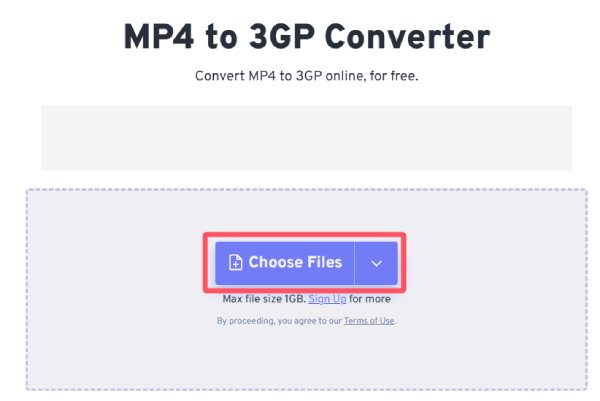
1 단계.FreeConvert 공식 웹사이트로 이동하여 "파일 선택" 버튼을 클릭하여 MP4 파일을 가져옵니다.
2 단계."출력" 버튼을 클릭하고 "3GP" 버튼을 클릭하여 출력 형식을 선택하세요.
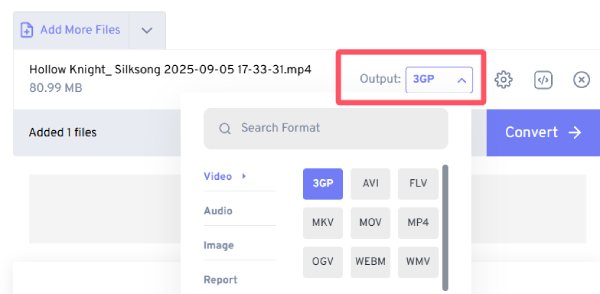
3단계.마지막으로 "변환" 버튼을 클릭하여 MP4를 3GP로 온라인으로 내보냅니다.

잠자르
MP4를 3GP로 변환하는 또 다른 신뢰할 수 있는 온라인 변환기로 Zarmar를 추천합니다. Zamzar 무료 버전에서는 하루에 최대 5개의 비디오 파일을 변환할 수 있습니다. 각 비디오는 20MB 미만이어야 합니다. 따라서 20MB 미만의 MP4 비디오를 3GP 형식으로 변환하려면 Zamzar를 사용할 수 있습니다.

1 단계.Zamzar 공식 웹사이트로 이동하여 "파일 선택" 버튼을 클릭하여 MP4 비디오를 가져옵니다.
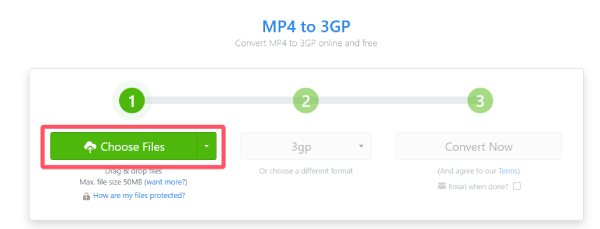
2 단계."비디오 형식" 탭에서 "3gp" 버튼을 클릭하여 출력 형식을 결정합니다.
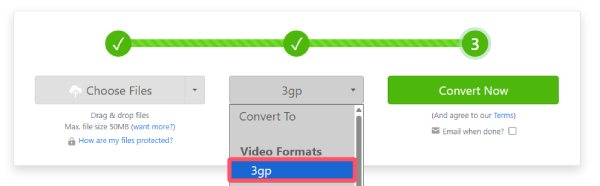
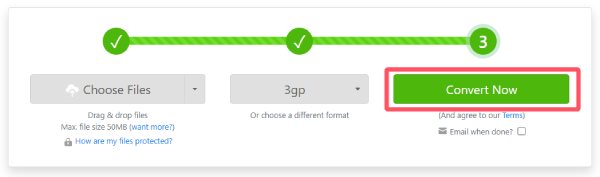
3단계."지금 변환" 버튼을 클릭하면 MP4를 3GP로 무료로 변환할 수 있습니다.
결론
MP4를 3GP 비디오로 변환하는 방법은 여기까지입니다. 3GP 형식은 MP4만큼 널리 사용되지는 않지만, 구형 기기에서도 여전히 사용 가능합니다. 선택하세요. AnyRec Video Converter 파일 크기를 작게 유지하면서도 고화질 비디오를 보장합니다. 다음 지침에 따라 MP4를 3GP 형식으로 변환하고 이전 기기에서 쉽고 효율적으로 비디오를 감상하세요.
안전한 다운로드
안전한 다운로드



