
웹캠 및 화면 녹화용 무료 비디오 녹화 소프트웨어 TOP 10

학습, 게임, 업무, 콘텐츠 제작 등에서 영상 콘텐츠가 필수적인 요소가 됨에 따라, 무료 비디오 녹화 소프트웨어 화면 녹화는 그 어느 때보다 중요해졌습니다! 오늘날에는 놀라운 선명도로 화면, 웹캠, 오디오를 캡처할 수 있는 무료 도구들이 많이 있습니다. 이 글에서는 최고의 화면 녹화 도구 10가지와 함께 최고의 비디오 녹화 도구를 고를 때 고려해야 할 사항(예: 화질, 사용 편의성, 제한 사항 등)을 소개합니다. 어떤 무료 도구가 당신에게 가장 적합한지 여기서 확인해 보세요!
무료 동영상 녹화 소프트웨어 선택 시 고려 사항
최고의 무료 화면 및 비디오 녹화 소프트웨어 10가지를 살펴보기 전에, 녹화 프로그램이 믿을 만하고 사용할 가치가 있는지 판단하는 데 필요한 요소들을 먼저 알아두는 것이 좋습니다. 많은 무료 프로그램들이 고품질 캡처 기능을 제공하지만, 녹화 과정에 영향을 줄 수 있는 몇 가지 제약 사항이 있는 경우가 많습니다.
다음은 최고의 무료 비디오 캡처 소프트웨어를 선택할 때 고려해야 할 주요 요소입니다.
- • 워터마크나 시간 제한이 없습니다. 일부 무료 비디오 녹화 앱은 워터마크를 추가하거나 시간 제한이 있습니다. 워터마크 없이 녹화할 수 있는 앱을 찾아보세요.
- • 화면 및 웹캠 녹화. 전체 화면, 창 또는 특정 영역(선택적으로 웹캠 오버레이 기능 포함)을 녹화할 수 있는 소프트웨어를 선택하세요.
- • 영상 및 음질. 무료 녹음 소프트웨어는 최소 HD 해상도를 지원하고 깨끗한 오디오를 녹음할 수 있어야 합니다.
- • 시스템 성능 및 안정성. 녹화 중 렉, 충돌 또는 프레임 드롭을 방지하려면 가벼운 도구가 필수적입니다.
- • 사용 편의성. 깔끔한 인터페이스와 매우 간단한 조작법 덕분에 빠르게 녹음을 시작할 수 있습니다.
- • 호환성. Windows, macOS 또는 Linux용 무료 화면 녹화 프로그램을 선택하기 전에 운영 체제를 확인하십시오.
- • 지원되는 형식 및 내보내기 옵션. 데스크톱 화면 녹화 프로그램이 MP4, MOV, AVI와 같은 표준 출력 형식을 지원하여 쉽게 공유할 수 있는지 확인하십시오.
- • 편집 및 주석 달기. 기본적인 비디오 자르기, 그리기 도구 또는 강조 표시 기능은 추가 편집 소프트웨어의 필요성을 줄여 시간을 절약해 줍니다.
무료 동영상 녹화 소프트웨어 TOP 10
무료 동영상 녹화 소프트웨어를 선택할 때 가장 중요한 기능들을 알아봤으니, 이제 Windows와 Mac에서 사용할 수 있는 최고의 도구 10가지를 살펴보겠습니다. 아래에 소개된 모든 소프트웨어는 튜토리얼, 게임 플레이, 회의 또는 간단한 데모 녹화 등 다양한 용도에 맞춰 각기 다른 강점을 제공합니다.
1. AnyRec 스크린 레코더
가장 적합한 용도: 온라인 회의, 튜토리얼, 그리고 일상적인 화면 녹화.

우선, AnyRec Screen Recorder 이 소프트웨어는 초보자도 화면, 오디오, 웹캠을 부드럽게 녹화할 수 있도록 설계되었습니다. 복잡한 설정 없이 고품질 영상을 촬영할 수 있으며, 일상적인 녹화 작업을 하는 모든 사용자에게 적합합니다. 또한, 저사양 시스템에서도 끊김이나 오류 없이 원활하게 작동합니다.

최대 4K 해상도로 선명한 화면을 녹화하세요.
전체 화면, 특정 창 또는 선택한 영역을 캡처할 수 있습니다.
영상을 저장하기 전에 편집 도구를 사용하여 영상을 검토하고 다듬으세요.
프레임 속도, 해상도, 형식 등 녹화 옵션을 사용자 지정할 수 있습니다.
안전한 다운로드
안전한 다운로드
- 장점
- 7가지 녹화 모드, 사용자 지정 프로그램 창 녹화, 녹화 중 배경 소음 없음, 안정적인 녹화 성능.
- 단점
- 프로 버전에서는 일부 고급 기능을 사용할 수 있습니다.
2. OBS 스튜디오
가장 적합한 용도: 라이브 스트리밍, 게임 및 고급 녹화 작업.
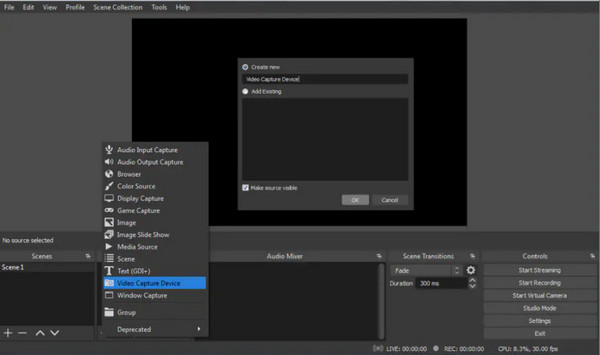
OBS Studio는 무제한 녹화 시간, 여러 오디오 소스, 사용자 지정 가능한 장면을 지원합니다. 이러한 유연성 덕분에 OBS는 스트리머, 게이머, 전문 크리에이터들이 다양한 플랫폼에서 사용할 수 있는 무료 비디오 녹화 소프트웨어로 널리 활용되고 있습니다.
- 장점
- 완전한 오픈 소스이며 무료이고, 워터마크가 없으며, 높은 수준의 맞춤 설정이 가능합니다.
- 단점
- 초보자에게는 학습 곡선이 가파를 수 있습니다.
3. VLC 미디어 플레이어
가장 적합한 용도: 간단하고 기본적인 화면 녹화 작업입니다.
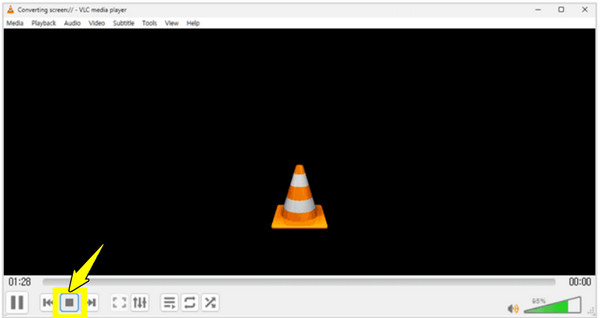
다음으로, VLC 미디어 플레이어는 최고의 미디어 플레이어 중 하나로 알려져 있지만, 여러분에게도 좋은 선택이 될 수 있습니다. 워터마크 없는 무료 화면 녹화 프로그램이 프로그램은 추가 소프트웨어 없이 화면을 캡처할 수 있게 해줍니다. 안정적인 성능과 다양한 포맷 지원 덕분에 간단한 녹화에 매우 유용한 프로그램 중 하나입니다.
- 장점
- 가볍고 무료이며 다양한 형식을 지원합니다. 녹화된 비디오를 변환하고 편집하세요.
- 단점
- 녹화 기능은 직관적이지 않습니다.
4. Xbox 게임 바
가장 적합한 용도: 캐주얼 게임 및 앱 녹화.
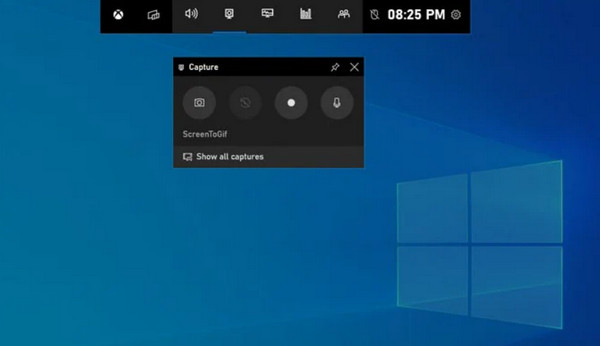
반면, Xbox Game Bar는 Windows 사용자를 위한 무료 화면 녹화 소프트웨어입니다. 주로 게임 플레이 녹화를 위해 설계되었지만, 앱 및 기타 화면 활동도 녹화할 수 있습니다.
- 장점
- Windows 10 및 11에 내장된 솔루션으로, 접근이 간편하고 성능이 우수합니다.
- 단점
- 사용자 지정 옵션이 제한적이며 데스크톱 화면 캡처에 제약이 있습니다.
5. 반디캠
가장 적합한 용도: 고성능 및 게임 녹화.
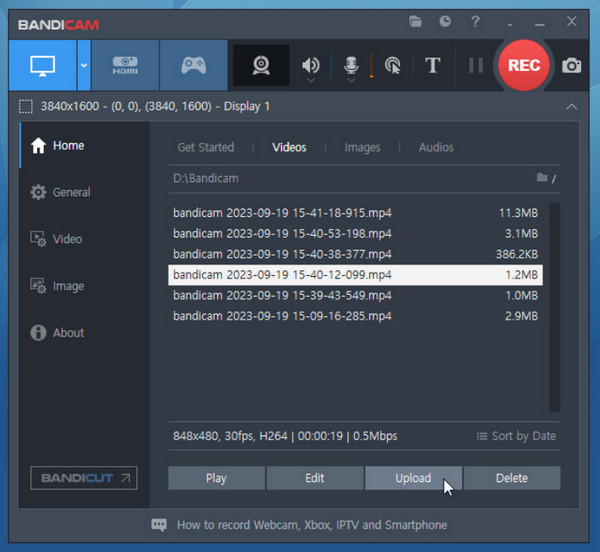
그 동안에, Bandicam 이 소프트웨어는 성능 저하를 최소화하면서 고품질 녹화를 제공하는 것으로 잘 알려져 있습니다. 무료 동영상 녹화 소프트웨어인 이 제품은 하드웨어 가속을 지원하여 녹화 중 부드러운 프레임 속도를 유지할 수 있도록 도와줍니다.
- 장점
- 고품질 출력을 제공하면서 시스템에 미치는 영향은 최소화합니다.
- 단점
- 워터마크가 있으며 녹화 제한이 있습니다.
6. 공유X
가장 적합한 용도: 고급 사용자 및 기술 워크플로.
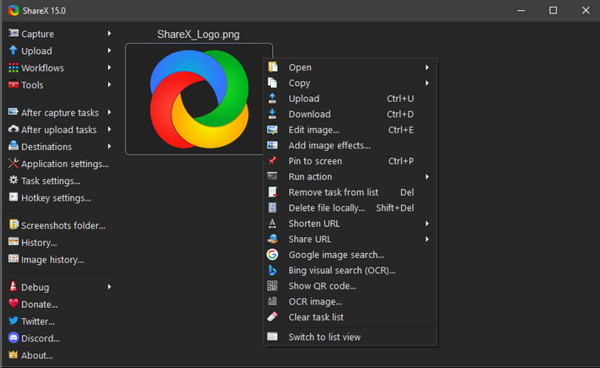
그 다음으로는 무료 비디오 녹화 소프트웨어가 있습니다. 쉐어엑스 이 도구는 화면 녹화뿐만 아니라 GIF 생성, 스크린샷 촬영, 자동화된 워크플로우를 지원하는 기능이 풍부한 오픈 소스 도구입니다. 또한, 뛰어난 사용자 지정 및 내보내기 옵션을 제공합니다.
- 장점
- 워터마크가 없고, 고도로 맞춤 설정 가능한 도구를 제공합니다.
- 단점
- 가파른 학습 곡선.
7. 스크린렉
가장 적합한 용도: 간단한 시연 및 녹화 영상 공유.
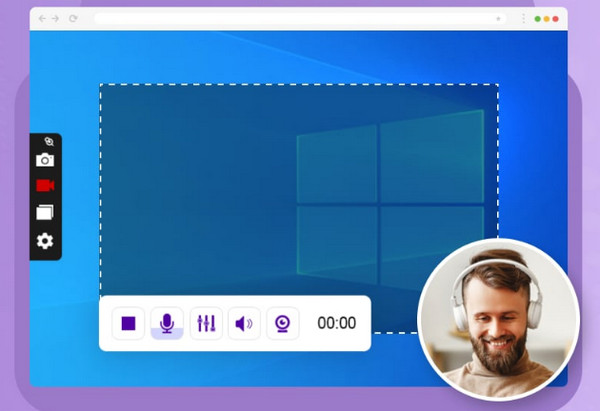
무료 동영상 녹화 소프트웨어 목록 중에서 비교적 간단한 편에 속하는 것은 다음과 같습니다. 스크린렉 이 앱은 속도와 사용 편의성에 중점을 둡니다. 화면과 웹캠을 캡처하는 동시에 공유 가능한 링크를 자동으로 생성하므로 빠른 데모 및 팀 커뮤니케이션에 이상적입니다.
- 장점
- 녹화 영상을 링크로 공유하세요. 워터마크가 없습니다.
- 단점
- 동영상 편집 기능이 많지 않습니다.
8. 스크린파이
가장 적합한 용도: 깨끗하고 워터마크 없는 화면 녹화.
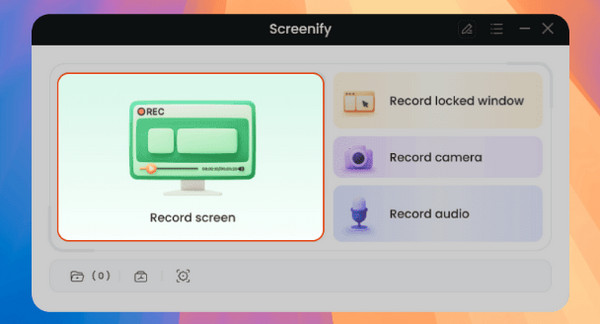
마찬가지로 Screenify는 가볍고 무료로 사용할 수 있는 비디오 녹화 소프트웨어입니다. 무료 도구임에도 불구하고 워터마크 없는 녹화 기능을 제공한다는 점이 큰 장점입니다. 또한 화면, 오디오 및 웹캠 녹화를 지원하며 안정적인 성능을 제공합니다.
- 장점
- 워터마크 없는 녹화, 간단한 인터페이스, 안정적인 출력을 제공합니다.
- 단점
- 기본적인 기능만 제공합니다.
9. 퀵타임 플레이어
가장 적합한 용도: 간단한 화면 녹화 프로젝트가 필요한 macOS 사용자.
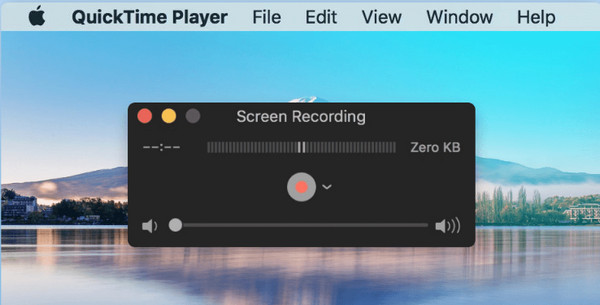
맥 사용자 여러분, QuickTime Player를 사용하여 마이크 오디오와 함께 화면을 녹화하세요.이 무료 비디오 녹화 소프트웨어를 사용하면 별도의 소프트웨어를 설치하지 않고도 순식간에 간단한 튜토리얼 영상을 제작할 수 있습니다.
- 장점
- 맥 컴퓨터에 이미 설치되어 있으며, 사용하기 쉽고 워터마크가 없습니다.
- 단점
- 녹음 및 오디오 옵션이 제한적입니다.
10. 타이니테이크
가장 적합한 용도: 기초적인 프레젠테이션과 짧은 녹화 영상입니다.
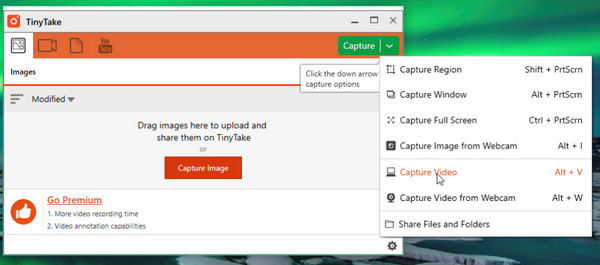
드디어 여기 왔네요. 타이니테이크 이 프로그램은 기본적인 영상 캡처 및 짧은 동영상 촬영에 적합한 가벼운 비디오 녹화 소프트웨어입니다. 간단한 주석 도구도 지원하여 프레젠테이션이나 피드백 추가에 유용합니다.
- 장점
- 주석 도구를 포함하고 있으며 간단한 인터페이스를 제공합니다.
- 단점
- 시간 및 저장 용량에 제한이 있어 장시간 녹화에는 적합하지 않습니다.
어떤 무료 동영상 녹화 소프트웨어가 가장 좋을까요?
위에서 소개한 수많은 무료 동영상 녹화 프로그램 중에서 어떤 것을 선택할지는 녹화 목적과 계획에 따라 달라집니다. 이 글을 마무리하기 전에, 상위 10개 프로그램을 실제 사용 사례와 함께 비교하여 어떤 화면 녹화 프로그램이 여러분의 필요에 가장 적합한지 쉽게 결정할 수 있도록 도와드리겠습니다.
| 소프트웨어 | 플랫폼 | 양수표 | 사용의 용이성 | 최고의 대상 |
| AnyRec Screen Recorder | 윈도우, 맥OS | 아니 | 매우 쉽습니다 | 모든 사람에게는 화면 활동 녹화본이 필요합니다. |
| OBS 스튜디오 | 윈도우, 맥OS, 리눅스 | 아니 | 보통의 | 고급 사용자. |
| VLC 미디어 플레이어 | 윈도우, 맥OS, 리눅스 | 아니 | 쉬운 | 빠르고 기본적인 녹음. |
| Xbox 게임 바 | Windows | 아니 | 매우 쉬움 | 캐주얼 게임 녹화. |
| Bandicam | Windows | 예 | 쉬운 | 고화질 게임 플레이 녹화. |
| 쉐어엑스 | Windows | 아니 | 보통의 | 고급 사용자. |
| 스크린렉 | 윈도우, 리눅스 | 아니 | 매우 쉽습니다 | 빠른 공유 및 시연. |
| 스크린파이 | 윈도우, 맥OS | 아니 | 쉬운 | 깔끔한 화면 캡처. |
| 퀵타임 플레이어 | 맥 OS | 아니 | 매우 쉽습니다 | 간단한 Mac 녹화. |
| 타이니테이크 | 윈도우, 맥OS | 아니 | 쉬운 | 짧은 녹음 파일. |
- • 최상의 제어 기능과 고품질을 원하신다면 OBS Studio를 선택하세요.
- • 간편하고 안정적인 녹화를 원하는 초보자라면 AnyRec Screen Recorder 또는 Screenify를 사용하세요.
- • 아무것도 설치하지 않고 빠르게 녹화하려면 Xbox 게임 바 또는 QuickTime Player를 사용하세요.
- • 고급 맞춤 설정 및 워크플로우를 위해서는 ShareX가 훌륭한 도구입니다.
- • 성능 저하를 최소화하면서 모든 게임 플레이를 녹화하는 데 Bandicam이 탁월합니다.
- • 즉각적인 공유 및 팀 커뮤니케이션을 위해서는 ScreenRec을 선택하세요.
- • 짧은 영상 녹화 및 간단한 프레젠테이션에는 VLC 또는 TinyTake가 적합합니다.
결론
무엇을 찾아야 할지 알게 되면, 선택은 훨씬 쉬워집니다. 최고의 무료 화면 녹화 소프트웨어 더 이상 어렵지 않을 것입니다. 품질, 사용 편의성, 호환성 등 핵심 요소에 집중하면 필요에 맞는 옵션을 빠르게 찾을 수 있습니다. 위에 소개된 상위 10개 도구 중에서 품질과 사용자 친화적인 디자인의 균형을 고려했을 때, AnyRec Screen Recorder 이 제품은 탁월한 성능을 자랑합니다. 부드러운 녹화, 다양한 캡처 모드, 간편한 조작을 제공하여 일반 사용자에게 완벽한 시작점이 될 것입니다.
안전한 다운로드
안전한 다운로드



