
모든 기기 및 플랫폼에서 픽셀화된 이미지를 수정하는 방법

휴대폰 화면에서는 이미지가 괜찮아 보일지라도, 큰 화면에서 열면 갑자기 네모난 블록들이 뭉개지고 가장자리가 흐릿하게 보일 수 있습니다. 썸네일 이미지는 세밀한 디테일을 표현하기에 픽셀 수가 부족하기 때문입니다. 만약... 픽셀화된 이미지를 수정합니다먼저 손상된 부분이 복구 가능한지 확인해야 합니다. 그런 다음, 픽셀화된 이미지를 선명하고 깨끗하게 복원할 수 있는 적절한 도구를 찾을 수 있습니다.
가이드 목록
이미지 픽셀화란 실제로 무엇일까요? 이미지 픽셀화 현상의 원인은 무엇일까요? 픽셀화된 이미지를 완전히 복구할 수 있을까요? AI 이미지 확대 기능을 사용하여 픽셀화된 이미지를 복원하는 방법 포토샵으로 픽셀화된 이미지를 수정하는 방법이미지 픽셀화란 실제로 무엇일까요?
디지털 이미지는 픽셀이라고 불리는 아주 작은 블록들로 이루어져 있습니다. 각 픽셀은 색깔이 있는 작은 정사각형입니다. 수백만 개의 픽셀이 모여 하나의 완전한 그림을 형성합니다. 이미지를 충분히 확대하면 이러한 작은 정사각형들을 볼 수 있습니다. 픽셀화 현상은 저해상도 이미지를 픽셀 수를 초과하여 늘릴 때 발생합니다.
이미지 픽셀화 현상의 원인은 무엇일까요?
픽셀화 현상은 드물게 발생하는데, 그 이유는 단 한 가지입니다. 가장 흔한 원인은 다음과 같습니다.
- • 적절한 도구 없이 크기를 조정하는 경우. 만약 너라면 작은 이미지를 늘립니다 크기를 더 크게 하고 기존 픽셀을 확장하도록 강제하면 가장자리가 뭉개지는 현상이 나타납니다.
- • 과압축. 이미지 크기를 지나치게 줄이면 이미지 데이터가 손실됩니다.
- • 저해상도 원본 파일. 구형 카메라, 저가형 스마트폰, 그리고 스크린샷은 확대했을 때 화질을 유지할 만큼 충분한 픽셀 데이터를 캡처하지 못합니다.
- • 소셜 미디어 플랫폼. WhatsApp, Instagram, Facebook은 이미지를 업로드할 때 자동으로 압축합니다. 이 과정에서 예고 없이 이미지 품질이 크게 저하되는 경우가 많습니다.
- • 내보내기 설정이 잘못되었습니다. 이미지를 낮은 화질로 저장하거나 잘못된 파일 형식으로 저장하면 이미지 품질이 저하됩니다.
픽셀화된 이미지를 완전히 복구할 수 있을까요?
솔직히 말씀드리면, 피해 정도에 따라 다릅니다.
- 경미한 픽셀화 현상: 약간의 압축이나 크기 조정으로 인해 발생할 수 있습니다. AI 이미지 업스케일러를 사용하면 이 문제를 해결할 수 있습니다.
- 중간 정도의 픽셀화: JPEG 아티팩트나 작은 원본 파일에서 발생할 수 있습니다. 대부분의 경우, 그럴듯한 세부 정보를 재구성하여 복구할 수 있습니다.
- 심한 픽셀화 현상: 원본 파일 크기가 매우 작거나 압축률이 높은 경우 이러한 문제가 발생합니다. 부분적으로만 복구가 가능하며, AI가 지능적으로 누락된 부분을 채워 넣을 수 있습니다. 하지만 일부 정보는 손실되어 복구할 수 없습니다.
AI 이미지 확대 기능을 사용하여 픽셀화된 이미지를 복원하는 방법
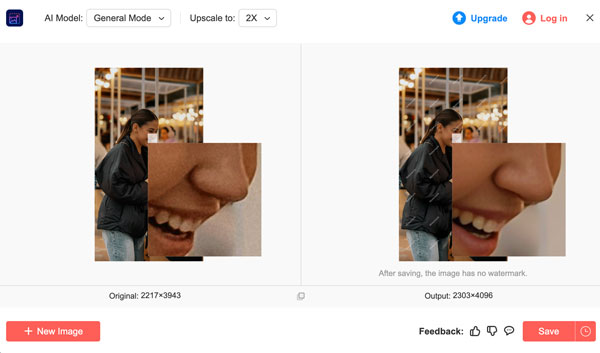
AnyRec AI 이미지 업스케일러 픽셀화된 사진도 처리할 수 있습니다. 단순히 온라인 이미지 확대/축소 기능만 있는 것이 아니라, 디테일을 선명하게 하고 노이즈를 줄여주는 온라인 이미지 향상 기능도 제공합니다. 아무것도 설치하거나 복잡한 소프트웨어를 배울 필요가 없습니다.
- • AI를 사용하여 이미지를 2배, 4배, 6배, 8배로 확대할 수 있습니다.
- • 노이즈 감소 및 선명도 향상 기능을 사용하여 이미지의 픽셀화를 제거하십시오.
- • 일반 이미지와 애니메이션 이미지에 적용 가능한 두 가지 향상 모드를 제공합니다.
- • 이미지 일괄 확대(각 이미지 최대 50MB).
- 1. AnyRec AI 이미지 업스케일러를 엽니다. "사진 추가" 버튼을 클릭하여 흐릿한 이미지를 불러옵니다.
- 2. "업스케일링 배율" 목록에서 2배에서 8배까지 선택하세요.
- 3. 마우스 커서를 이미지 위에 올려놓으세요. 전후의 차이를 확연히 확인할 수 있습니다.
- 4. "저장" 버튼을 클릭하면 픽셀화된 이미지가 더 큰 화면에 맞게 선명하고 깨끗한 이미지로 변환됩니다.
포토샵으로 픽셀화된 이미지를 수정하는 방법
AI 업스케일링 도구와 비교했을 때, 포토샵은 픽셀화를 자동으로 보정하지는 않습니다. 하지만 결과물을 더욱 세밀하게 제어할 수 있습니다. 픽셀화된 이미지를 선명하게 만들어주는 세 가지 도구를 소개합니다.
1. 포토샵 흐림 효과 + 선명도 조절
먼저 사진의 각진 부분을 부드럽게 처리한 다음, 나중에 선명도를 복원하여 더욱 매끄러운 결과물을 얻을 수 있습니다. 따라서 사진의 픽셀화된 부분을 줄일 수 있습니다.
- 1. 포토샵에서 이미지를 엽니다.
- 2. 원본을 보존하려면 레이어를 복제합니다(Ctrl/Cmd + J).
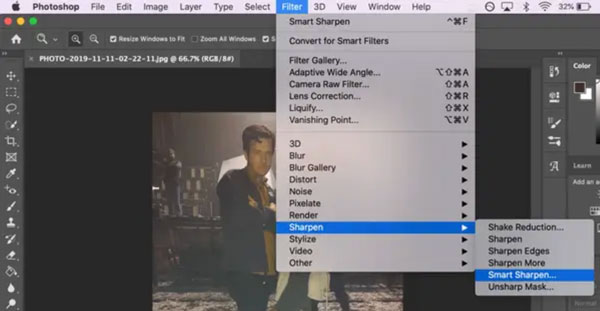
- 3. "필터", "선명도", "언샤프 마스크" 또는 "스마트 샤프닝" 버튼을 클릭합니다. 언샤프 마스크의 경우, 양: 80-120%, 반경: 1-2px, 임계값: 2-4로 설정해 보세요. 필요에 따라 조정하십시오.
- 4. 레이어 가시성을 켜고 끄면서 원본과 비교합니다.
- 5. 결과가 만족스러우면 평면화하고 내보냅니다.
2. 포토샵 초고해상도
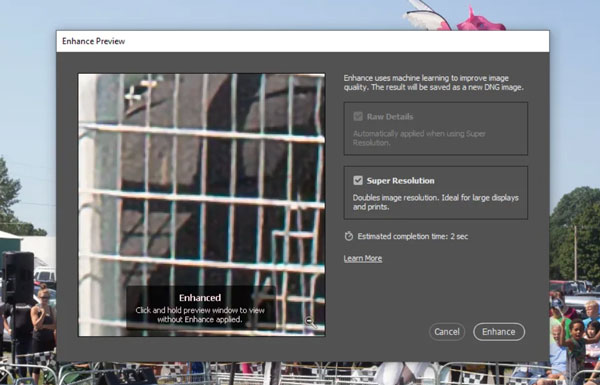
포토샵에는 슈퍼 해상도라는 AI 기반 확대 기능이 있습니다. 이 기능을 사용하면 이미지 크기를 두 배로 늘리면서 가장자리 선명도를 유지할 수 있습니다. 포토샵으로 이미지 품질을 향상시키세요초해상도 기능을 사용하면 픽셀화된 인물 사진, 풍경 사진 및 텍스처를 보정할 수 있습니다. 하지만 스크린샷, 그래픽 또는 압축률이 높은 파일에는 효과가 떨어집니다.
- 1. 포토샵으로 이미지를 엽니다.
- 2. "필터" 버튼을 클릭한 다음 "Camera Raw 필터"를 클릭합니다.
- 3. 미리보기 이미지를 마우스 오른쪽 버튼으로 클릭합니다.
- 4. 그런 다음 "향상" 및 "초고해상도" 버튼을 클릭합니다.
3. 포토샵의 콘텐츠 인식 도구
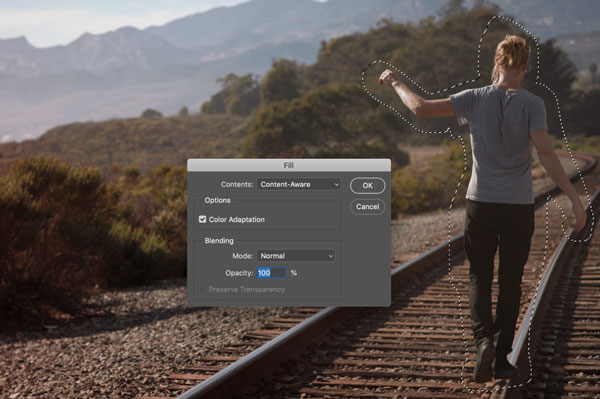
이미지의 일부(예: 얼굴, 배경, 잘린 모서리 등)만 픽셀화된 경우 Photoshop의 내용 인식 도구를 사용하여 해당 영역을 선택하고 픽셀화를 복구할 수 있습니다.
- 1. "올가미 도구" 또는 "빠른 선택 도구"를 사용하여 픽셀화된 영역을 선택합니다.
- 2. "편집" 목록으로 이동합니다. "채우기" 버튼을 클릭한 다음 "내용 인식" 버튼을 클릭합니다. Photoshop은 주변 픽셀을 기반으로 선택한 영역을 재구성하려고 시도합니다.
- 3. 더 자세한 제어를 위해서는 "편집" 목록에서 "콘텐츠 인식 채우기 작업 영역"을 사용하여 추가 편집을 수행할 수 있습니다.
결론
다행인 점은 대부분의 경우 해결이 가능하며, 이를 위한 도구는 그 어느 때보다 발전했다는 것입니다. 이미지의 픽셀화를 제거하다별도의 학습 과정 없이 빠르고 확실한 결과를 얻으려면, AnyRec AI 이미지 업스케일러 대부분의 일반적인 문제는 잘 처리합니다. 포토샵은 기술과 시간이 있다면 더 많은 제어 기능을 제공합니다. 어떤 도구를 사용하든 해상도 문제를 빨리 발견할수록 더 많은 해결 방법을 찾을 수 있습니다. 가장 좋은 원본 파일을 기준으로 작업을 시작하세요.
작가 소개




