
Snapchat 비디오를 자르는 방법 - 기본 또는 전문 편집기 사용

스냅챗은 친구 및 가족과 동영상을 촬영, 편집, 공유하기에 아주 좋은 플랫폼입니다. 하지만 스냅챗은 최대 60초 길이의 동영상만 공유할 수 있도록 제한하고 있습니다. 따라서 동영상을 업로드하기 전에 스냅챗 영상을 편집해야 할 수도 있습니다. 다행히 이 글에서는 스냅챗 동영상을 편집하는 네 가지 간단하고 빠른 방법을 소개합니다. 자신에게 가장 적합한 방법을 찾아보세요.
가이드 목록
다양한 기능으로 Snapchat 동영상을 다듬는 가장 좋은 방법 앱으로 Snapchat 동영상을 다듬는 방법 [세부 단계] Android/iPhone에서 Snapchat 비디오를 다듬는 2가지 효율적인 방법 Snapchat 동영상 다듬기에 관한 자주 묻는 질문(FAQ)이 표는 스냅챗에서 요구하는 다양한 카테고리별 동영상 요건에 대한 일반적인 개요를 제공합니다. 이제 동영상 편집을 시작할 수 있습니다.
| 콘텐츠 유형 | 최대 동영상 길이 | 파일 크기 |
| 스냅챗(채팅/친구) | 최대 60초 (10초 단위로 분할) | 10초 구간당 25MB 이하 |
| 이야기 | 최대 60초 (10초 단위로 분할) | 10초 구간당 25MB 이하 |
| 스포트라이트 | 최대 60초 | 권장 용량: 100MB 이하 |
| 스냅 광고 | 최대 180초 | 최대 1GB |
| 발견하다 | 일반적으로 60초 이하 | 출판사 계약에 따라 다릅니다. |
다양한 기능으로 Snapchat 동영상을 다듬는 가장 좋은 방법
스냅챗 영상이 너무 길어서 편집하기 힘들까 봐 걱정되시나요? 걱정하지 마세요. AnyRec Video Converter긴 동영상이나 대용량 파일도 문제없습니다. 이 도구는 스냅챗 동영상을 60초 미만의 여러 클립으로 분할할 수 있습니다. 또한, 전환 효과, 특수 효과, 텍스트 추가 등 다양한 편집 기능을 제공하여 더욱 풍부하고 매끄러운 동영상을 만들 수 있습니다.

Snapchat 비디오를 원하는 길이의 여러 세그먼트로 빠르게 다듬습니다.
사전 설정된 Snapchat 설정으로 비디오 내보내기를 지원합니다.
비디오를 더 매력적으로 만들기 위해 자르기, 회전, 뒤집기, 병합 및 분할.
AI 기술을 제공하여 저품질 Snapchat 동영상을 빠르게 업그레이드하세요.
비디오에 미리 만들어진 테마와 효과를 추가하는 추가 기능.
안전한 다운로드
안전한 다운로드
따라야 할 단계:
1 단계.앱을 실행하고 "파일 추가" 버튼을 클릭하여 Snapchat 동영상을 업로드하고 편집하세요. 모든 파일을 드래그 앤 드롭하여 간편하게 업로드할 수도 있습니다.

2 단계.파일을 소프트웨어에 추가한 후 "자르기" 버튼을 클릭하면 새 창이 나타납니다. 그 후 "시간 막대"의 시작 및 끝 위치를 조정하여 자르세요.

3단계."저장" 버튼을 클릭하세요. 스냅챗 영상 자르기 외에도 "편집" 버튼을 클릭하여 자르기, 회전, 오디오/효과 추가, 필터 적용 등의 작업을 할 수 있습니다.
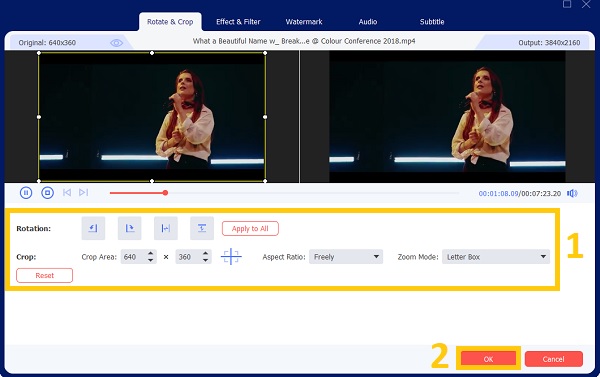
4단계.마지막으로 "저장 위치" 드롭다운 목록을 클릭하고 파일의 지정된 위치를 선택하세요. 그런 다음 "모두 변환" 버튼을 클릭하여 성공적으로 저장하세요.

앱으로 Snapchat 동영상을 다듬는 방법 [세부 단계]
기본 기능을 사용하여 Snapchat 비디오를 다듬을 수도 있습니다. 단, 동영상이 60초 제한을 초과하면 동영상 편집을 진행할 수 없습니다. 그러나 60초 이하의 동영상이 있는 경우에도 이 앱을 사용할 수 있습니다. Snapchat 응용 프로그램에서 비디오를 자르는 방법을 알아보려면 계속 읽으십시오.
따라야 할 단계:
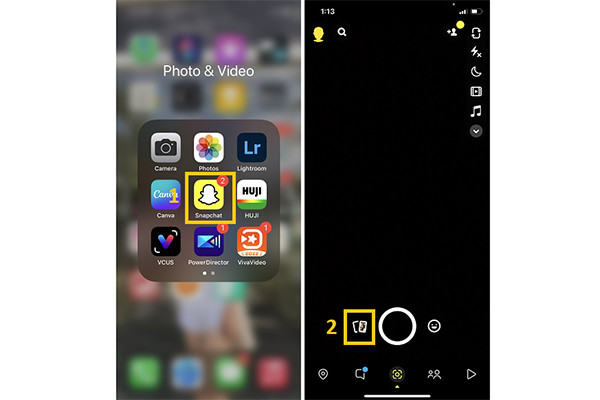
1 단계.가장 먼저 휴대폰에서 "Snapchat" 애플리케이션을 엽니다. 그런 다음 '앨범' 버튼을 탭하세요. "카메라" 버튼을 눌러 동영상을 촬영할 수도 있습니다.
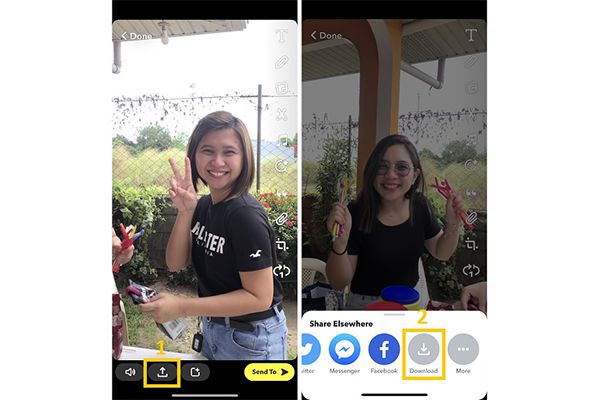
3단계.마지막으로 '업로드'와 '다운로드'를 탭하세요. 버튼을 눌러 장치에 비디오를 저장합니다. 트리밍된 비디오를 Twitter 및 Facebook에서 공유하도록 선택할 수도 있습니다.
Android/iPhone에서 Snapchat 비디오를 다듬는 2가지 효율적인 방법
위에서 언급한 방법 외에도 안드로이드 또는 아이폰에서 스냅챗 동영상을 편집하는 데 유용한 두 가지 도구를 사용하는 것도 고려해 볼 수 있습니다.
1. 비디오 스냅 편집기
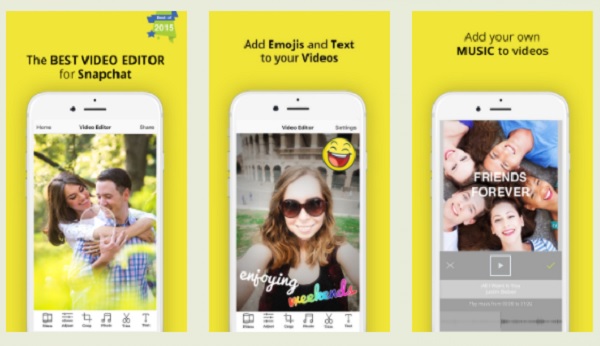
다재다능한 것 중 하나 비디오 트리머 Snapchat 비디오를 자르는 것은 Video Snap Editor입니다. 이 비디오 편집기를 사용하면 비디오를 개인화할 수 있습니다. 다듬은 비디오에 텍스트, 스티커 및 효과를 추가할 수 있습니다. 또한 Snapchat 비디오에 배경 음악을 자유롭게 추가할 수 있습니다.
- 장점
- 또한 슬로우 및 패스트 모션 비디오를 지원합니다.
- 편집한 동영상을 소셜 미디어 계정과 쉽게 공유할 수 있습니다.
- 단점
- 이 앱에는 더 많은 편집 기능이 없습니다.
2. 인샷
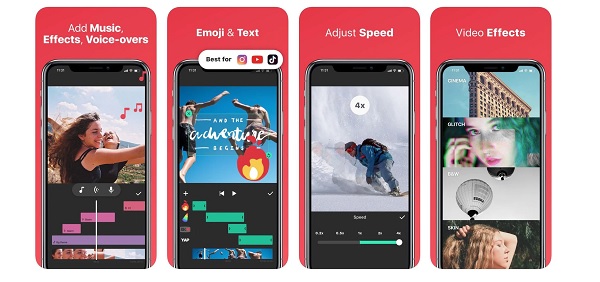
InShot 응용 프로그램은 Android/iPhone 사용자를 위한 잘 알려진 비디오 편집기입니다. Snapchat 비디오를 자르고, 자르고, 뒤집고, 회전하고, 다듬을 수 있는 많은 편집 기능이 있습니다. 또한 사용하기 쉽기 때문에 초보자에게 적합합니다.
- 장점
- 사용하기 쉽고 많은 편집 기능이 있습니다.
- 효과를 추가하고 비디오의 배경을 변경할 수 있습니다.
- 단점
- 이 응용 프로그램은 편집한 비디오에 워터마크를 남깁니다.
Snapchat 동영상 다듬기에 관한 자주 묻는 질문(FAQ)
-
Snapchat 동영상은 얼마나 길어야 하나요?
Snapchat 애플리케이션은 환상적인 효과로 비디오를 캡처할 수 있는 비디오 편집기이자 소셜 미디어 플랫폼입니다. 그러나 최대 60초 길이의 동영상만 공유할 수 있습니다.
-
Snapchat에서 긴 비디오를 편집하는 방법은 무엇입니까?
안타깝게도 Snapchat에서는 60초가 넘는 긴 동영상을 편집할 수 없습니다. 그러나 당신은 활용할 수 있습니다 AnyRec Video Converter 대안으로. 이 비디오 편집기를 사용하면 Snapchat 비디오를 더 짧은 길이로 편집하고 다듬을 수 있습니다. 또한 Snapchat 비디오에 필터, 효과, 텍스트, 음악 등을 추가할 수 있습니다.
-
Memories에서 Snapchat 동영상을 트리밍할 수 있나요?
다행히도 Memories에서는 Snapchat 비디오를 다듬을 수 있습니다. Snapchat 애플리케이션을 열고 화면을 위로 스와이프하면 됩니다. 그런 다음 다듬고 싶은 비디오를 선택하세요. 그런 다음 "트림" 버튼을 탭하세요. 그런 다음 이제 "슬라이드" 막대를 조정하여 원하는 길이에 따라 비디오를 다듬을 수 있습니다.
결론
드디어! 이제 위 단계를 따라하면 스냅챗 영상을 직접 편집할 수 있습니다. 스냅챗 앱 자체보다 저희는 다음 도구를 사용하는 것을 추천합니다. AnyRec Video Converter스냅챗 영상 편집을 훨씬 쉽게 만들어주는 앱입니다. 영상의 부드러움을 더하고 화질도 향상시켜 줍니다. 지금 다운로드하여 다양한 기능을 사용해 보세요.
안전한 다운로드
안전한 다운로드



