

크롬에서 꼭 사용해 봐야 할 최고의 화면 녹화 앱 10가지

크롬 브라우저 녹화 기능은 온라인 강의부터 회의 녹화까지 모든 것에 필수적인 요소가 되었습니다. 수많은 옵션 중에서 완벽하게 선택할 수 있는 것은 쉽지 않습니다. 크롬 화면 녹화 화면 녹화는 웹 브라우징의 부드러움, 선명도, 편의성에 큰 차이를 만들어낼 수 있습니다. 어떤 사람들은 간편한 확장 프로그램을 선호하는 반면, 어떤 사람들은 데스크톱 소프트웨어를 선호합니다. 따라서 이 가이드에서는 브라우저 활동을 안전하게 녹화할 수 있도록 크롬용 최고의 화면 녹화 도구 10가지(플러그인 및 데스크톱 도구 포함)를 소개합니다.
가이드 목록
PC/Mac용 크롬 화면 녹화 프로그램 중 최고의 선택 1. 스크린캐스트파이 2. 자이트 3. 님버스 스크린샷 4. 직기 5. 스크린데모 6. 비메오 레코드 7. 멋진 스크린샷 8. 하마 비디오 9. 스크린티PC/Mac용 크롬 화면 녹화 프로그램 중 최고의 선택
컴퓨터에서 크롬 활동을 고품질로 캡처하는 데 있어 브라우저 확장 프로그램은 한계가 있을 수 있습니다. 그렇기 때문에 데스크톱 전용 녹화 프로그램을 사용하는 것이 좋습니다. AnyRec Screen Recorder 좋은 생각입니다. 이 전문가급 도구는 크롬 탭, 전체 화면, 창, 게임 플레이, 심지어 웹캠까지 놀라운 선명도로 녹화할 수 있습니다. 시스템 오디오와 마이크 오디오를 동시에 녹음해도 음질 저하가 없습니다. 이 크롬 화면 녹화 소프트웨어는 내장 편집, 주석 달기, 사용자 지정 기능까지 제공하여 어떤 크롬 확장 프로그램보다 더 자유롭게 사용할 수 있습니다.

크롬 탭, 창, 웹캠 등을 포함한 고화질 녹화 기능.
화살표, 도형, 텍스트 및 강조 표시와 같은 실시간 주석 기능.
MP4, MOV, WMV, GIF 등 다양한 형식으로 내보낼 수 있습니다.
크롬에서 검은 화면 없이 온라인 동영상과 스트리밍을 녹화하세요.
안전한 다운로드
안전한 다운로드
1 단계.컴퓨터에서 AnyRec 화면 녹화 프로그램을 열고 "창 녹화" 옵션으로 이동한 다음 "창 선택" 버튼을 클릭하여 목록에서 Chrome 페이지를 선택하세요.

2 단계.선택을 확정하려면 "확인" 버튼을 클릭하고, 준비가 되면 "녹화" 버튼을 클릭하여 녹화를 시작하세요. 녹화 중에는 도구 모음을 사용하여 텍스트, 선, 도형 등으로 주석을 달 수 있습니다.
3단계.나중에 "정지" 버튼을 클릭하여 크롬 녹화를 종료하세요. 이 단계에서 자르기 등의 편집 도구를 사용할 수 있습니다. 녹화가 완료되면 저장하세요.

안전한 다운로드
안전한 다운로드
1. 스크린캐스트파이
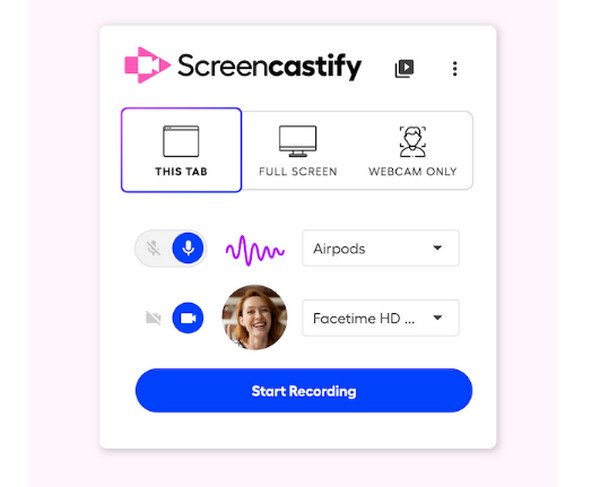
오늘날 가장 인기 있는 크롬 화면 녹화 확장 프로그램 중 하나는 Screencasifty입니다. Screencasifty는 부드럽고 가벼운 녹화 환경을 제공하며, 단 한 번의 클릭으로 브라우저 전체, 데스크톱 또는 웹캠 화면을 녹화할 수 있습니다! 녹화 후에는 영상을 자르거나 편집하고 MP4, GIF 등 원하는 형식으로 내보내거나 YouTube 또는 Google Drive에 직접 업로드할 수 있습니다.
2. 자이트
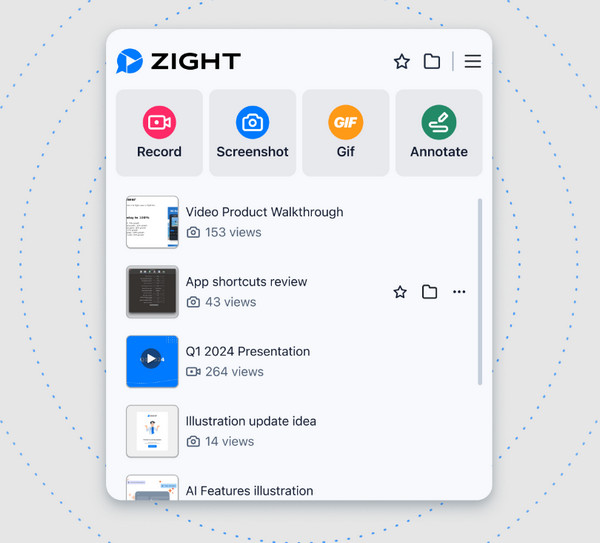
Zight는 Chrome 동영상 녹화에 자동 요약, 텍스트, 제목 및 번역 기능을 추가합니다. 녹화 과정은 매우 간단합니다. 녹화 버튼을 클릭하기만 하면 Chrome 탭, 웹캠, 시스템 오디오 및 마이크 음성을 캡처할 수 있습니다. 나중에 Zight는 녹화된 동영상을 자동으로 회의록으로 변환해 줍니다. Chrome에서 회의 영상을 녹화하고 싶다면 Zight 화면 녹화 프로그램을 사용해 보세요.
3. 님버스 스크린샷
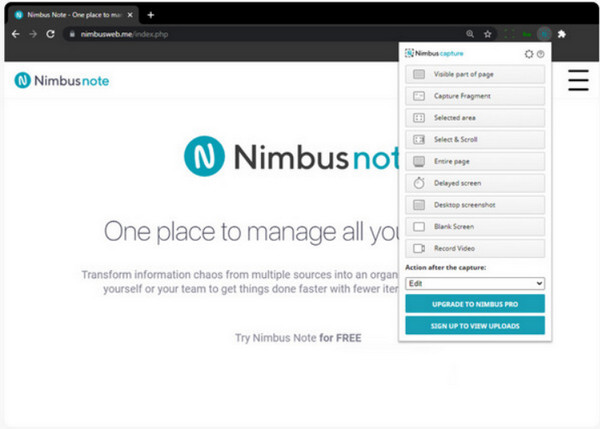
Nimbus Screenshot은 강력한 스크린샷 캡처 기능과 전체 화면 녹화 기능을 결합한 크롬 확장 프로그램입니다. 이 화면 녹화 프로그램을 사용하면 브라우저의 전체 페이지, 특정 영역 또는 스크롤되는 영역을 캡처할 수 있습니다. 녹화 중에는 마이크 입력을 추가하고 하이라이트, 화살표 등의 실시간 주석을 삽입할 수 있습니다.
4. 직기
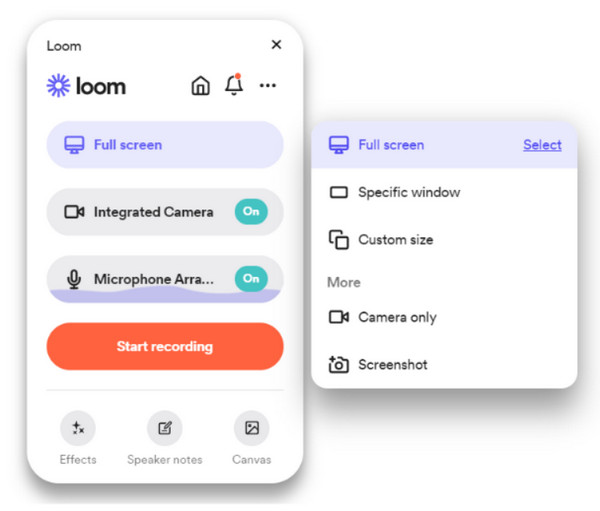
Loom Recorder는 빠르고 원활한 녹화와 즉각적인 클라우드 공유에 중점을 둡니다. 단 한 번의 클릭으로 Chrome 탭, 데스크톱, 웹캠 화면을 캡처할 수 있으며, 이 Chrome 화면 녹화 프로그램은 녹화된 영상을 자동으로 라이브러리에 업로드합니다. 팀, 교육자, 그리고 빠르고 효율적인 영상 공유를 원하는 모든 원격 근무자에게 매우 유용합니다.
5. 스크린데모
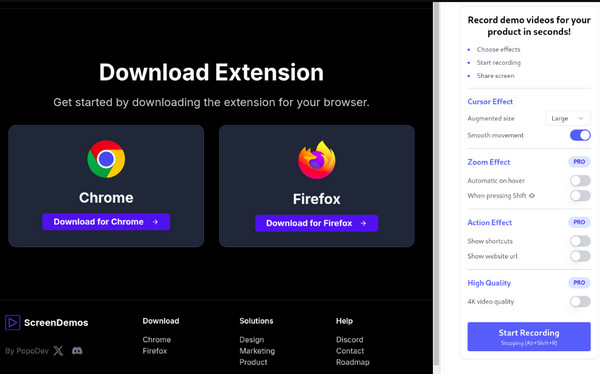
ScreenDemos는 크롬용 화면 녹화 확장 프로그램 그리고 파이어폭스에서도 뛰어난 성능을 보여줍니다. 특히 자동 확대/축소 기능이 돋보입니다. 애니메이션 마우스 커서를 사용할 수 있고, 동영상 녹화 중에 자동 확대/축소 효과를 추가할 수 있습니다. 이를 통해 시청자는 화면상의 활동을 더욱 명확하게 따라갈 수 있습니다. 따라서 크롬 브라우저를 사용하면 전문가처럼 매력적인 동영상 데모를 제작할 수 있습니다.
6. 비메오 레코드
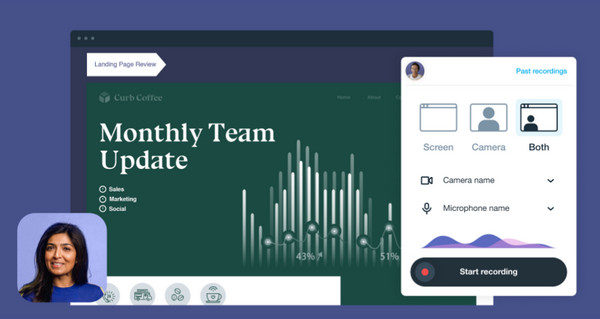
Vimeo Record는 전문가 수준의 녹화 경험을 제공합니다. Chrome 브라우저에서 화면, 웹캠, 오디오를 녹화할 수 있으며, 내장된 텔레프롬프터는 대본이 있는 프레젠테이션에 매우 유용합니다. 이미 Vimeo 동영상 호스팅 플랫폼을 사용하고 있다면 이 도구는 더욱 가치가 있을 것입니다. 참고로 Vimeo Record를 여러분의 라이브 스트리밍 플랫폼으로 사용할 수도 있습니다. 크롬 오디오 레코더 온라인 소스에서 브라우저 오디오를 캡처합니다.
7. 멋진 스크린샷
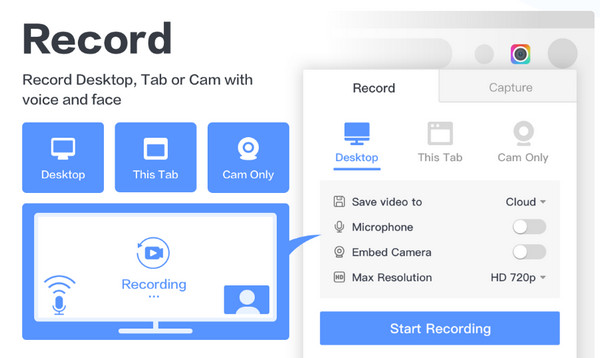
다음은 Awesome Screenshot입니다. 이 화면 녹화 크롬 확장 프로그램은 개인 정보 보호와 주석 기능을 우선시하는 강력한 스크린샷 및 녹화 도구를 제공합니다. 민감한 정보를 흐리게 처리하거나 텍스트, 도형, 화살표 등을 추가할 수 있습니다. 또한 캡처한 모든 이미지를 로컬에 저장하거나 클라우드에 업로드하여 빠르게 공유할 수 있습니다.
8. 하마 비디오
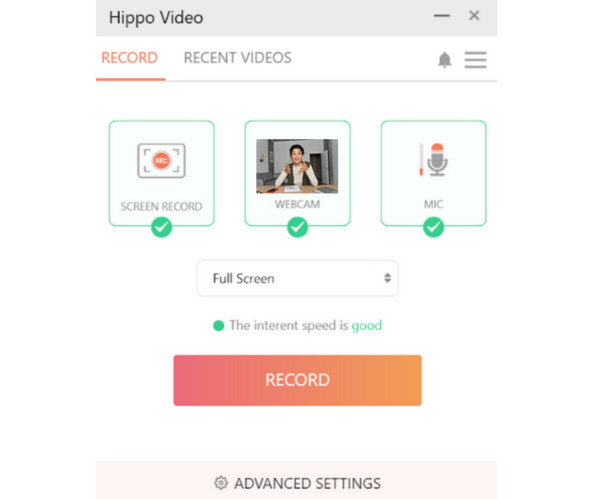
Hippo Video는 강력하고 기능이 풍부한 크롬 화면 녹화 프로그램으로, HD 화질의 화면 및 웹캠 녹화를 지원하며 영상에 텍스트를 삽입하지 않습니다. 또한 내장 편집기를 통해 영상을 자르고, 크롭하고, 텍스트 오버레이를 추가할 수 있습니다. 빠르고 깔끔한 녹화를 원하는 교육자 및 기업에 이상적입니다.
9. 스크린티
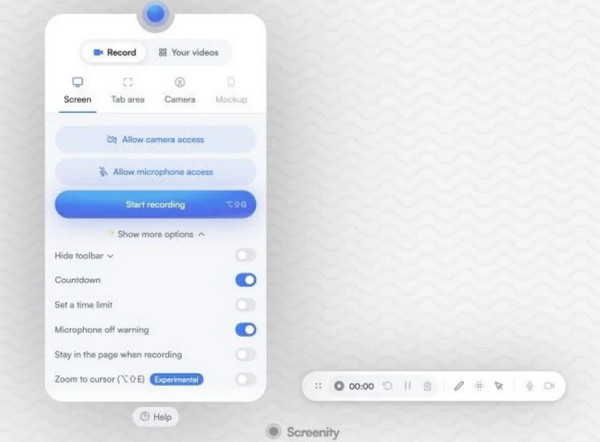
마지막으로, 크롬용 무료 오픈소스 화면 녹화 도구인 Screenity를 소개합니다. 이 크롬 확장 프로그램은 계정 없이 무제한 녹화가 가능합니다. 브라우저 탭, 데스크톱, 심지어 웹캠까지 녹화할 수 있으며, 고급 주석 도구도 활용할 수 있습니다. 개인 정보 보호를 중시하는 설계와 무제한 사용 덕분에 최고의 크롬 녹화 도구 중 하나로 손꼽힙니다.
결론
올바른 것을 선택하다 크롬용 스크린 레코더 브라우저 기반 캡처, 주석 도구 또는 가벼운 확장 프로그램 등 필요한 기능에 따라 다릅니다. 위에 소개된 Chrome 사용자를 위한 상위 10개 옵션은 모두 다양한 안정적인 기능을 제공하며, 녹화에 고유한 기능을 더해줍니다. 더 유연한 녹화 기능을 원한다면 무료로 다운로드할 수 있습니다. AnyRec Screen Recorder 다음 버튼들을 사용하여 이 안전한 화면 녹화 소프트웨어를 실행하세요. 이 소프트웨어는 더욱 원활한 성능, 다양한 녹화 모드, 그리고 전문가 수준의 결과물을 제공하여 일반 사용자뿐 아니라 전문가에게도 적합합니다.
안전한 다운로드
안전한 다운로드



