
1GBを超える大容量ファイルに最適なオンライン動画圧縮ツール5選

動画を送信しようとすると、「ファイルが大きすぎます」などの通知が表示されます。これは通常、Discord、Gmail、WhatsApp、およびほぼすべてのプラットフォームで発生します。最大動画ファイルサイズは常に小さすぎます。動画が大きすぎてアップロードできません。この間、 オンラインビデオコンプレッサー ファイルサイズを小さくするために、多くのオンライン圧縮ツールが存在します。しかし、多くのオンライン圧縮ツールは十分な性能を備えていません。中には動画がぼやけてしまうものや、アップロードに非常に時間がかかるものもあります。時間をかけてテストする代わりに、どの動画ファイル圧縮ツールを選ぶべきか、この記事を読んで確認することをお勧めします。
ガイドリスト
人々が実際に不満に思っていること:オンライン動画圧縮ツール 無料で使えるオンライン動画圧縮ツールベスト5 大容量の動画を圧縮したいですか?AnyRec Video Converterをご利用ください。人々が実際に不満に思っていること:オンライン動画圧縮ツール
無料のオンライン動画圧縮ツールは、インターフェースが似ていて一見シンプルに見えます。動画をアップロードして圧縮し、ダウンロードするだけです。しかし、実際の使用感はもっと複雑です。ここでは、実際に使えるオンライン動画圧縮ツールを見つける前に人々が直面する一般的な問題点をご紹介します。
- • ファイルサイズ制限。 多くの無料動画圧縮ソフトは、ファイルサイズの上限が500MB以下となっている。
- • アップロード速度が遅い。 ファイルはまずサーバーに送信されます。インターネット接続が遅い場合、動画のアップロードには圧縮よりも時間がかかります。
- • プライバシーに関する懸念。 仕事の映像や個人的なコンテンツをオンライン動画圧縮サービスのサーバーにアップロードするのは安全ではありません。
- • 出力品質管理は一切行われていない。 ほとんどのアプリは設定不要で自動圧縮を行うため、圧縮された動画は画面上でぼやけたり、ブロックノイズが発生したりする可能性があります。
- • 無料輸出には透かしが入ります。 購読または支払いが必要です この動画からロゴを削除.
- • 圧縮された動画のサイズが十分ではない。 MPSTで既に圧縮されたビデオ映像では、せいぜい5%から20%程度の削減しか得られません。待つ価値はありません。
- • 互換性のないフォーマットです。 ダウンロードした動画はブラウザのプレビュー画面では再生できますが、コーデックが異なるため、スマートフォンやテレビでは再生できません。
無料で使えるオンライン動画圧縮ツールベスト5
まずはこちらの比較表で概要を把握してください。その後、具体的なオンライン動画リサイズツールについて調べてみてください。
| FreeConvert | VideoCompress.ai | クライド | オンラインコンバーター | ヴィード | |
| 無料ファイル制限 | 1GB | 5GB | 500MB | ファイルサイズが小さいもののみ | 1GB |
| 透かし(無料) | 番号 | 番号 | はい | 番号 | はい |
| 出力制御 | 詳細情報(ビットレート、解像度、コーデック、ターゲットサイズ) | 基本 | 基本レベル(3段階) | 最小限(ターゲットサイズのみ) | スライダー+解像度選択ツール |
| コーデックのサポート | H.264、H.265、AV1 | H.264 | H.264 | H.264 | H.264 |
| 速度(大容量ファイル) | 100MB以上では動作が遅い | 速い | 速い | 遅い | 適度 |
| 追加ツール | コンバーター、オーディオ、画像、GIF | コンプレッサーのみ | フルエディタースイート | コンバータ | フルエディタースイート |
| こんな方に最適 | 完全な制御を必要とする上級ユーザー | 高速、シンプル、透かしなしの圧縮 | オールインワンエディターを求める初心者向け | 可能な限り最もシンプルな圧縮方法 | コンテンツクリエイターとソーシャルメディアチーム |
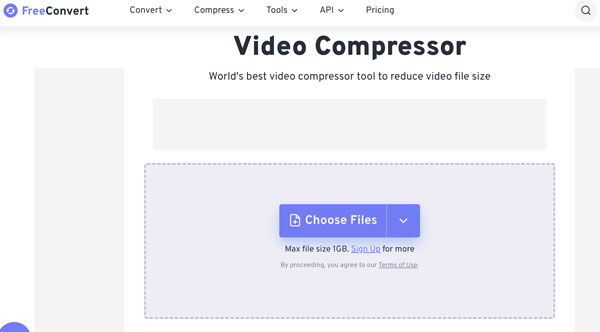
1. FreeConvertビデオコンプレッサー
最適な用途:コーデック、解像度、ビットレート、およびターゲットファイルサイズによって、ビデオ圧縮出力を制御できます。
動画のサイズを10MBまたは25MB以下に圧縮したい場合は、FreeConvert Video Compressorを使用して希望のファイルサイズを入力できます。1日あたり20分間の変換が可能なので、料金を支払うことなく4~5本の動画を無料で圧縮できます。
- 長所
- 無料プランにおけるファイルサイズの上限は、1ファイルあたり1GBです。
- H.265およびAV1コーデックをサポートします。
- 出力動画に透かしは入りません。
- 短所
- オンライン動画の圧縮に、競合他社よりも時間がかかる。
- 1日あたりの変換制限があるため、バッチビデオ処理には適していません。
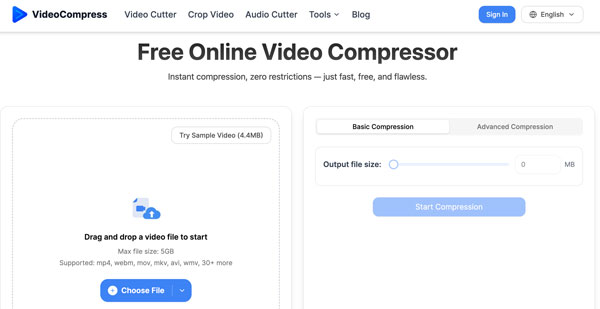
2. VideoCompress 無料オンライン動画圧縮ツール
最適な用途:ウォーターマークなし、アカウント不要、設定不要で動画を高速圧縮できます。
VideoCompressは、30種類以上のフォーマットに対応し、最大5GBまでのファイルを受け付ける無料オンライン動画圧縮ツールです。柔軟な圧縮設定により、ほとんどの場合、動画のサイズを簡単に小さくすることができます。高度な圧縮機能により、ユーザーはビデオコーデック、解像度、ビットレート、品質、圧縮速度を調整できます。
- 長所
- デバイス、Googleドライブ、Dropbox、およびURLからアップロードされた動画を圧縮します。
- Googleドライブ、Dropbox、およびURLのインポートに対応しています。
- ワンクリックで古いデバイスでも動画を視聴できるようになります。
- 短所
- バッチビデオ圧縮はサポートされていません。
- Trustpilot、G2、Redditなどのサイトで、独立したユーザーレビューが不足している。
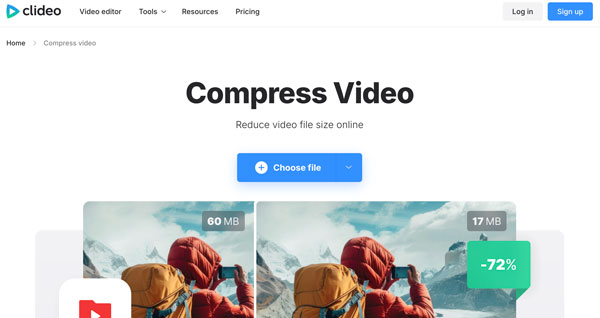
3. Clideoビデオコンプレッサー
こんな方におすすめ:シンプルで使いやすい動画圧縮ソフトをお探しの方。動画のウォーターマーク除去に料金を支払うことに抵抗がない方。
Clideo Video Compressor の最大ファイルサイズ制限は 500MB で、FreeConvert や VideoCompress.ai より小さいです。しかし、より幅広いビデオ編集ツールから選択できます。 ビデオトリマー動画結合ツール、音声抽出ツールなど。
- 長所
- モバイルおよびデスクトップのすべてのブラウザで動作します。
- 圧縮後の動画をトリミング、結合、字幕追加、変換、編集します。
- Trustpilotで5つ星評価のレビューが1万件以上あります。
- 短所
- すべての無料エクスポートには透かしが含まれます。
- 動画の圧縮レベルは3段階しかありません。
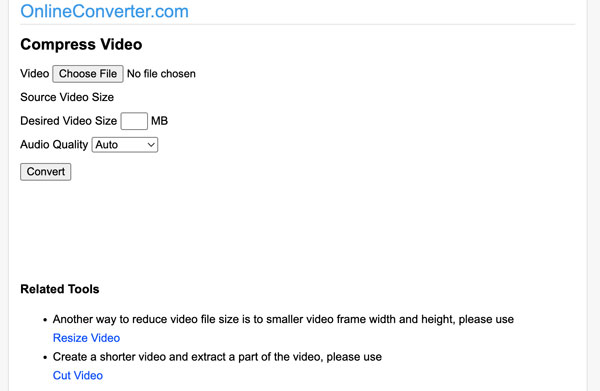
4. オンラインコンバータービデオコンプレッサー
おすすめポイント:手軽に使える無料の動画圧縮ツール。動画を1本アップロードし、目標サイズを入力するだけで圧縮できます。
OnlineConverter Video Compressorには有料プランはありません。ウォーターマークのない完全無料のオンライン動画圧縮ツールです。ただし、大容量ファイルの処理に時間がかかるという点は考慮する必要があります。
- 長所
- より小さな動画を取得するには、希望する動画サイズを入力してください。
- より小さな動画ファイルが必要なだけの、技術的な知識のないユーザーに適しています。
- 音声品質を32kbpsから128kbpsに調整してください。
- 短所
- 大容量または高解像度の動画では、処理速度が遅くなります。
- 出力形式はMP4のみです。
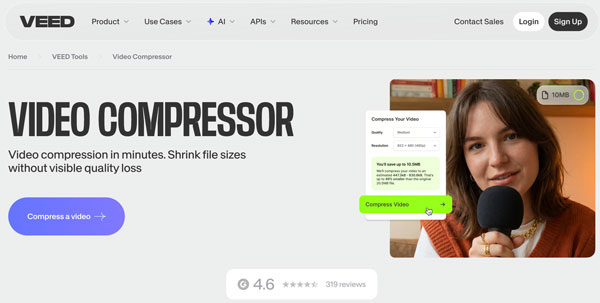
5. Veed Video Compressor
最適な用途: コンテンツクリエイターやソーシャルメディアチームは、ワークフローの大きい動画を圧縮できます。
VEEDは、圧縮ツールを搭載したフル機能のブラウザベースのビデオエディターです。VEEDを使えば、同じツール内でビデオの圧縮と編集を行うことができます。無料エクスポートではウォーターマークが表示されます。単体のビデオ圧縮ツールとしては、すべての人にとって最適な選択肢とは言えないかもしれません。
- 長所
- オンラインで動画を圧縮する前に、出力ファイルの推定サイズを表示します。
- 動画の圧縮、トリミング、字幕作成、文字起こし、編集をすべて一箇所で行える、充実した編集スイートを手に入れましょう。
- 無料プランでは1GBまでの動画ファイルを受け付けます。
- 短所
- すべての無料輸出品に透かしが入ります。
- VEEDの無料プランでは、最大720pの解像度で動画をエクスポートできます。
大容量の動画を圧縮したいですか?AnyRec Video Converterをご利用ください。
オンラインのビデオ圧縮ツールは便利ですが、制限があります。ファイルサイズの制限やプライバシーの問題を回避したい場合は、 AnyRec ビデオコンバーター 大容量の動画ファイルをまとめて圧縮できます。内蔵の動画圧縮機能を使えば、動画をパーセンテージで圧縮したり、目標ファイルサイズを入力したり、出力設定を調整したりできます。さらに、動画のファイルサイズをできるだけ小さくするためのツールも多数用意されています。

動画を元のサイズの最大95%パーセントまで圧縮します。
動画をトリミング、切り抜き、解像度を下げ、編集してファイルサイズを縮小します。
ファイルサイズに制限はありません。10GBを超える動画でも圧縮できます。
クラウドサーバーは不要です。すべての個人用ビデオはパソコンに保存してください。
安全なダウンロード
安全なダウンロード
結論
ほとんど 無料オンラインビデオ圧縮機 最初はうまくいきます。しかし、そうはいきません。ファイルサイズが大きすぎたり、ウォーターマークが付いていたり、アップロードに時間がかかったりといった問題が、ユーザーの利用を妨げます。ちょっとした動画クリップであれば、オンラインの動画サイズ縮小ツールで十分です。しかし、もっと大きなファイルや重要なファイルの場合は、より信頼性の高いツールが必要です。 AnyRec ビデオコンバーター どんなサイズの動画ファイルでも処理できます。外部サーバーにアップロードされることは一切ありません。動画データはデバイス上に保存されます。さらに、保存前に動画の画質をプレビューして調整することも可能です。このちょっとした工夫で、多くのストレスを軽減できます。1日に複数回大きな動画を圧縮するなら、このソフトをパソコンにインストールする価値は十分にあります。
安全なダウンロード
安全なダウンロード
関連記事:
著者について




