
[リスト] 高品質オーディオのための信頼性の高いMP3コンプレッサー

良い MP3コンプレッサー ファイルの保存、アップロード、共有など、今日では必要不可欠です。最も広く使用されているオーディオ形式の一つである圧縮MP3ファイルは、音質を損なったり歪ませたりすることなくファイルサイズを縮小できます。このガイドでは、信頼性の高いMP3コンプレッサーに焦点を当て、コンプレッサーを選ぶ際に考慮すべき重要な要素を解説し、アマチュアとプロの両方の用途に適した最も強力なツールを紹介します。
パート1:MP3コンプレッサーを選ぶ際に知っておくべきこと
MP3ファイルの圧縮を始める前に、MP3圧縮結果に実際に何が影響するかを理解することが重要です。ファイルサイズの縮小は、単に数値を小さくするだけでなく、圧縮後のオーディオの音質に直接影響します。
ビットレート制御
ビットレートは、1秒あたりにどれだけのオーディオデータを保存するかを決定します。ビットレートが低いほどファイルサイズは小さくなりますが、低くしすぎると目立った歪みが生じる可能性があります。そのため、MP3ファイルを圧縮する際に優れた結果を得るには、ツールでこれらの要素を適切にバランスさせ、128 kbps、192 kbps、可変ビットレート(VBR)などのプリセットを選択する必要があります。
オーディオ品質の維持
一部のツールは、時代遅れの、あるいは過度に強力な圧縮アルゴリズムを採用しています。今日では、強力なMP3ファイル圧縮ツールを選ぶには、ボーカルや中音域の明瞭さを維持する最適化されたエンコーダーを搭載した圧縮ツールを選ぶのが賢明です。
バッチ処理
複数のファイルを扱う場合、バッチ圧縮は時間を節約します。複数のファイルをまとめて圧縮する場合は、バッチ処理をサポートするMP3圧縮ソフトが必要です。これは、ポッドキャスト、音楽ライブラリ、アーカイブ録音などで特に便利です。
フォーマットの互換性
たとえMP3が主なターゲットであっても、圧縮ソフトが他のオーディオフォーマットをサポートしていれば便利です。オーディオファイルを頻繁に扱うなら、他のフォーマットに遭遇することもあるでしょう。
パート2:プロ品質の最強MP3コンプレッサー
MP3ファイルを圧縮する必要はありますが、ほとんどのユーザーは音質の大幅な低下を望まないでしょう。一貫した結果ときめ細かな制御を求める方には、 AnyRec ビデオコンバーター 強力なMP3圧縮ソリューションとして際立っています。初心者からプロまで、この圧縮ツールはニーズに合わせてタスクを効率的に完了するのに役立ちます。

高度なテクノロジーを使用して MP3 ファイルを効率的に圧縮します。
圧縮プロセス中に MP3 の品質を維持します。
ビットレート、サンプルレート、チャンネルなどのパラメータを調整します。
効果を確認するには、保存する前に圧縮された MP3 ファイルをプレビューします。
安全なダウンロード
安全なダウンロード
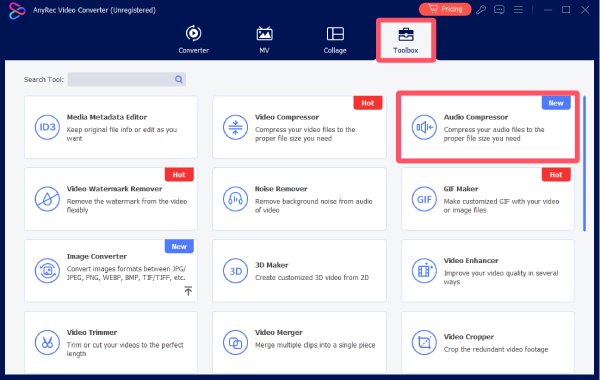
ステップ1。 AnyRec Video Converterを起動し、「ツールボックス」タブの「オーディオ コンプレッサー」ボタンをクリックします。
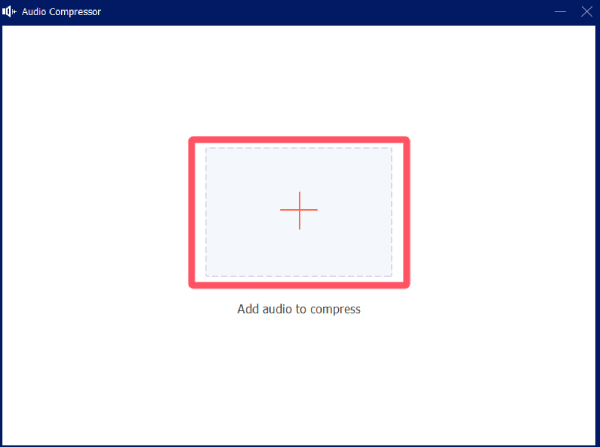
ステップ2。 ポップアップ ウィンドウで、「ファイルを追加」ボタンをクリックして、圧縮する MP3 ファイルをインポートします。
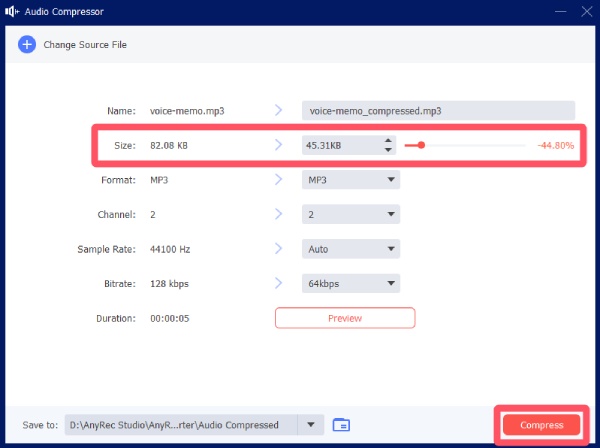
ステップ 3。 「サイズ」タブでは、MP3ファイルのサイズを調整できます。「圧縮」ボタンをクリックすると、圧縮されたファイルが保存されます。
AnyRecビデオコンバーターはビデオファイルも処理でき、次のようなプロセスをサポートしています。 MP4を圧縮する そして同様。
パート3:ファイルサイズを縮小する信頼できるMP3圧縮ソフト
MP3ファイル圧縮ツールを選ぶ際には、圧縮強度だけでなく信頼性も重要です。最近では、音質と音量のバランスが非常に優れていると主張するツールが数多く存在します。しかし、実際には、それを実現するのは容易ではありません。そのため、適切なツールを選ぶのは簡単ではないと感じるかもしれません。しかし、ご安心ください。このセクションでは、様々なツールの実際のパフォーマンスをテストし、信頼性の高いMP3圧縮ツールをいくつかご紹介します。
1.大胆さ
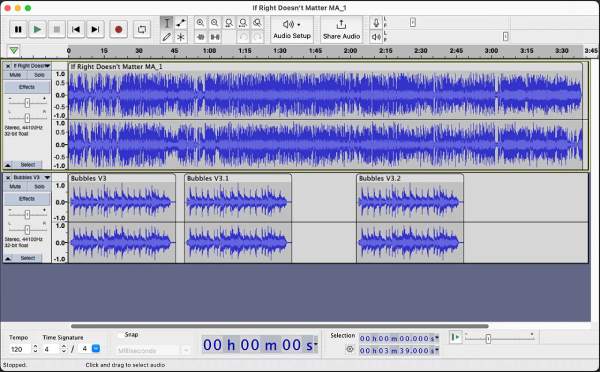
圧縮専用に設計されたものではありませんが、エンコードパラメータを詳細に制御できます。ファイルサイズを縮小する前にオーディオをクリーンアップまたは編集したいユーザーにとって、単にファイルをランダムに圧縮するのではなく、事前にクリーンアップまたは編集しておくことは有益です。
- 長所
- 無料のオープンソースで、コミュニティによる広範なサポートを受けられます
- MP3エクスポート設定を詳細に制御できます
- プロフェッショナルなパラメータ設定
- 短所
- 単純な圧縮タスクでもインターフェースが複雑に感じられることがある
- 一部のシステムではMP3エンコードに追加の設定が必要
- オーディオ効果の視覚化はあまり良くない
2.VLCメディアプレーヤー
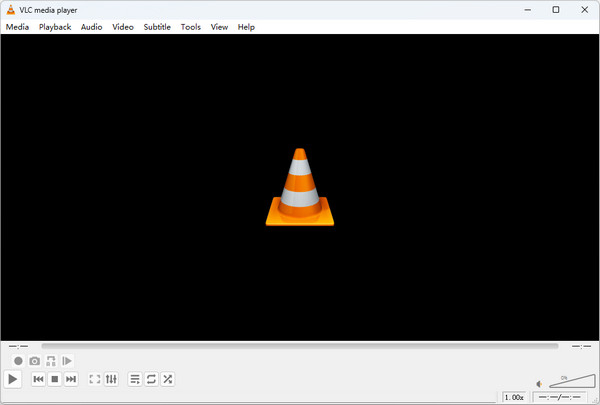
VLCメディアプレーヤーは再生機能で定評がありますが、オーディオファイルの処理にも使用できます。内蔵の変換ツールはMP3圧縮をサポートしており、専用のオーディオソフトウェアをインストールすることなく、ファイルサイズを素早く縮小できます。普段VLCメディアプレーヤーで動画を視聴している方は、このMP3圧縮ソフトを使えば基本的な圧縮要件を満たすことができます。
- 長所
- 主要プラットフォームで無料で広く利用可能
- MP3圧縮には追加のプラグインは必要ありません
- さまざまな形式のオーディオやビデオの再生に使用できます
- 短所
- 高度なオーディオパラメータの制御が制限されている
- 大規模なオーディオライブラリのバッチ処理には適していません
- プロレベルのオーディオ編集ツールではない
3.Freemakeオーディオコンバーター
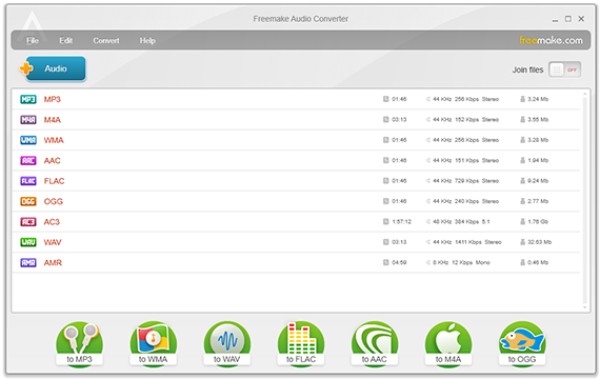
Freemake Audio Converterは、シンプルなオーディオフォーマットの変換と圧縮に重点を置いています。MP3圧縮プリセットは簡単に適用でき、モバイルデバイス用の音楽ファイルサイズを縮小するなど、日常的な作業に確実に機能します。このツールはカスタマイズ性よりもシンプルさを重視しており、ニーズによってはメリットにもデメリットにもなり得ます。
- 長所
- すぐに使える圧縮プリセットを備えたシンプルなインターフェース
- 初心者やカジュアルユーザーに適しています
- モバイルデバイス向けに特別に設計
- 短所
- 高度なカスタマイズオプションが限られている
- 無料版にはブランドや制限が含まれる場合があります
- 大きなファイルを扱うときに動作が遅くなる場合があります
4.123 オンラインオーディオコンバータ
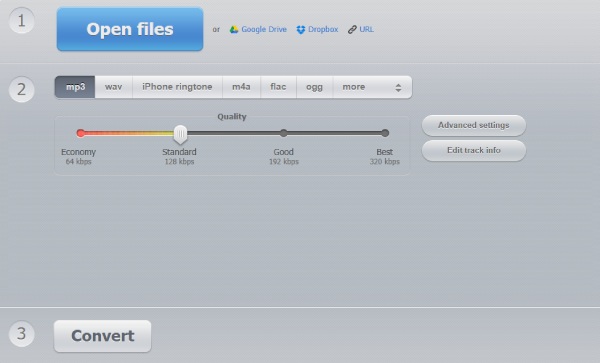
MP3圧縮にオンラインツールを使いたい場合は、ブラウザで123 Online Audio Converterにアクセスしてください。このオンラインMP3ファイル圧縮ツールは、ソフトウェアをインストールすることなくMP3ファイルを圧縮できる便利なオプションを提供します。基本的なビットレート調整をサポートしており、小さなファイルやたまにしか使わない用途には適していますが、機密性の高いファイルや大規模なオーディオプロジェクトには最適な選択肢ではないかもしれません。
- 長所
- インストール不要で使いやすい
- MP3以外の複数のオーディオ形式をサポート
- 完全に無料、支払う必要はありません
- 短所
- ファイルサイズの制限により、大きなサイズのアップロードが制限される場合があります
- ファイルのアップロードはプライバシーに関する懸念を引き起こす可能性がある
- 圧縮には比較的長い時間がかかる場合があります
結論
現在、 MP3コンプレッサー 特にファイルの保存や共有が必要な人にとって、必須ツールとなっています。ストレージ容量の管理に役立つだけでなく、共有プロセスを大幅に高速化します。そのため、適切なツールを選択することが重要です。音質とファイルサイズのバランスを完璧に保ちたいユーザーにとって、 AnyRec ビデオコンバーター 最も適切なオプションです。
安全なダウンロード
安全なダウンロード



