
PC、モバイル、ウェブでMP3の音量を上げる7つの方法

方法を知る MP3ボリュームを増やす オーディオファイルの音量が小さすぎたり、音量が不均一だったりする場合、音量調整は重要です。これは通常、ゲインが低い、圧縮率が低いなど、録音またはエクスポートの問題が原因で発生します。そうなると、音声を明瞭に聞き取るためにボリュームを最大まで上げなければならないことがよくあります。幸いなことに、音質を損なうことなく音量を上げる簡単で安全な方法が7つあります。ここですべてご紹介します。さあ、詳しく見ていきましょう。
ガイドリスト
私のMP3ファイルはなぜこんなに静かなのか AnyRecビデオコンバーターでMP3の音量を上げる MP3の音量をオンラインで上げる方法【5つのボリュームブースターと手順】 iPhoneでMP3の音量を上げる AndroidでMP3の音量を上げる MP3 ボリュームの増加に関する FAQ私のMP3ファイルはなぜこんなに静かなのか
MP3の音量を上げる前に、まずは一部のファイルが他のファイルよりも音量が小さい理由を理解することをお勧めします。以下の理由をご確認ください。
1. オーディオプレーヤーの設定 - イコライザー、音量の正規化、その他のサウンド拡張機能により、オーディオ ファイルが意図したよりも静かに再生されることがあります。
2. オリジナル録音品質 - もう一つの原因は、音声のソースにあるかもしれません。元の録音の音量が低かった場合、後から音量を上げるだけでは、背景ノイズや歪みが増幅されてしまう可能性があります。 音声からバックグラウンドノイズを除去する 録音後にサードパーティのツールで編集できます。
3. 低ビットレートファイル - ビットレートが低いMP3ファイルは、音量が小さく、明瞭度が低い傾向があります。ビットレートが高いファイルは、通常、音量がより強く、バランスが取れています。
4. 不適切な正規化 - ノーマライゼーションは、トラック全体の音量を均一にすることを目的としています。MP3ファイルの作成時に適切にノーマライゼーションが行われていない場合、ライブラリ内の他のファイルと比べて音量が小さくなってしまう可能性があります。
5. 圧縮効果 - MP3圧縮処理により、全体の音量が下がることがあります。元の音声で最も音量の大きい部分と最も音量の小さい部分の間に大きな差があった場合は、その差が顕著になります。
これらの要素のどれがファイルに影響を与えるかを特定することで、音質を損なうことなく MP3 の音量レベルを上げる最適な方法を選択できます。
AnyRecビデオコンバーターでMP3の音量を上げる
AnyRec ビデオコンバーター 最高の音質を実現するためのボリュームブースターを提供します。ボリュームスライダーを使用するか、特定の音量パーセンテージを設定することで、MP3ファイルの音量を増減できます。このツールのボリュームブースターは使いやすく、優れた出力を提供し、MP3ファイルが小さい原因を効果的に解決します。

音量を調整した後、MP3 の音量を確認できるプレビュー機能が含まれています。
MP3 ファイルをビデオに埋め込む場合に、オーディオの遅延を調整できます。
MP3 ファイルをトリミングして不要な部分を削除するオプションをサポートしています。
MP3 オーディオをより高品質のバージョンに変換できます。
安全なダウンロード
安全なダウンロード
ステップ1。WindowsまたはMacのPCにAnyRec Video Converterをダウンロードしてインストールします。その後、ツールを起動し、「ファイルを追加」をクリックしてMP3ファイルをインポートします。

ステップ2。次に、「Starwand」アイコンの付いた「編集」ボタンをクリックすると、ツールによって自動的にオーディオ編集セクションに移動します。

ステップ 3。次に、「音量スライダー」を右にスライドして、MP3ファイルの音量を200%まで上げます。完了したら「OK」をクリックし、「すべて変換」をクリックして、音量を上げた状態で保存します。

安全なダウンロード
安全なダウンロード
MP3の音量をオンラインで上げる方法【5つのボリュームブースターと手順】
デスクトップベースの音量調整ツール以外にも、MP3ファイルの音量を上げるオンラインオーディオボリュームブースターも存在します。ここでは、おすすめのオンラインツールを5つご紹介します。
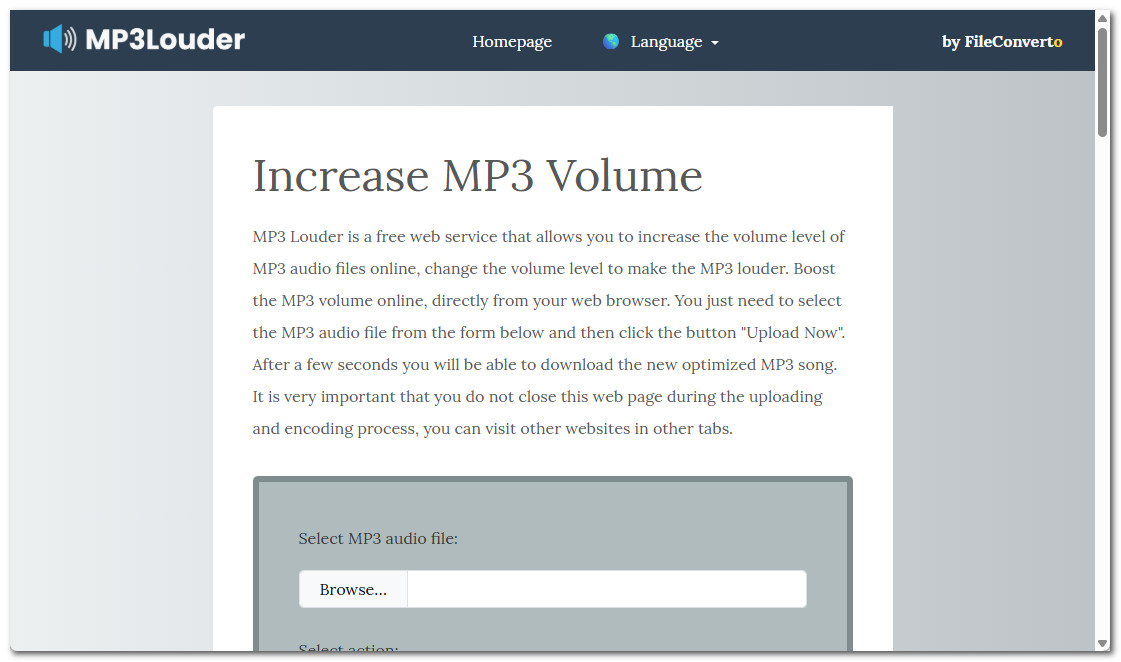
1. MP3Louder
MP3Louderを使えば、何もインストールすることなく、静かなMP3ファイルを手軽に音量アップできます。ファイルをアップロードし、音量アップの度合い(デシベル単位)を選択するだけで、音量アップバージョンをダウンロードできます。MP3ボリュームブースター内でチャンネルごとに音量を調整することも可能です。欠点は、特にデシベルに慣れていない場合、音量アップが簡単ではないことです。
2. MP3カッター
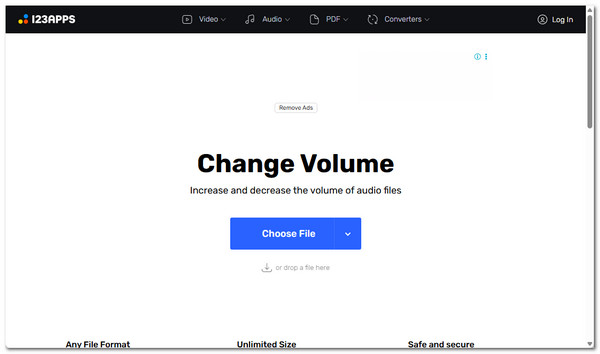
オーディオの音量を上げるのに使えるもう一つのツールは、MP3 Cutterのボリュームチェンジャーです。MP3Louderとは異なり、MP3 Cutterではスライダーを使ってMP3ファイルの音量を簡単に上げ下げできます。必要な音量を設定するだけです。さらに、このツールはオーディオの波形を視覚的に表示するので、調整前にどの部分が小さく、どの部分が大きくなるかを確認できます。ただし、特にオーディオ波形の操作に慣れていない場合は、インターフェースが最初は少し使いにくいと感じるかもしれません。
3. オンラインコンバーター
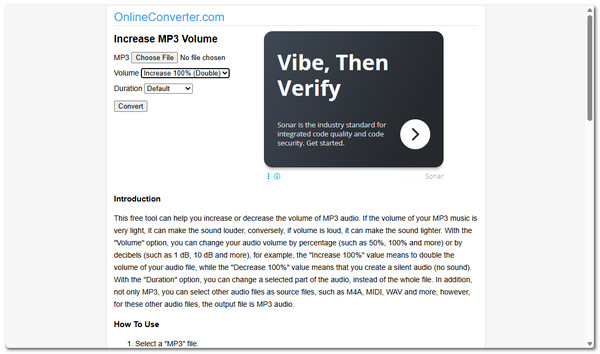
OnlineConverterもぜひお試しください。MP3ファイルの音量を上げることができます。MP3の音量を上げる手順は、最初に紹介したツールと似ています。MP3 Cutterとは異なり、このオンラインオーディオ音量上げツールでは、特定の音量レベルをパーセンテージで指定する必要があります。欠点は、オーディオを微調整するための高度なコントロールがないため、基本的な音量調整しかできないことです。
4. オーディオトリマー
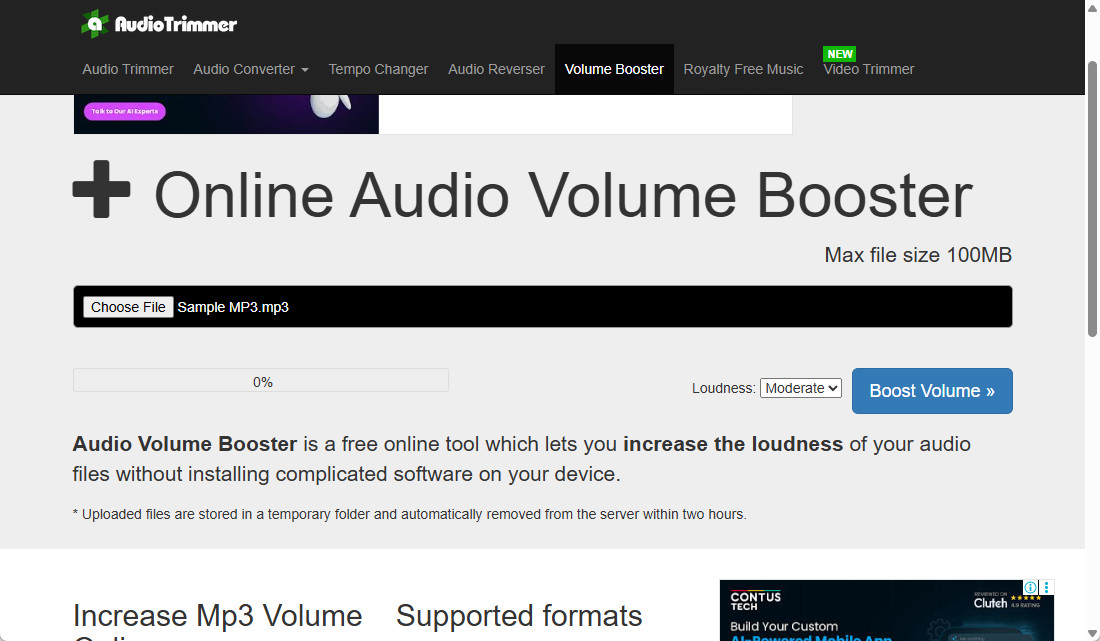
これらのツールに加えて、Audio Trimmerのオンラインオーディオボリュームブースターでは、MP3の音量を「弱」、「中」、「強」、「極」の4段階で上げることができます。つまり、MP3ファイル全体の音量をオンラインで上げることができます。ただし、プリセットオプションしか提供されていないという欠点があります。そのため、利用可能なレベルを超えて音量を微調整することはできません。
5. クリーンボイス
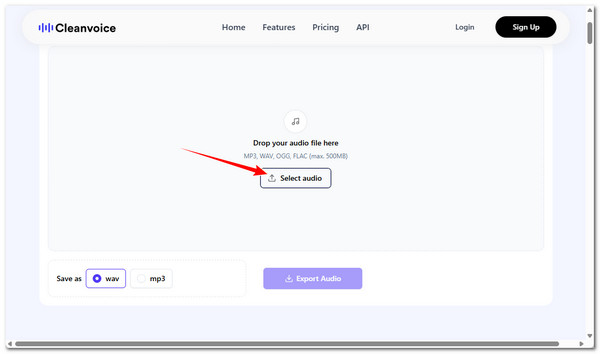
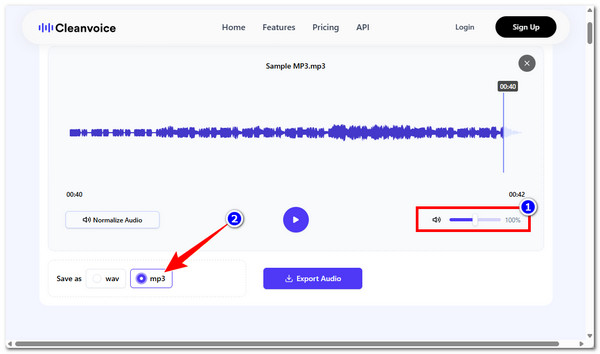
MP3オーディオの音量を上げることができる最後のツールはCleanVoiceです。この無料のウェブベースツールでは、シンプルなスライダーやプリセットのノーマライズオプションを選択することで、音量を増減でき、歪みのないクリアでバランスの取れたオーディオを維持できます。ただし、ノーマライズの設定やオプションが多すぎるため、初心者には少し使いづらいかもしれません。
ステップ1。ブラウザでCleanVoiceのウェブページにアクセスします。「オーディオを選択」ボタンをクリックして、MP3ファイルをインポートします。
ステップ2。次に、音量スライダーを右にドラッグして MP3 ファイルのオーディオを上げ、「名前を付けて保存」セクションで「mp3」オプションを選択します。
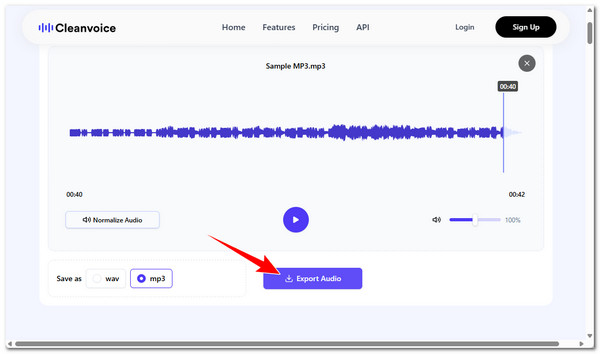
ステップ 3。出力に満足したら、「オーディオをエクスポート」ボタンをクリックして、ブーストされたオーディオを含む MP3 ファイルを保存します。
iPhoneでMP3の音量を上げる
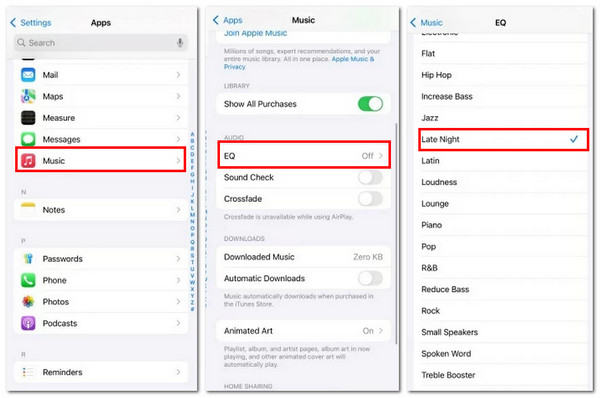
iPhoneをお使いの場合、MP3ファイルの音量が小さすぎると感じたら、内蔵EQ機能を使って再生時に音量を上げることができます。「Late Night」プリセットは、音声の小さめの部分をブーストし、音量レベルを均一にするため、特に効果的です。iPhoneでMP3の音量を上げる方法は以下の通りです。
ステップ1。iPhoneの設定アプリを開きます。その後、下にスクロールして「ミュージック」オプションを選択します。
ステップ2。次に、リストから「EQ」オプションを探してタップします。その後、プリセットのリストを閲覧します。
ステップ 3。最後に、リストから「Late Night」オプションを選択して、MP3 の音量を変更します。
AndroidでMP3の音量を上げる
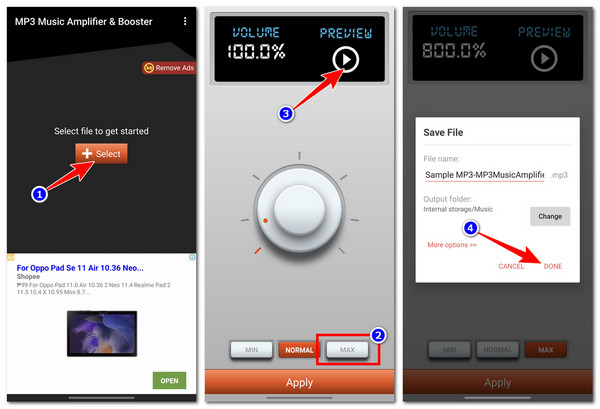
Androidデバイスをご利用で、MP3ファイルの音量が小さすぎると感じた場合は、MP3 Music Amplifier & Boosterなどのサードパーティ製アプリを使って音量を上げることができます。この無料アプリを使えば、音質を損なうことなくMP3ファイルの音量を簡単に上げることができます。または、 オーディオ品質向上装置 全体的な音質を手動で改善するには、Androidで音量を上げる手順は次のとおりです。
ステップ1。Google PlayストアからMP3 Music Amplifier & Boosterアプリをダウンロードし、お使いの携帯電話にインストールしてください。インストール後、アプリを起動し、「選択」ボタンをタップしてMP3ファイルを選択してください。
ステップ2。次に、下の「MAX」ボタンをタップしてMP3ファイルの音量を上げます。「再生」をタップして、オプションがファイルにどのような影響を与えるかを確認できます。
ステップ 3。MP3ファイルの音量に満足したら、「適用」ボタンをタップします。最後に「完了」ボタンをタップします。
MP3 ボリュームの増加に関する FAQ
-
1. 音量を上げると MP3 の音が歪むのはなぜですか?
これは、クリッピングを引き起こしたり、デジタル信号を限界(0dBFS)を超えて押し上げたり、再生ハードウェアをオーバードライブさせたりしたために発生します。そのため、音割れが発生します。この間は、デジタルゲインを下げたり、イコライザーを使用したり、慎重にノーマライズしたりすることで、違いを確認することができます。
-
2. 携帯電話でMP3を聴くと、まだ音量が小さすぎます。どうすればいいですか?
まず、音量スライダー、着信拒否、大きな音を抑えるなどの機能を含む携帯電話の設定を確認してください。携帯電話を再起動して、音声をもう一度再生してください。
-
3. 音質を損なわずに MP3 の音量を安全に上げるにはどうすればよいですか?
ノーマライゼーションを使用してピークを0dB付近に調整します。その後、静かな部分を上げ、ピークを調整することで、歪みを抑えながらオーディオトラックの音量を上げます。
結論
これで、MP3ファイルをお好みの音量でお楽しみいただけます。最も信頼できる方法をお探しなら MP3ファイルの音量を上げる 品質を損なうことなく、 AnyRec ビデオコンバーターそのため、オーディオの音量を大きくしたり、簡単なオプションを備えた数十のオーディオ編集ツールを利用したりできます。
安全なダウンロード
安全なダウンロード



