
画像のぼかしを解除する方法:試してみるべき7つの実用的な画像編集ツール

方法を探しています 画像のブレを取り除くせっかく特別な瞬間を写真に収めようと思ったのに、ブレてしまって台無しになってしまうのは、本当に残念なことです。でも、そういうことも起こり得ます。適切な編集ツールを使えば、ブレを解消して写真を救うことができます。そこで、この記事では、写真のブレを解消するのに役立つツールをいくつかご紹介します。それでは早速、それぞれのツールを見ていきましょう。
ガイドリスト
画像のぼかしを解除する実用的なオンライン方法 画像のぼやけを解消する5つの簡単なオンライン方法 デスクトップ版Photoshopで画像のぼかしを解除する方法 画像のぼかしを解除するための設定のヒント画像のぼかしを解除する実用的なオンライン方法
画像のぼやけを解消するために実用的なツールソリューションを使用したい場合は、 AnyRecAIイメージアップスケーラー これは確かな選択肢です。このウェブベースのツールを使えば、数回クリックするだけで、ぼやけた画像を鮮明にし、画質を向上させることができます。AIを活用して細部をシャープにし、ピクセル化を軽減し、画像解像度を最大8倍まで高めることで、ぼやけた写真をより鮮明で詳細な画像に仕上げます。さらに、ポートレート、古い写真、商品画像、アニメ画像、テキスト入りのスクリーンショットなど、あらゆる種類の画像に対応しているので、どんな画像でもこのツールで処理できます。
- ・バッチ処理に対応しており、複数の画像を一度にぼかし解除できます。
- ・画質を落とすことなく、画像を最大8倍まで拡大します。
- • 画像をダウンロードする前に、処理前後の結果をプレビューできます。
- ・初心者にも使いやすく、シンプルなインターフェースを提供します。
ステップ1。訪問 AnyRecAIイメージアップスケーラーデスクトップブラウザで公式ウェブサイトにアクセスしてください。その後、「写真を追加」ボタンをクリックして、ぼかしを解除したい画像をインポートしてください。
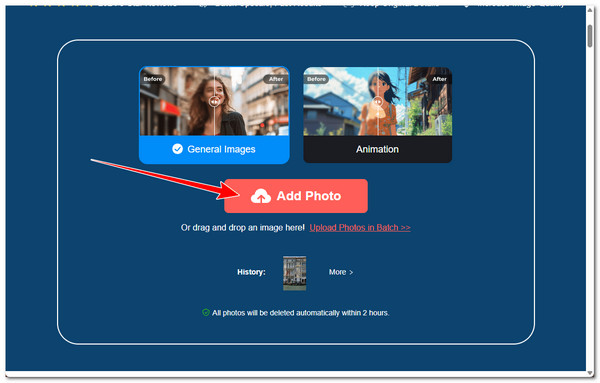
ステップ2。インポートが完了すると、ツールはAIによる画像アップスケーリング処理を自動的に開始します。画像のぼかしが解消されるまでお待ちください。
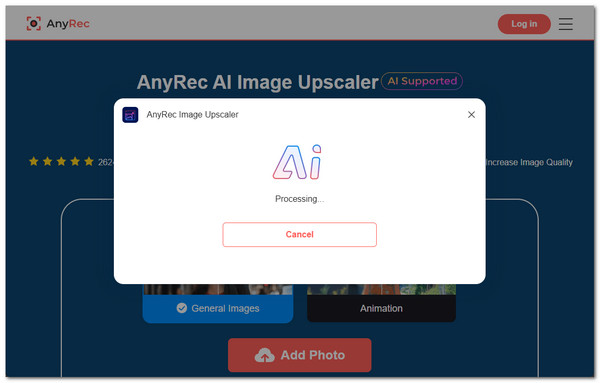
ステップ 3。処理が完了すると、ツールはぼかし処理済みと未処理の画像を並べてプレビュー表示し、結果を確認します。結果に満足したら、「保存」をクリックして未処理の画像をダウンロードしてください。
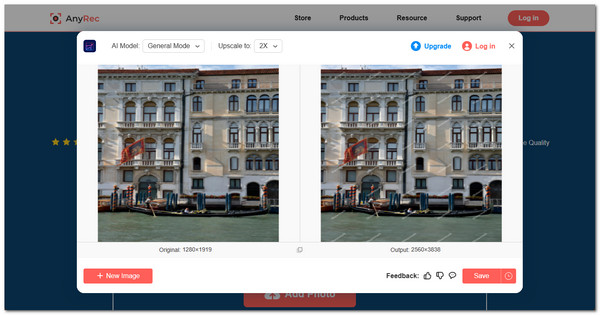
画像のぼやけを解消する5つの簡単なオンライン方法
最初に紹介した解決策以外にも、オンラインでぼやけた画像を修正するために使える方法がいくつかあります。以下にその一部をご紹介します。
1. Picsart
素早く画像のぼかしを解除したいなら、Picsartは無料で使える優れた選択肢です。このツールはウェブベースのぼかし解除機能を備えており、人工知能を使って画像の鮮明度を自動的に向上させることもできます。他のツールとは異なり、操作は非常に簡単で、メディアエディターである以上、さらに画像を編集するオプションも用意されています。ただし、無料で保存できるのは低解像度のぼかし解除画像のみです。
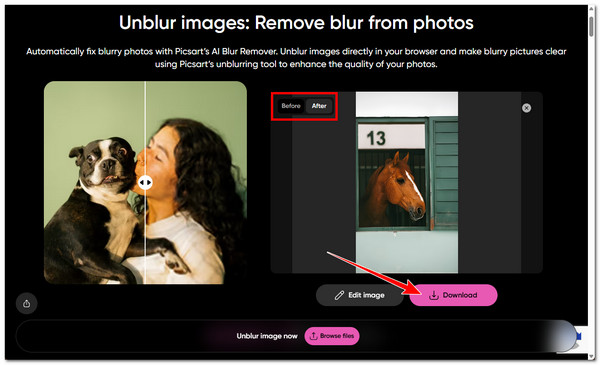
ステップ1。Picsart Unblur Image - Photo Blur Removerのウェブページにアクセスし、「ファイルを参照」ボタンをクリックして、ぼかしを解除したい画像をインポートします。
ステップ2。次に、ツールはAIを使用して画像のぼかし除去処理を自動的に開始します。
ステップ 3。完了したら、画像の「処理前」と「処理後」を確認できます。満足いただけたら、「ダウンロード」をクリックし、「低解像度画像」を選択してください。
2. PicWish
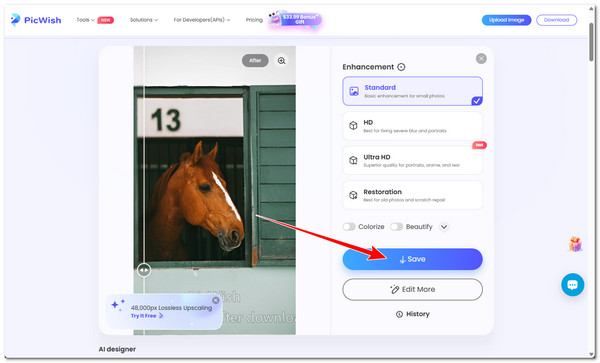
ぼやけた写真を鮮明にするためのウェブベースのソリューションとして、PicWishも挙げられます。前述のツールと同様に、このツールもAIを搭載しており、ぼやけた写真や低品質の写真のシャープネスを高め、失われたディテールを復元することで、画像のぼやけを解消します。特にポートレート写真に効果的で、ワンクリックで顔の特徴を強調し、全体的な鮮明度を向上させます。さらに、画像を強化するための追加オプションも用意されています。ただし、無料ではなく、他の機能を利用するにはアカウント登録が必要です。
ステップ1。ブラウザでPicWishの「画像のぼかし解除と画像のシャープ化」ページにアクセスしてください。次に、「画像をアップロード」をクリックして、ぼやけた画像をインポートします。
ステップ2。その後、ツールが自動的にぼやけた画像を補正します。処理が完了するまでお待ちください。
ステップ 3。処理が完了したら、「保存」ボタンをクリックして、ぼかし処理されていない標準バージョンの画像をダウンロードしてください。これで完了です!
3.フォトル
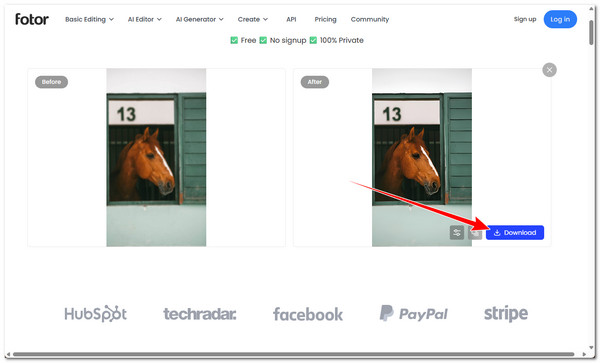
サインアップ不要のオンラインツールをお探しなら、Fotor が選択肢の一つです。AI を使用して画像のぼやけを解消し、シャープネスを向上させ、低品質またはぼやけた写真から失われたディテールを復元することで画像を鮮明化します。Picsart と同様に、ぼやけを解消するだけでなく、画像の編集も可能です。ただし、ぼやけを解消した画像の低解像度バージョンしかダウンロードできません。ウェブサイト (Fotor) で画像のぼやけを解消し、シャープネスを上げる方法をご紹介します。
ステップ1。ブラウザで「Fotor Free Online AI Photo Blur Remover」を検索し、アクセスしてください。その後、「画像をアップロード」をクリックして、ぼやけた画像をツールのインターフェースにアップロードしてください。
ステップ2。次に、ツールが画像のぼかしを解除するまで待ちます。完了したら、出力結果をプレビューできます。
ステップ 3。出力結果に満足したら、「ダウンロード」をクリックし、「低解像度画像」を選択して、ぼかし処理されていない画像を保存してください。
4. ピクセルカット
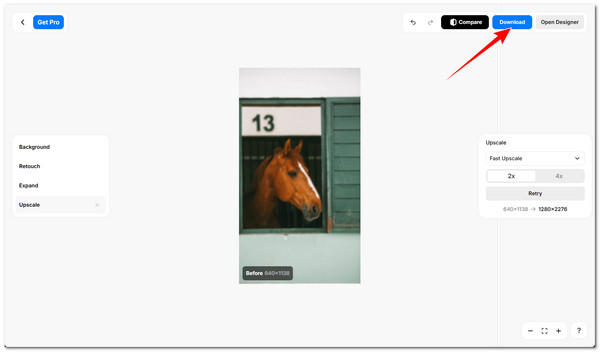
あなたも試してみるべきです ピクセルカット 画像のぼかしを解除するには、このツールも優れた解決策の一つです。このウェブベースのツールは、画像のぼかしを自動的に素早く解除することもできます。このツールの大きな特徴は、さまざまなアップスケーリング機能(Fast、Creative、Topaz、SeedVR2)を提供している点です。これらの機能のほとんどは有料です。また、画像の背景調整、レタッチ、拡大など、画像を編集するためのその他の機能も提供しています。
ステップ1。ブラウザでPixelcutの無料オンライン画像ぼかし解除ウェブサイトにアクセスし、「画像ぼかし解除」をクリックして、ぼかした画像をアップロードしてください。
ステップ2。次に、ツールがぼかし解除処理を完了するまで待ちます。処理には数秒しかかかりません。
ステップ 3。処理が完了すると、オンラインツールが自動的にぼかし処理後の画像(処理後)をプレビュー表示します。仕上がりに満足したら、「ダウンロード」をクリックしてコンピューターに保存してください。
5. アートグル
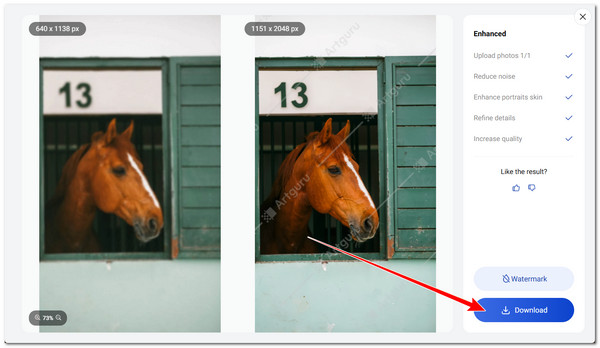
最後にご紹介するのはArtguruです。これまでご紹介した他のツールと大きな違いはありませんが、画像のぼかしを解消するためにどのような処理を行っているかを確認できる機能を備えています。このツールは、ノイズを低減し、肌の質感を向上させ、細部を精緻化し、画質を高めることで、画像のぼかしを解消します。ただし、これまでご紹介したツールのほとんどとは異なり、出力画像にウォーターマークが埋め込まれます。
ステップ1。ブラウザでArtguru Unblur Image Onlineのウェブサイトにアクセスしてください。次に、「画像を選択」をクリックして、修正したいぼやけた画像をインポートします。
ステップ2。次に、ご希望のプランを選択し、「開始」をクリックして進んでください。その後、ツールが画像のぼかしを解除するまでお待ちください。
ステップ 3。完了したら、「ダウンロード」をクリックして、ぼかしのない画像をデバイスに保存してください。
デスクトップ版Photoshopで画像のぼかしを解除する方法
デスクトップベースのツールを使って画像のぼかしを解除したい場合は、プロ向けのAdobe Photoshopが最適なツールの1つです。このツールには、モーションブラーの修正、フォーカスの改善、ノイズの低減、画像の鮮明化と詳細化を行うためのツールとフィルターが備わっています。画像のぼかし解除以外にも、写真の補正やカスタマイズのための編集機能も含まれています。ただし、特に初心者にとっては、このツールの使い方はかなり難しく、混乱を招く可能性があります。それでも試してみたい場合は、以下の手順に従ってください。 Photoshopで画像のぼかしを解除し、写真をシャープにする:
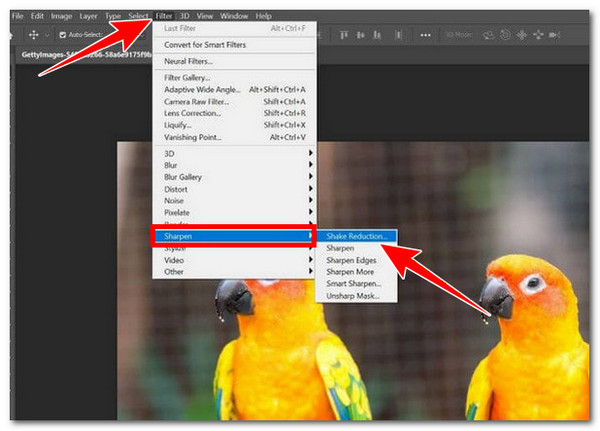
ステップ1。Adobe Photoshopをデスクトップにダウンロードし、起動します。次に、ぼかしを解除したい画像をPhotoshopにインポートします。その後、上部の「フィルター」をクリックしてドロップダウンリストにアクセスします。
ステップ2。次に、「シャープネス」をクリックし、ドロップダウンリストから「手ぶれ補正」ボタンをクリックします。その後、Photoshopが画像のぼやけた部分を自動的に分析し、補正を適用するまで待ちます。
ステップ 3。完了したら、「ファイル」をクリックし、「保存」を選択してください。「詳細設定」パネルの「手ぶれ補正」オプションで、自由に設定を試してみてください。
画像のぼかしを解除するための設定のヒント
写真のぼやけを解消するための適切なツールが揃ったところで、この記事では画像のぼやけを解消するための設定に関するヒントもいくつかご紹介します。画像のぼやけを解消する際の目標は、写真が不自然に見えたり、過度に編集されたように見えたりすることなく、鮮明度を向上させることです。ほとんどの編集ツールではさまざまな設定を微調整できるため、それらを適切に調整する方法を知っていれば、最終的な結果を大幅に改善できます。ほとんどのツールで使用できる簡単な設定のヒントを以下に示します。
- ・シャープネスを上げて、エッジや輪郭をより鮮明にする。
- ・明瞭度を調整して、中間調のディテールの視認性を向上させます。
- ・ノイズリダクションを使用して、シャープニング後に発生する可能性のある粒状感を滑らかにします。
- ・表面の細かいディテールを引き出すために、テクスチャやディテールの強調を試してください。
- ・画像が不自然に見えたり、過度に加工されたように見えたりしないように、変更は徐々に適用してください。
結論
以上です!これらが、 ぼやけた画像を鮮明にするこれらのツールを使えば、ぼやけた画像を簡単に修正し、大切な瞬間を高画質で復元して、失望感を解消できます。ここで紹介したツールのどれを使うか決めかねている場合は、プロ仕様のツールを使うことを強くお勧めします。 AnyRecAIイメージアップスケーラー 便利なツール!この画像アップスケーラー&エンハンサーを使えば、8倍AIアップスケーリングで簡単に画像のぼやけを解消できます。今すぐお試しください。
関連記事
著者について





