
Windows/Mac/オンラインでWebMをMP3に変換する7つの方法

変換中 WebMからMP3へ WebM動画ファイルから音声を抽出して音楽プレーヤーやカーステレオで再生したり、スマートフォンに対応させたり、音声を抽出して別の用途に利用したりしたいという目的を達成できます。ダウンロードしたWebMファイルをMP3に変換する方法を学びたい場合は、この記事をご覧ください。ここでは、WebM動画をMP3音声に変換する7つの異なる方法を紹介します。すべて無料で、効率的なソリューションです。さあ、早速見ていきましょう。
ガイドリスト
WebMをMP3に変換する最適なロスレス変換方法 FFmpegのコマンドラインを使用してWebMをMP3に変換する VLCを使ってWebMをMP3に変換する方法 Audacityを使ってWebMをMP3に変換する WebMをMP3に変換する3つのオンラインツールWebMをMP3に変換する最適なロスレス変換方法
ご存知ないかもしれませんが、WebM ファイルを MP3 に変換すると、多くの場合、元のオーディオ品質が失われますが、平均的なリスナーには気づかない程度です。幸いなことに、 AnyRec ビデオコンバーター WebMファイルを320kbpsのロスレスMP3に変換できるソリューションをサポートしています。このデスクトップベースのツールを使えば、WebMファイルを簡単かつ迅速にMP3形式に変換できます。複数のWebMファイルを同時に変換する場合でも、変換速度は120倍高速で、元のオーディオ品質を損なうことなく時間を節約できます。さらに、設定を調整することで、MP3バージョンのファイルの品質を向上させることも可能です。

WebMファイルをMP3形式、またはiPhone、Androidなどのデバイスプリセット形式に変換できます。
WebMを変換する前に音量を調整できる基本的なオーディオエディタをサポートしています。
WebMファイルから不要な部分を切り取ることができるトリマー機能を搭載しています。
WebMの音声(MP3出力)の品質は、ビットレート、レートなどを調整することで最適化できます。
安全なダウンロード
安全なダウンロード
ステップ1。をインストールします AnyRec ビデオコンバーター デスクトップにインストールしてから実行してください。次に、「ファイルを追加」をクリックして、MP3に変換したいWebMビデオファイルをインポートします。

ステップ2。次に、「フォーマット」ドロップダウンボタンをクリックし、「オーディオ」タブをクリックし、「MP3」フォーマットをクリックして、「ソースと同じ」または「高音質」オプションを選択します。

ステップ 3。その後、選択した品質オプションの「歯車」アイコンが付いた「カスタムプロファイル」ボタンをクリックします。次に、WebMを変換する前に、以下の設定を調整して音質を向上させることができます。完了したら、「新規作成」をクリックします。

ステップ 4。満足したら、「すべて変換」ボタンをクリックして、WebMからMP3への変換プロセスを開始します。これで完了です!これが、このツールをWebMコンバーターとして使用する方法です。

安全なダウンロード
安全なダウンロード
FFmpegのコマンドラインを使用してWebMをMP3に変換する
WebM形式をMP3に変換するもう一つの簡単で無料の方法はFFmpegを使うことです。これは、ほぼすべてのオーディオまたはビデオ形式のエンコード、デコード、トランスコード、再生に使用できる無料のオープンソースのコマンドラインツールで、もちろんファイルの変換機能も備えています。ただし、最初の方法と比べると、こちらは技術に精通したユーザー向けです。なぜでしょうか?コマンドラインベースのツールなので、コマンドラインに慣れていないと非常に使いづらいからです。使い方は以下のとおりです。
ステップ1。ブラウザでFFmpegのダウンロードサイトにアクセスし、「Windows」オプションを選択して、「gyan.dev」または「BtbN」をクリックします。その後、新しいタブを開き、「FFmpeg build」を選択してインストールプロセスを開始します。
ステップ2。次に、「7-Zip」圧縮ツールを使用して、ダウンロードしたFFmpegファイルを解凍します。その後、「OS/C:」フォルダに移動し、「FFmpeg」という名前の新しいフォルダを作成します。
ステップ 3。次に、解凍したファイルをコピーして、先ほど作成したFFmpegフォルダに貼り付けます。続いて、「マイコンピュータ」を開き、「プロパティ」を選択して、「システムの詳細設定」に進みます。
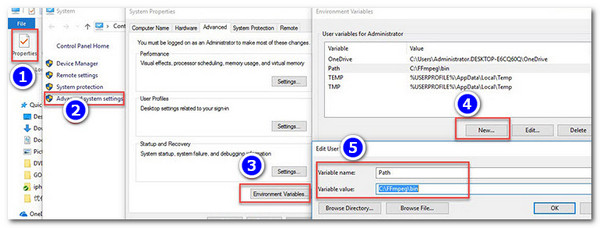
ステップ 4。その後、「環境変数」を選択し、「新規」を選択して、変数名を「Path」に置き換えます。次に、「変数」の値に「C:\FFmpeg\bin」と入力し、「OK」ボタンをクリックして変更を適用します。
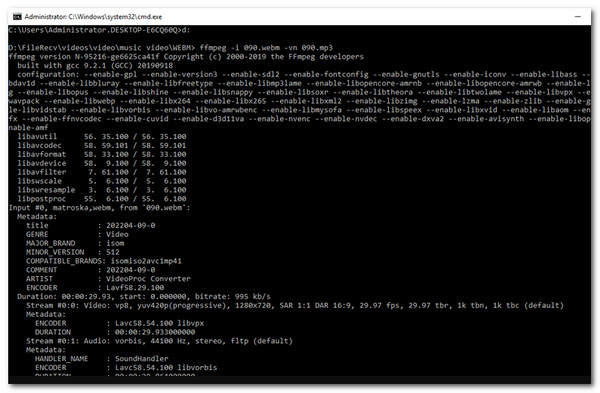
ステップ 5。次に、「Windows」キーと「R」キーを同時に押し、「CMD」と入力して「OK」をクリックし、コマンドプロンプトを開きます。その後、「スペースキー」と「Enter」キーを押し、「cd」と入力してスペースキーを押し、変換したいWebMファイルの保存場所を入力します。
ステップ6。最後に、「ffmpeg -i source_movie.webm -vn output_movie.mp3」というコマンドを入力し、「Enter」キーを押してFFmpegによる変換処理を開始させます。これで、FFmpegを使ってWebMからMP3への変換が完了です。
VLCを使ってWebMをMP3に変換する方法
FFmpeg が WebM から MP3 への変換ツールとして複雑で扱いにくいと感じる場合は、代わりに VLC を試してみてください。FFmpeg と同様に、VLC も無料のオープンソースソリューションです。FFmpeg との違いは、VLC はほぼすべてのビデオおよびオーディオファイルを再生できる強力なメディアプレーヤーであり、WebM 形式から MP3 への変換などのファイル変換機能も備えている点です。ただし、これも初心者向けではなく、変換プロセスは単純ではありませんが、手順は簡単です。手順は次のとおりです。
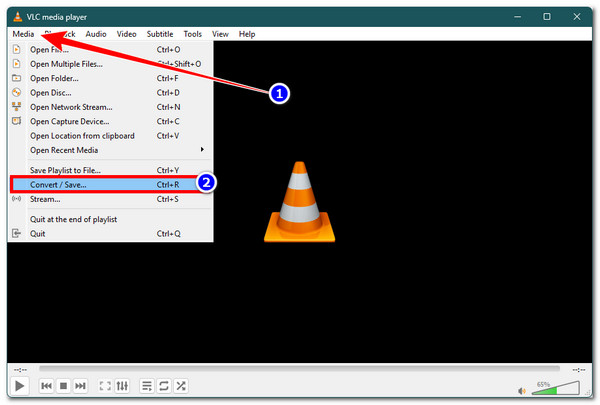
ステップ1。VLCをダウンロードしてインストールし、起動します。次に、「メディア」タブをクリックし、「変換/保存」を選択します。「+追加」ボタンをクリックし、WebMファイルをインポートして、「変換/保存」をクリックします。
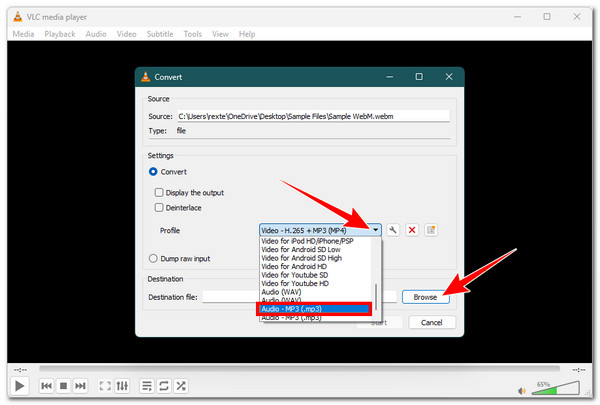
ステップ2。次に、「プロファイル」ドロップダウンボタンをクリックし、下にスクロールして、「オーディオ - MP3 (.mp3)」オプションを選択して、WebMファイルをMP3に変換します。
ステップ 3。完了したら、「参照」ボタンをクリックして、出力ファイルの保存場所を選択してください。その後、「開始」をクリックして変換プロセスを開始します。
Audacityを使ってWebMをMP3に変換する
最後に試せるデスクトップベースのWebMからMP3へのオーディオコンバーターはAudacityです。これも無料のオープンソースプログラムで、タイムラインベースのオーディオ編集機能を提供します。 WebM ファイルを編集する録画ツールも含まれています。ただし、このツールを使う上での難点は、動画のインポートをネイティブでサポートしていないことです。そのため、ソリューションとして使用するには、FFmpegライブラリをダウンロードしてインストールする必要があり、少々面倒です。しかし、それでも使う価値はあります。使い方は以下のとおりです。
ステップ1。まず、Audacityのサポートページにアクセスし、AudacityにFFmpegライブラリをインストールする手順を探してください。ご使用のオペレーティングシステムに適したセクションに移動するようにしてください。
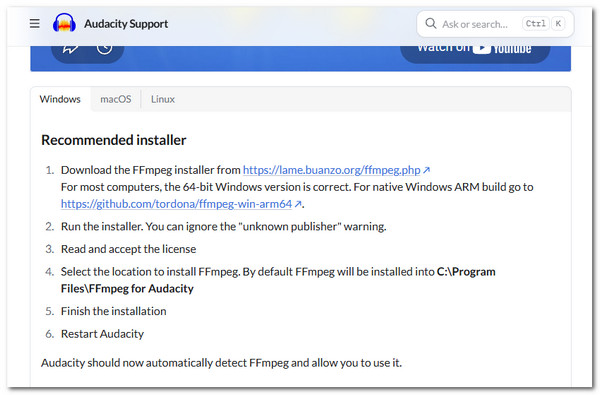
ステップ2。次に、デスクトップでAudacityを起動し、「編集」タブをクリックして「編集」を選択します。次に、「環境設定」に移動し、ポップアップパネルで「ライブラリ」を選択して「FFmpegライブラリの場所」を選択します。その後、ダウンロードした「FFmpegライブラリ」を選択し、「OK」ボタンをクリックします。
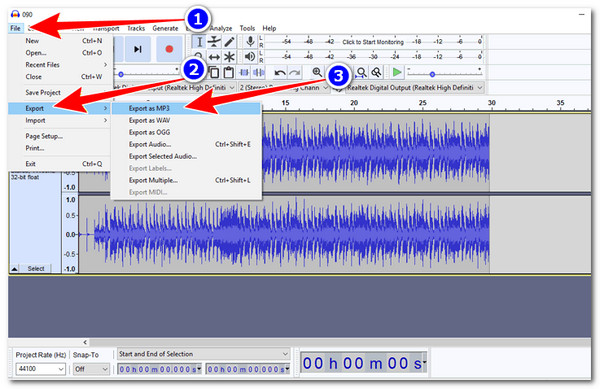
ステップ 3。その後、「ファイル」タブをクリックし、「開く」を選択して、変換したい「WebM」ファイルを選択します。次に、もう一度「ファイル」タブをクリックし、「エクスポート」ボタンをクリックして、「MP3としてエクスポート」を選択します。最後に、出力ファイルに名前を付けて「保存」をクリックすると、WebMからMP3への無料変換プロセスが開始されます。
WebMをMP3に変換する3つのオンラインツール
デスクトップベースのソリューション以外にも、WebMをMP3に変換できる無料のオンラインソリューションがあり、このセクションではそのうち3つを紹介します。以下をご覧ください。
1.クラウドコンバート
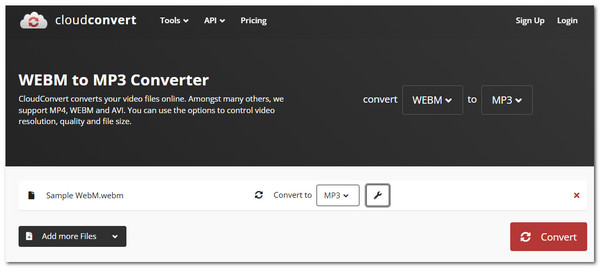
最初に使えるオンラインWebMからMP3へのコンバーターは、CloudConvertのWEBM to MP3 Converterです。先に述べたデスクトップベースのソリューションのほとんどとは異なり、オンラインツールは次のようなものです。 CloudConvert このツールは、WebMファイルをMP3に変換する簡単な方法を提供します。WebMからMP3への変換ページにアクセスし、WebMファイルをインポートして変換プロセスを開始するだけで完了です。このツールの優れた点は、WebMファイルのオーディオ品質を向上させ、不要な部分をトリミングできることです。ただし、このツールでは1日に最大25件の変換しかできません。
2.フリーコンバート
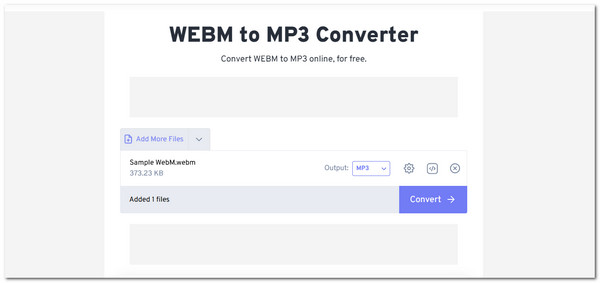
無料で使えるWebMからMP3への変換ツールとしては、FreeConvertも挙げられます。CloudConvertも同様で、変換プロセスは非常に簡単です。WebMからMP3への変換ウェブサイトにアクセスし、WebM動画をインポートして変換を開始するだけです。それだけで完了です。さらに、変換前にWebM音声の品質や音質を調整したり、不要な部分をトリミングしたりすることもできます。ただし、このツールは最大1GBまでのWebM動画しかサポートしておらず、それ以上のサイズの動画を扱うには登録が必要です。
3. Convertio
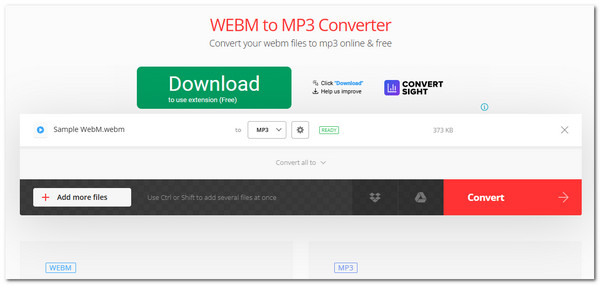
最後に紹介するオンラインWebMからMP3への変換ツールはConvertioです。これは、最初に紹介した2つのツールと基本的に同じ機能を持っています。出力コーデック、ビットレート、周波数、音量などを細かく制御できる、迅速かつ簡単な変換プロセスを提供します。Convertioの特徴は、最大100MBのWebMファイルをインポートできる点です。アカウント登録後は、それ以上のサイズのファイルもインポートできるようになります。
結論
以上です!これがあなたができる7つの最良の方法です WebM動画をMP3音声に変換するこれらのソリューションを使用すれば、WebM 動画ファイルから音声を抽出して音楽プレーヤー、カーステレオ、または電話で再生したり、音声を別の用途に使用したりするなど、WebM を MP3 に変換するという目的を簡単に達成できます。ただし、WebM ファイルの音質を損なうことなく MP3 に変換したい場合は、 AnyRec ビデオコンバーター は間違いなく最適な選択肢です!高速変換だけでなく、高音質なMP3出力も実現します!ぜひ今日お試しください。
安全なダウンロード
安全なダウンロード
著者について




