
オンラインで動画をカットできる無料動画トリマー9選

人物検索 送料ビデオトリマー ソーシャルメディア、メッセージアプリ、簡単な編集など、様々な用途で動画編集を楽しめます。多くのオンライン動画トリマーは、ブラウザベースのトリミング、分割、カット機能を備えた無料版を提供しています。しかし、どれが最適なのでしょうか?選ぶ前に、透かし、ファイルサイズの制限、画質の低下など、考慮すべき要素を考慮する必要があります。延々と検索して試行錯誤するよりも、この記事を読み進めて、自分にぴったりの動画クリッパーを見つけてください。
無料オンライン動画トリマー トップ8【短い動画をトリミング】
まずは、オンライン動画編集ツールの比較表をご覧ください。特定の無料動画編集ツールにご興味がおありでしたら、さらに詳しい情報をご覧ください。
| 道具 | 透かしなし | 最大ファイルサイズ | なぜ選ぶのか |
| Adobe Express オンラインビデオトリマー | はい | 1GB | ビデオをトリミングし、横向き、縦向き、正方形のレイアウトでエクスポートします。 |
| FreeConvert ビデオトリマー | はい | 1GB | クラウド ストレージから不要なビデオ クリップを削除します。 |
| AnyRec 無料ビデオ トリマー オンライン | はい | 50MB | ビデオをトリミングして MP4、MOV、その他の一般的な形式に変換します。 |
| ScreenPal ビデオトリマー | はい | 15分のビデオ | 無制限のクリップをオンラインでトリミングします。 |
| Kapwingビデオトリマー | いいえ(無料版) | 2時間のビデオ | コラボレーションとチーム プロジェクトを調整します。 |
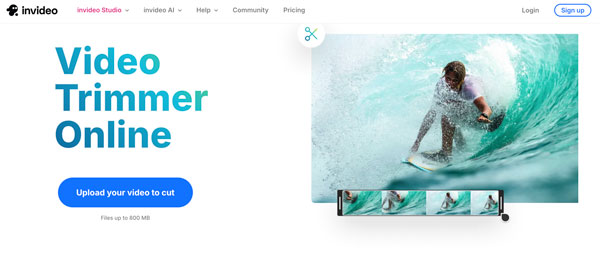
| InVideo オンラインビデオトリマー | はい | 800MB | TikTok および YouTube クリップの基本的なトリム。 |
| オンラインビデオカッター.com | はい | 4ギガバイト | 古いデバイスでも簡単にトリミングや編集ができます。 |
| VEED.io ビデオカッター | はい | 1GB | オンラインでビデオをトリミングおよび編集します。 |
#1. Adobe Express オンラインビデオトリマー
Adobe Express Online Video Trimmerを使えば、最大1GBまでの動画を無料でトリミングできます。インターフェースはシンプルで分かりやすく、ハンドルバーをドラッグするだけで開始点と終了点を設定できます。さらに、プログラム内で動画のアスペクト比を変更したり、音声をミュートしたりすることも可能です。

#2. FreeConvert ビデオトリマー
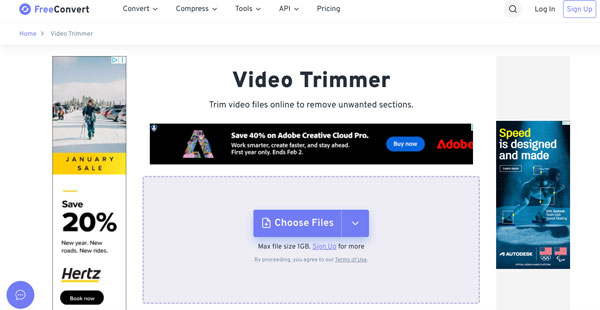
FreeConvert Video Trimmerは、MP4、MOV、AVIなど40以上のフォーマットに対応しています。オンラインで動画をトリミングし、一般的なフォーマットにエクスポートできます。一度だけトリミングしたいだけなら、このツールが最適です。
#3. AnyRec 無料オンラインビデオトリマー
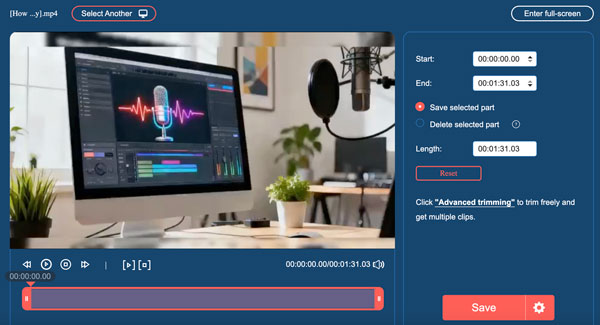
AnyRec Free Video Trimmer Onlineは、内蔵のトリミングツールに加え、ビデオ/オーディオ出力設定も提供します。選択した部分の保存または削除もサポートされています。ビデオをトリミングした後、ビデオエンコーダー、解像度、フレームレート、品質、ズームモードを調整できます。
#4. ScreenPal ビデオトリマー
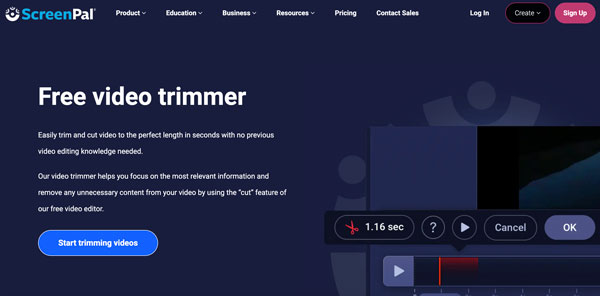
ScreenPalは透かしなしのビデオトリミング機能を提供します。不要なビデオクリップをカットしてエクスポートするシンプルなフローで処理できます。主にビデオトリミングに特化しており、追加の編集ツールはありません。そのため、 無料のオンラインビデオエディター 追加機能については。
#5。Kapwingビデオトリマー
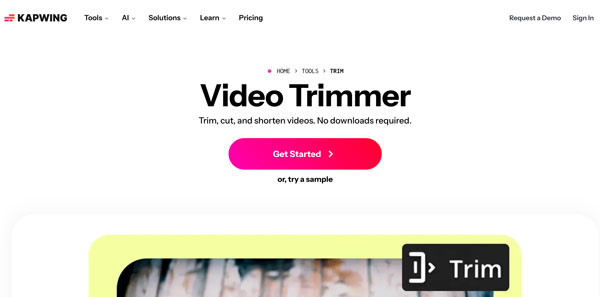
Kapwing Video Trimmerを使えば、動画クリップをフレーム単位でトリミング、分割、短縮できます。この無料オンライン動画トリマーは、手動とAI強化のトリミングオプションを提供しています。ただし、無料プランには透かしが入ります。有料版にアップグレードする必要があります。 ビデオから透かしを削除する.
#6。 InVideo オンラインビデオトリマー
動画をアップロードし、カットポイントを設定したら、InVideo Online Video Trimmer を使って透かしのない動画をトリミングできます。動画トリミング機能は高速かつスムーズに動作しますが、複雑な編集モードでは再生時に問題が発生する場合があります。
#7. オンラインビデオカッター.com
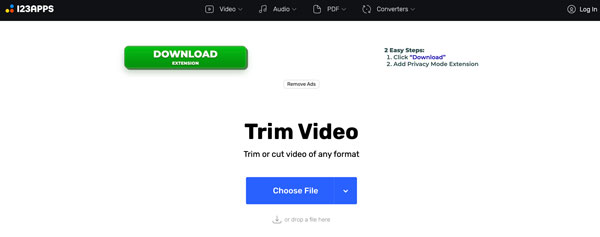
その名の通り、Online Video Cutterは動画のトリミングとカットに特化したソフトです。動画の開始点と終了点だけをカットしたい場合は、このツールをご利用ください。このオンライン動画トリマーは、追加の登録やダウンロードは不要です。動画をアップロード、トリミング、ダウンロードするだけです。
#8. VEED.io ビデオカッター
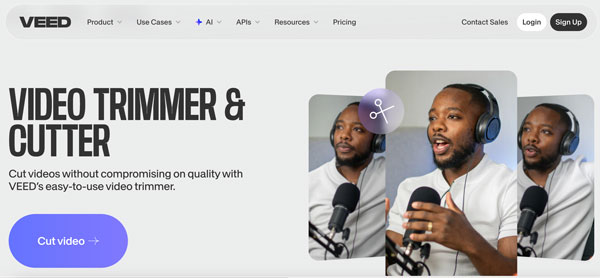
VEED.ioのオンライン動画カッター&トリマーを使えば、タイムラインを使って動画の一部をカットできます。さらに、字幕や音声の調整も可能です。長めの動画をトリミングする際には多少の遅延が発生することもありますが、カット以上の効果を求めるなら、VEED.ioは優れたツールです。
WindowsとMacに最適なビデオトリマー【大容量動画をトリミング】
長い動画をトリミングしたい場合は、 AnyRec ビデオコンバーター より良い選択です。インターネット速度、ファイルサイズの上限、互換性の問題、追加のビデオ編集ツールを考慮する必要はありません。このオールインワンのビデオコンバーター、トリマー、エディターを使えば、これらの問題を解決できます。複雑なビデオ編集にも対応しています。例えば、ビデオのトリミング、アスペクト比の調整、字幕の追加、BGMの追加など、複雑なビデオ編集作業にも対応しています。そして、このビデオをYouTube形式に直接エクスポートできます。

ビデオを一括して最大 8K まで必要な長さにトリミングします。
ビデオの切り取り、回転、結合、反転、ループ、編集を行います。
ビデオからバックグラウンド ミュージックを削除または追加します。
ビデオを 1000 以上の形式および出力プロファイルに変換します。
安全なダウンロード
安全なダウンロード
動画をトリミング・カットする方法
これで、パソコンで動画のトリミング、分割、カットができるようになりました。まずは下の「無料ダウンロード」ボタンをクリックして、AnyRec Video Converterをインストールしてください。
- 1.AnyRec Video Converterを開きます。「ファイルを追加」ボタンをクリックして動画をアップロードします。次に「トリム」ボタンをクリックして、内蔵のビデオトリマーを起動します。

- 2. 開始時間と終了時間を手動で設定します。または、ハンドルバーをドラッグして動画をカットすることもできます。さらに、「カット」ウィンドウ内で複数の動画をトリミングすることも可能です。その後、「1つに結合」の前のチェックマークにチェックを入れると、複数の動画クリップが1つの動画に結合されます。「保存」ボタンをクリックして、動画のトリミングを確定します。
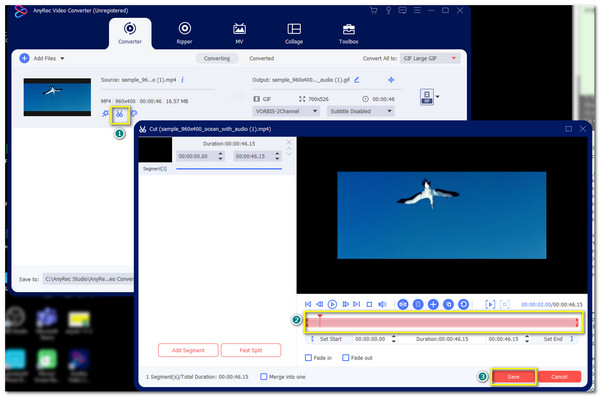
- 3. 「編集」ボタンをクリックするか、「ツールボックス」セクションに移動して他のビデオ編集ツールにアクセスできます。最後に、出力ビデオの形式を設定し、「すべて変換」ボタンをクリックして保存します。

結論
単一の 最高の無料ビデオトリマーとカッター 誰でも使えるツールです。短いクリップに適したツールもあれば、長い動画に対応したり、より多くの編集ツールを備えたツールもあります。重要なのは、素早い編集、プライバシー保護、簡単な共有、透かしなしなど、本当に必要な要素を明確にすることです。トリミングだけが目的なら、上記のオンライン動画トリマーがおすすめです。追加のダウンロードや複雑な操作方法の習得は不要です。高度な動画編集ツールやワイドフォーマット対応も必要な場合は、 AnyRec ビデオコンバーター より良い選択です。今すぐ下の無料ダウンロードボタンをクリックしてください!
安全なダウンロード
安全なダウンロード



