
ChromeまたはFirefoxでブラウザの音声を録音する5つの簡単な方法

「 ChromeまたはFirefoxからブラウザの音声を録音するあなたもその質問の答えを探していますか?もしそうなら、ポッドキャスト、ミュージックビデオ、オンライン講義、会議、その他のコンテンツを録音してオフライン再生用の音声ファイルとして保存したいけれど、方法がわからないという状況に遭遇したことがあるでしょう。そんなあなたに朗報です!この記事では、ChromeやFirefoxでウェブサイトから音声を効果的に録音する5つの簡単な方法をご紹介します。ぜひチェックしてみてください。
ガイドリスト
ブラウザ音声を録音する前に考慮すべき法的事項 あらゆるソースのウェブブラウザから音声を録音する方法 Chromeブラウザ拡張機能を使用して音声をキャプチャする方法 Firefoxオーディオキャプチャ拡張機能を使用してブラウザの音声を録音する方法 ChromeとFirefoxブラウザの音声をオンラインで録音する方法 ChromeとFirefoxの音声録音機能の簡単な比較ブラウザ音声を録音する前に考慮すべき法的事項
この記事で紹介するFirefoxとChromeの音声キャプチャソリューションについて詳しく見ていく前に、すべての音声が合法的に録音できるわけではないことを理解しておくことが重要です。ウェブサイト、音楽サービス、オンラインの音声通話やビデオ通話には、コンテンツを保護するためのルールが設けられています。そのような場合、許可なく録音すると問題が発生する可能性があります。覚えておくべき簡単なポイントをいくつかご紹介します。
- 1. ChromeまたはFirefoxブラウザでウェブサイトの利用規約を確認してください。 ウェブサイトによっては、利用規約に音声の録音やダウンロードを禁止する旨を明記している場合があります。そのため、必ず事前に利用規約を確認するようにしてください。
- 2. 許可を求める - 会議、授業、オンラインメディアなど、誰かの声やコンテンツを録音する場合は、必ず許可を得てください。
- 3. 著作権で保護された音楽を避ける - 曲を録音する ストリーミングサイトからの視聴は違法となる可能性があります。
- 4. 録音物を責任を持って使用する - 合法的に録音した場合でも、許可なく共有したり販売したりしてはいけません。
あらゆるソースのウェブブラウザから音声を録音する方法
ウェブページから音声を録音するために使用できる最初のソリューションは、プロフェッショナルな AnyRec Screen Recorderこの音声録音ソフトウェアを使えば、内蔵の音声録音機能を利用して、Chrome、Safari、Firefox、Microsoft Edgeなど、ほぼすべてのWebサイトから音声を録音・キャプチャできます。この機能を使えば、Webサイトの音声を元の品質を損なうことなく録音できるため、オフラインでも高音質で楽しむことができます。また、ブラウザの音声とマイクからの音声を同時に録音できるので、音声ナレーション付きのオンラインディスカッションを録音したい場合にも大変便利です。これ以外にも、この機能には多くの便利な機能があります。以下で詳しくご紹介します。

ウェビナーや通話など、あらゆるサイトから高品質なブラウザ音声をキャプチャします。
ブラウザからのマイク録音の音質を向上させるため、ノイズを除去し、エコーを低減します。
ブラウザで録音した音声をトリミング、結合、変換するオプションを提供します。
ブラウザで録音した音声を、MP3、AAC、AC3、WMA、WAVなど様々な形式でエクスポートできます。
安全なダウンロード
安全なダウンロード
ステップ1。をインストールします AnyRec Screen Recorder お使いのコンピューターにインストールして起動してください。次に、「スクリーンレコーダー」ドロップダウンメニューをクリックし、「オーディオレコーダー」を選択します。

ステップ2。次に、「システムサウンド」をオンにして、ChromeまたはFirefoxのブラウザ音声を録音します。録音時に自分の声も録音したい場合は、「マイク」をオンにしてください。

ステップ 3。その後、録音したいコンテンツが含まれているブラウザを開きます。次に、ツールに戻り、「REC」をクリックして音声の録音を開始します。録音中に音量を調整できます。

ステップ 4。完了したら、「停止」をクリックしてブラウザの音声録音を保存します。これで完了です!これが、このツールをFirefox、Safari、Microsoft Edge、またはChromeの音声レコーダーとして使用する方法です。
安全なダウンロード
安全なダウンロード
Chromeブラウザ拡張機能を使用して音声をキャプチャする方法
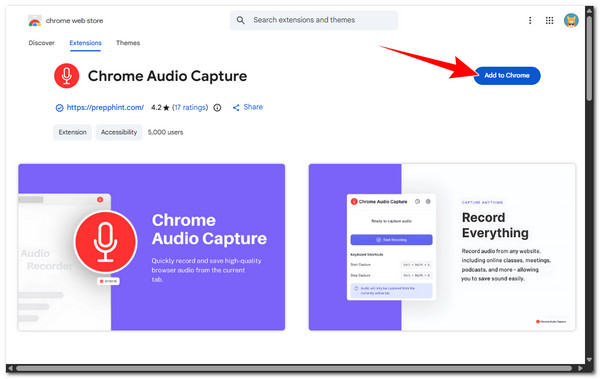
音声として録音したいコンテンツが Chrome 上にある場合は、Chrome Audio Capture 拡張機能を解決策として使用できます。この拡張機能は、複数のタブのコンテンツを高品質でカスタマイズ可能な出力で録音し、MP3 または WAV ファイルとして保存できます。ただし、すべての Web サイト上のすべてのデータを読み取り、変更することができ、20 分を超える録音はできません。それでも問題ない場合は、Chrome ブラウザの音声録音拡張機能を使用する手順は次のとおりです。 コンピューターから音声を録音する.
ステップ1。ChromeブラウザでChromeウェブストアにアクセスし、「Chrome Audio Capture拡張機能」を検索して、「Chromeに追加」をクリックしてインストールしてください。
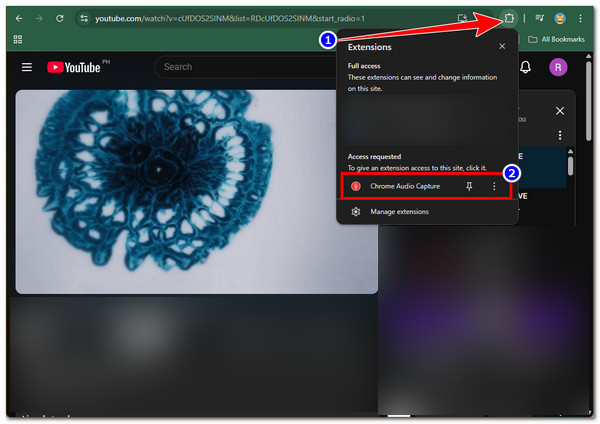
ステップ2。録音したいコンテンツに移動し、右上隅のアドレスバーの横にある「拡張機能」アイコンをクリックして、「Chrome Audio Capture」を選択します。
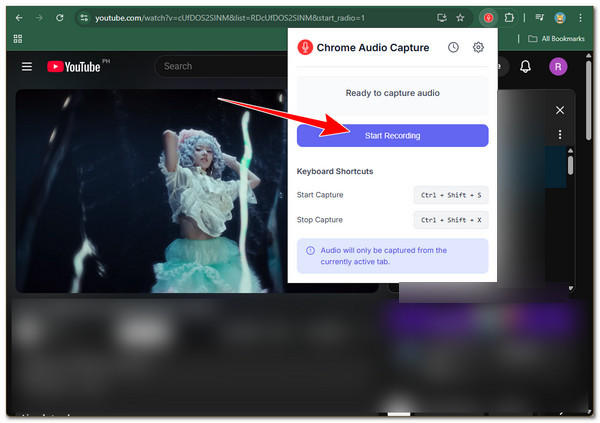
ステップ 3。次に「録音開始」をクリックし、録音が終わったら「Ctrl + Shift + X」キーを同時に押して録音を停止します。これで、この拡張機能を使ってChromeでウェブサイトの音声を録音する方法が分かりました。
Firefoxオーディオキャプチャ拡張機能を使用してブラウザの音声を録音する方法
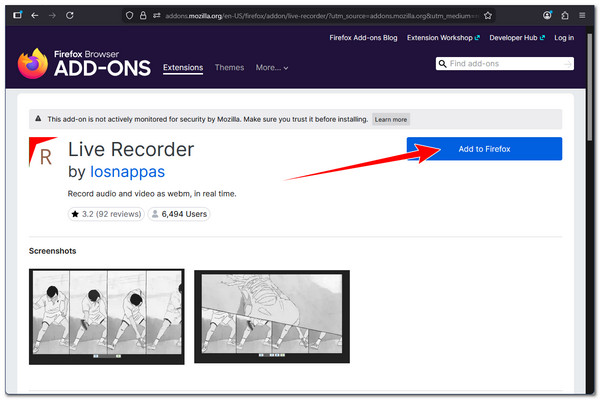
Firefoxでコンテンツを閲覧している場合、Firefoxの音声レコーダーとしてLive Recorderを使用できます。この軽量なFirefoxアドオンを使用すると、Webサイトの音声を含むブラウザのアクティビティを録音できます。さまざまなWebサイトのコンテンツを録音し、WebM形式で保存できますが、その後MP3に変換する必要があります。少し複雑な手順が必要ですが、サイズや録音時間の制限はありません。試してみたい場合は、以下の手順に従ってください。
ステップ1。FirefoxブラウザでFirefoxアドオンのウェブサイトにアクセスしてください。その後、「Live Recorder」を検索し、クリックして「Firefoxに追加」ボタンをクリックすると、ブラウザにインストールされます。
ステップ2。追加後、録画したいコンテンツに移動して再生します。その後、右上隅にある「ライブレコーダー」アイコンをクリックし、「録画開始」を選択します。
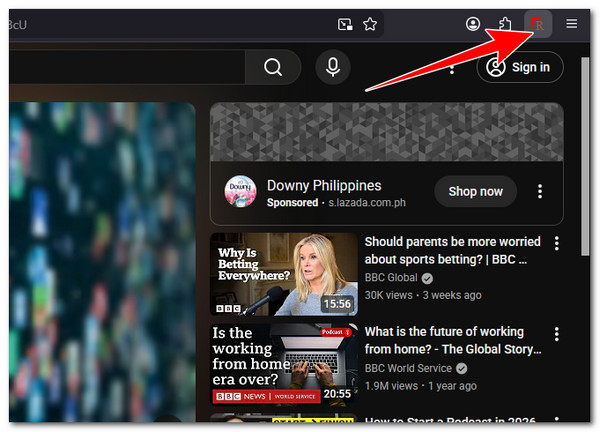
ステップ 3。録音が終了したら、「録音停止」ボタンをクリックしてください。録音データはWebM形式で保存されますので、変換ツールを使用してMP3ファイルに変換できます。
ChromeとFirefoxブラウザの音声をオンラインで録音する方法
最初に紹介したソリューション以外にも、 AnyRec 無料オンライン オーディオ レコーダー 無料のウェブサイト音声レコーダーとしてお使いいただけます。ChromeまたはFirefoxブラウザで、さまざまなウェブサイトのコンテンツを直接録音できます。内部音声とシステム音声を、同時または個別に高音質で録音できます。さらに、時間制限なしで音声を録音し、MP3形式でエクスポートすることも可能です。FirefoxとChromeで音声を録音する方法を知りたいですか?以下の手順に従ってください。
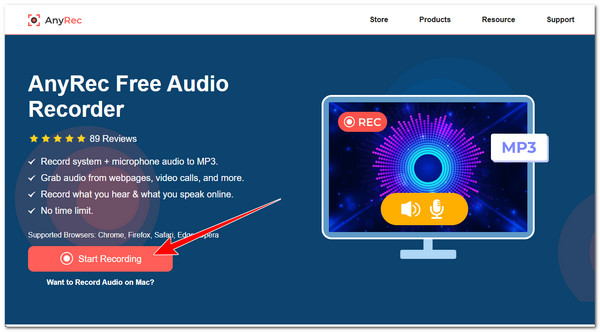
ステップ1。アクセスする AnyRec 無料オンライン オーディオ レコーダー FirefoxまたはChromeブラウザでウェブサイトを開きます。次に、「録画開始」ボタンをクリックしてランチャーをインストールします。
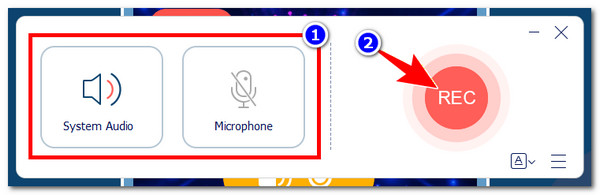
ステップ2。次に、「システムオーディオ」は自動的にオンになっているので、有効にする必要はありません。「マイク」をクリックすると、録音に自分の声を含めることができます。その後、録音したいコンテンツに移動し、「REC」をクリックして録音を開始します。
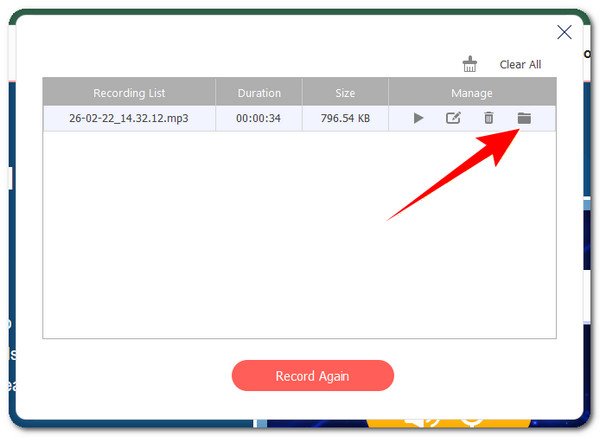
ステップ 3。 完了したら、赤い四角のアイコンが付いた「停止」ボタンをクリックしてください。録音リストが自動的に表示されます。「フォルダ」アイコンをクリックすると、ファイルディレクトリ内の録音ファイルにアクセスできます。
ChromeとFirefoxの音声録音機能の簡単な比較
| ChromeとFirefoxの音声録音ツール | 対応ブラウザ | 出力フォーマット | 主な特長 | 制限事項 |
| AnyRecスクリーンレコーダー(デスクトップ版) | Chrome、Firefox、Edge、Safari | MP3、AAC、AC3、WMA、WAV | 高音質オーディオ、録音システム+マイク、ノイズリダクション、録音データのトリミング/結合/変換。 | インストールが必要です。デスクトップ画面録画ソフトを使用してください。 |
| Chromeオーディオキャプチャ(拡張機能) | クロム | MP3、WAV | 複数のタブを記録し、出力形式をカスタマイズできます。 | 録音時間は最大20分で、ウェブサイト上のすべてのデータを読み取り/変更します。 |
| ライブレコーダー(Firefoxアドオン) | ファイアフォックス | WebM形式(MP3形式への変換が必要) | 時間や容量の制限はなく、あらゆるウェブサイトの音声を録音します。 | 一般的な音声フォーマットへの変換が必要で、手順が少し増えます。 |
| AnyRec 無料オンライン音声録音ソフト(ウェブベース) | Chrome、Firefox | MP3 | 時間制限なし、録音システム、マイク音声、オンラインでの簡単な利用。 | インターネット接続、ランチャーのインストールが必要。ブラウザベースのみ。 |
結論
以上です!これらが、 ChromeとFirefoxからストリーミングオーディオを録音するこれらの方法を使えば、さまざまなウェブサイトからコンテンツを簡単にキャプチャし、オフライン再生用の音声ファイルとして保存できます。ここで紹介したソリューションはすべて効果的で使いやすいものです。ただし、優れたパフォーマンスと出力を提供するソリューションをお求めの場合は、プロフェッショナルなソリューションをお試しください。 AnyRec Screen Recorder そしてその 無料のオンライン オーディオ レコーダー優れた結果をもたらすだけでなく、あらゆるブラウザで完璧に動作するからです。今すぐお試しください。
安全なダウンロード
安全なダウンロード
著者について




