
Popolare

AnyRec Video Converter
Conversione e modifica video 120 volte più veloci. Nessuna attesa.
Download sicuro
Perché dovresti cambiare il frame rate del tuo video? Le 5 migliori impostazioni per modificare gli FPS nel 2026

Ti sei mai chiesto perché i tuoi filmati sembrano sempre un po' traballanti? Il motivo spesso è legato alla frequenza dei fotogrammi. A volte è necessario un FPS più elevato per un video in rapido movimento, quindi come modificare la frequenza dei fotogrammi del videoQui vi presentiamo i 5 migliori programmi per aumentare gli FPS dei video e renderli più fluidi.
Lista guida
Perché è necessario modificare la frequenza dei fotogrammi del video? Tabella comparativa: i 5 migliori programmi per aumentare gli FPS video Top 1: AnyRec Video Converter Top 2: Freno a mano Top 3: VEED.io Top 4: VideoProc Converter AI Top 5: VLC Media Player Domande frequenti sulla modifica della frequenza dei fotogrammi videoPerché è necessario modificare la frequenza dei fotogrammi del video?
La frequenza dei fotogrammi video (FPS, fotogrammi al secondo) si riferisce al numero di immagini visualizzate ogni secondo in un video. Una frequenza dei fotogrammi più elevata di solito rende il video più fluido, ma spesso si traduce anche in file di dimensioni maggiori. Se vuoi ridurre le dimensioni del filePer risparmiare spazio di archiviazione e ridurre i tempi di caricamento, è necessario abbassare la frequenza dei fotogrammi del video.
Quando aumentare la frequenza dei fotogrammi video:
L'aumento del frame rate video può offrire un'esperienza visiva più fluida, soprattutto per:
- Registrazioni di gioco con movimenti veloci
- Video sportivi
- scene d'azione
- Effetti rallentatori
- Vecchi video con riproduzione a scatti
Quando ridurre la frequenza dei fotogrammi video:
- Il file video è troppo grande.
- Hai bisogno di velocità di caricamento o download più elevate.
- Il tuo dispositivo ha uno spazio di archiviazione limitato.
- La piattaforma di destinazione ha dei requisiti specifici in termini di FPS (fotogrammi al secondo).
Tabella comparativa: i 5 migliori programmi per aumentare gli FPS video
Consulta la tabella comparativa qui sotto per una rapida panoramica dei 5 migliori programmi per aumentare gli FPS video.
| Modificatore FPS video | piattaforma | FPS massimi | Interpolazione di frame AI | Prezzo | Facilità d'uso | Meglio per |
| AnyRec Video Converter | Windows, Mac | 120 | ? | Licenza a vita: $49.95 | Facile | Principianti |
| Freno a mano | Windows, Mac, Linux | 120 | × | gratuito | Moderare | Promotori |
| VEED.io | in linea | 60 | × | A partire da $147/anno | Facile | Modifica online rapida |
| VideoProc Converter AI | Windows, Mac | 60/5× | √ (Solo Windows) | Licenza a vita: $54.95 | Facile | Miglioramento degli FPS tramite intelligenza artificiale |
| Lettore multimediale VLC | Windows, Mac, Linux | 99 | × | gratuito | Moderare | Conversione di base |
AnyRec Video Converter: Il miglior programma per modificare gli FPS in assoluto per Windows e Mac
Freno a mano: Il miglior convertitore FPS gratuito open-source
VEED.io: Il miglior strumento online per cambiare istantaneamente gli FPS
Convertitore VideoProc AI: Il miglior ottimizzatore di FPS basato sull'intelligenza artificiale per video ad alta risoluzione
Lettore multimediale VLC: Il miglior strumento gratuito per la conversione di base degli FPS
Top 1: AnyRec Video Converter
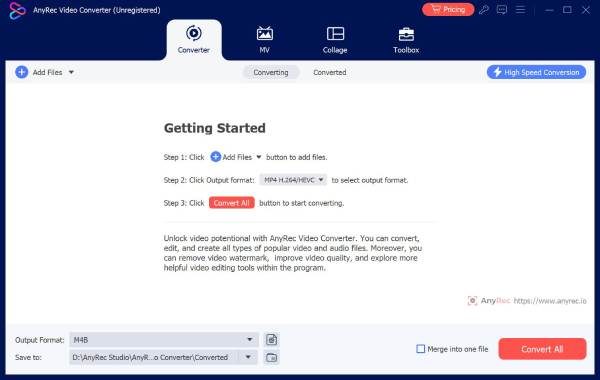
AnyRec Video Converter È uno strumento FPS bilanciato per tutti, dai principianti ai creatori di contenuti. Consente di modificare facilmente il frame rate video impostandolo su valori comuni, tra cui 24, 30, 60 e fino a 120 FPS. Grazie alla tecnologia AI, può migliorare i video di bassa qualità e correggere facilmente le vecchie riprese sfocate. Supporta anche la conversione batch di FPS con una velocità di elaborazione 120 volte superiore. Con questo strumento è possibile tagliare, ritagliare, comprimere, migliorare l'audio, aggiungere sottotitoli e modificare i video!
Download sicuro
Download sicuro
Top 2: Freno a mano
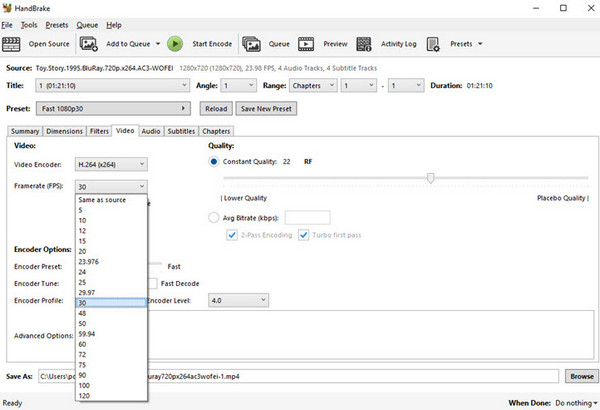
HandBrake è un transcodificatore video gratuito e open-source disponibile per Windows, Mac e Linux. Permette di modificare la frequenza dei fotogrammi di un video da 5 a 120 FPS. È importante notare che HandBrake non utilizza l'interpolazione dei fotogrammi tramite intelligenza artificiale, il che significa che l'aumento degli FPS si basa principalmente sulla duplicazione dei fotogrammi esistenti anziché sulla generazione di nuovi. Pertanto, se lo si utilizza per aumentare la frequenza dei fotogrammi di un video a basso FPS, la fluidità potrebbe non essere ottimale. L'interfaccia può risultare complessa per i principianti e i parametri sono piuttosto articolati.
Top 3: VEED.io
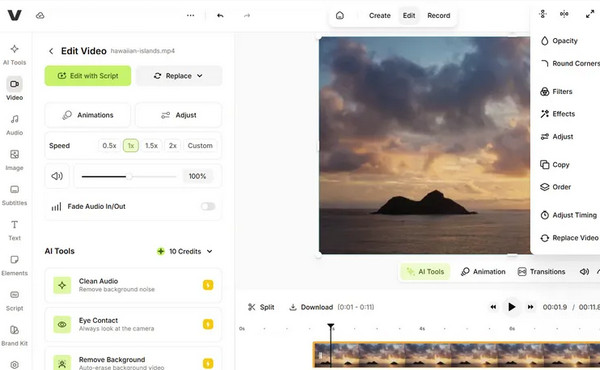
VEED.io è un editor video online completo che consente agli utenti di regolare il frame rate dei video da 16 a 60 FPS. È una scelta comoda per chi necessita di un semplice strumento per modificare gli FPS senza dover scaricare alcun software. VEED offre funzionalità di editing intuitive che aiutano a creare contenuti per i social media. Tuttavia, il piano di abbonamento è piuttosto costoso e la versione gratuita aggiunge watermark evidenti ai video esportati e limita le dimensioni e la risoluzione dei file caricati.
Top 4: VideoProc Converter AI
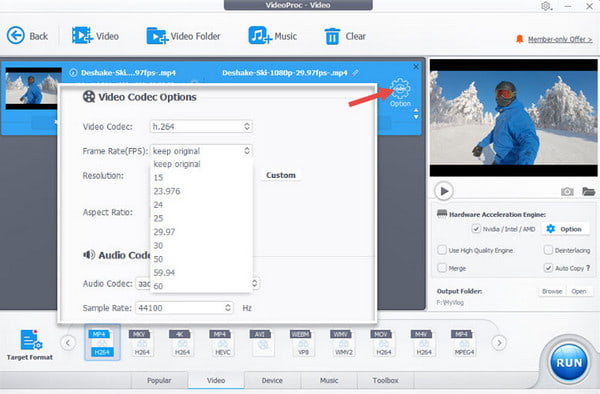
Grazie all'interpolazione avanzata dei fotogrammi tramite IA, VideoProc AI è un ottimizzatore di FPS ideale per la conversione di video ad alta risoluzione. Se girate filmati in 4K/8K e avete bisogno di un'ottimizzazione professionale degli FPS senza compromettere la qualità, questo software fa al caso vostro. Può aumentare il frame rate video fino a 5 volte, portando 30/60 FPS a 120/240/480 FPS e oltre. Oltre all'ottimizzazione degli FPS, integra anche funzionalità basate sull'IA come la nitidezza, la riduzione del rumore e la stabilizzazione. Queste potenti funzionalità basate sull'IA sono disponibili solo nella versione completa a pagamento.
Top 5: VLC Media Player
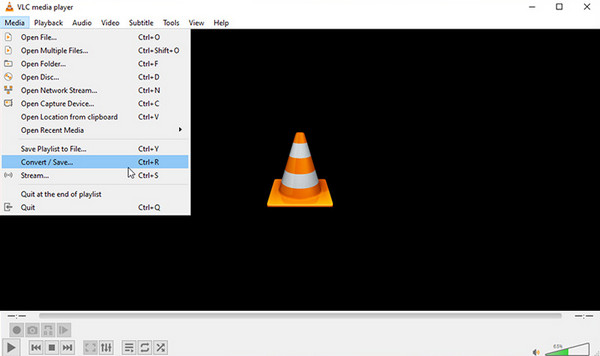
VLC è un lettore multimediale open source e multipiattaforma che supporta anche la conversione video di base. È completamente gratuito, senza pubblicità né watermark. È possibile regolare la frequenza dei fotogrammi fino a 99 FPS, ma le impostazioni sono nascoste in menu piuttosto complessi. Come Handbrake, anche VLC non dispone di interpolazione dei fotogrammi tramite intelligenza artificiale, quindi i video convertiti da una bassa frequenza di fotogrammi a frequenze molto più elevate potrebbero risultare rigidi o innaturali.
Domande frequenti sulla modifica della frequenza dei fotogrammi video
-
Un frame rate più elevato si traduce in una migliore qualità video?
Un FPS più elevato significa che un video contiene più fotogrammi al secondo, il che rende il movimento più fluido. L'aumento dell'FPS non migliorare la risoluzione videonitidezza o dettagli dell'immagine. Un video a 60 FPS con bassa risoluzione potrebbe comunque apparire peggiore di un video di alta qualità a 30 FPS.
-
Qual è la frequenza dei fotogrammi migliore per i social media?
30 FPS sono adatti alla maggior parte dei video per i social media, come TikTok, Instagram Reels e YouTube Shorts. 60 FPS sono migliori per i video di videogiochi, i contenuti sportivi e i video con movimenti veloci.
-
Posso aumentare gratuitamente il frame rate del video?
Sì, è possibile utilizzare strumenti gratuiti come HandBrake o VLC per modificare gli FPS. La maggior parte degli strumenti gratuiti utilizza la duplicazione dei fotogrammi, quindi il video convertito potrebbe non risultare molto più fluido rispetto ai programmi di ottimizzazione degli FPS basati sull'intelligenza artificiale.
Conclusione
Dopo aver confrontato i primi 5 convertitori di frequenza dei fotogrammi videoOra dovreste avere un'idea chiara di come scegliere il vostro strumento per aumentare gli FPS. Se desiderate uno strumento bilanciato, basato sull'intelligenza artificiale e facile da usare per i principianti, potete scegliere AnyRec Video Converter per migliorare facilmente i vostri filmati. Ci auguriamo che questo articolo vi aiuti a trovare il convertitore di FPS più adatto alle vostre esigenze e a creare video più fluidi!
Download sicuro
Download sicuro
Ulteriori letture
Informazioni su OurMa



