
Popolare

AnyRec Screen Recorder
Registra e cattura screenshot di qualsiasi video su Windows e Mac.
Download sicuro
Perché Screen Record non riesce a registrare video protetti? [e come]

Trovare una clip perfetta o una scena preferita da condividere può essere facile, ma ecco la vera sfida: Screen Recorder non può registrare video protetti. È frustrante che ti venga presentata una schermata nera o un messaggio di errore, vero? Perché si forma quel muro? Risolvi questo problema e scopri perché non puoi registrare contenuti protetti oggi stesso. Quindi, senza perdere tempo, inizia a risolvere questo mistero digitale leggendo le sezioni seguenti.
Lista guida
Perché non è possibile registrare video protetti Come registrare video protetti senza schermo nero Utilizzare un altro telefono o una fotocamera per registrare contenuti protetti senza root Disattiva l'accelerazione hardware nel tuo browser.Perché non è possibile registrare video protetti
Durante la registrazione di video protetti, incontrerai sicuramente delle difficoltà o non potrai farlo. Questa protezione garantisce a creatori e distributori il controllo sui contenuti condivisi. Prima di eliminare quelle schermate nere, in questa sezione sono elencati i motivi per cui non è possibile registrare video protetti:
- ● Tecnologia di gestione dei diritti digitali. Con il DRM, i contenuti multimediali sono protetti dalla copia e dalla condivisione non autorizzata. Se provi a registrare lo schermo su Netflix, Disney+ o Amazon Prime, ti verrà mostrata solo una schermata nera.
- ● Restrizioni software. Molte piattaforme hanno utilizzato restrizioni basate su software che rilevano e impediscono i tentativi di registrazione dello schermo, e questo è uno dei motivi per cui gli screen recorder non riescono a registrare video protetti.
- ● Restrizioni hardware. Non solo software, ma anche hardware, come le connessioni HDMI che supportano gli standard di protezione. Quando si tenta di acquisire contenuti tramite un'uscita HDMI con questa funzionalità, il feed viene bloccato.
- ● Tutele legali e del copyright. Oltre agli aspetti tecnici, le piattaforme hanno termini di servizio che vietano la registrazione di contenuti senza autorizzazione. La violazione di questi termini può comportare il blocco dell'account o, peggio, azioni legali.
Il video è in riproduzione. Il DRM non interrompe la riproduzione. Impedisce al programma di registrazione dello schermo di leggere il frame buffer in cui risiede il video. Ecco 3 sistemi di protezione tecnica che potresti effettivamente incontrare.
| Sistema | Utilizzato da | Piattaforme interessate |
| Widevine (Google) | Netflix, Disney+, Amazon Prime, Hulu, HBO Max, YouTube Premium, OnlyFans | Chrome, Firefox, Android, Chromecast, la maggior parte delle Smart TV |
| PlayReady (Microsoft) | Netflix, Disney+, Amazon Prime su Edge/Windows | Microsoft Edge, app di Windows, Xbox |
| FairPlay (Apple) | Apple TV+, iTunes e alcune app di streaming per iOS. | Safari, iPhone, iPad, macOS |
Come registrare video protetti senza schermo nero
Se in questo momento riscontri un problema del tipo "il registratore dello schermo non riesce a registrare video protetti", non perdere la speranza. Come hai visto sopra, questo problema si è verificato a causa delle restrizioni implementate per impedire agli utenti di acquisire contenuti senza autorizzazione. Uno strumento che può aiutarti a sbarazzarti di questa schermata nera è AnyRec Screen RecorderSi tratta di un potente software di registrazione che consente di catturare tutti i contenuti presenti sullo schermo, aggirando le restrizioni e offrendo un'esperienza di registrazione fluida. Che si tratti di un film, di un gameplay, di videochiamate, di riunioni o di qualsiasi altro contenuto, non si verificherà alcun problema di schermo nero. È possibile selezionare rapidamente un'area dello schermo, personalizzare le impostazioni di registrazione e avviare la registrazione di video protetti. Dopo un po', questo Videoregistratore 4K è possibile migliorarlo ulteriormente nell'anteprima prima di salvarlo.

Registra video protetti sullo schermo in alta definizione fino a 4K senza ritardi.
Area di registrazione personalizzabile, ad esempio schermo intero, finestra, regione selezionata.
Prendi appunti e fai screenshot delle tue parti preferite durante la registrazione.
Seleziona la risoluzione, la qualità, il formato desiderati e altro ancora per ottenere il risultato ideale.
Download sicuro
Download sicuro
Passo 1.Dopo aver acceso il AnyRec Screen Recorder sullo schermo del computer, se non è selezionato automaticamente, fare clic sul pulsante "Videoregistratore" per scegliere l'elenco delle modalità di registrazione e registrare i video protetti su qualsiasi dispositivo.
Per iniziare, scegli tra "Completa" (cattura l'intera schermata) e "Personalizzata" (cattura un'area selezionata). Indipendentemente dalle due opzioni, puoi regolare l'area di acquisizione trascinando i fotogrammi.

Passo 2.Per applicare le impostazioni desiderate, come risoluzione, frame rate, bitrate e altro, clicca sul pulsante "Impostazioni" sul lato destro e vai direttamente alla scheda "Output".

Passaggio 3.Per le tue sorgenti audio, attiva il pulsante "Suono di sistema" per catturare l'audio del contenuto. Nel frattempo, se intendi registrare la tua voce, attiva anche il pulsante "Microfono". Ottieni il livello di volume perfetto regolando ciascun cursore.
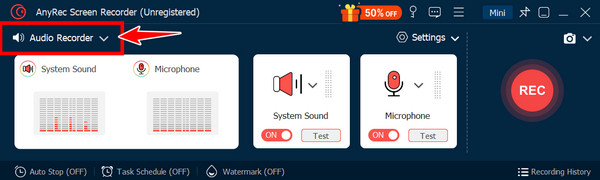
Passaggio 4.Una volta pronto, clicca sul pulsante "REC" e inizia a riprodurre il contenuto sullo schermo. Ora puoi annotare, ad esempio aggiungendo testo, linee, didascalie, ecc., e persino acquisire screenshot con il pulsante "Fotocamera" dalla barra degli strumenti mobile.

Passaggio 5.In un secondo momento, fai clic sul pulsante "Stop". Qui, nella finestra di anteprima, visualizza il video registrato e protetto e verifica se è necessario tagliare alcune parti iniziali e finali. Puoi anche apportare altre modifiche prima di fare clic sul pulsante "Salva".

Utilizzare un altro telefono o una fotocamera per registrare contenuti protetti senza root
Vuoi conoscere un'altra soluzione per registrare video protetti dallo schermo? Ecco una soluzione alternativa che non richiede il rooting del telefono o l'installazione di software: utilizzare un altro dispositivo per registrare i contenuti protetti. Anche se la qualità non è la stessa della registrazione diretta dello schermo, garantisce che non si verificherà più una schermata nera.
Prova i seguenti passaggi per registrare contenuti con restrizioni senza effettuare il rooting del tuo dispositivo:
Passo 1.Una volta preparato il video o il filmato che desideri registrare sul tuo dispositivo, assicurati che sia in modalità a schermo intero per una visualizzazione e una qualità migliori.
Passo 2.Poi, prendi il tuo secondo dispositivo, che potrebbe essere il telefono o la fotocamera, e posizionalo davanti allo schermo, assicurandoti che tutto sia inquadrato. Puoi regolarlo per evitare riflessi o interferenze che possano compromettere la qualità del video.
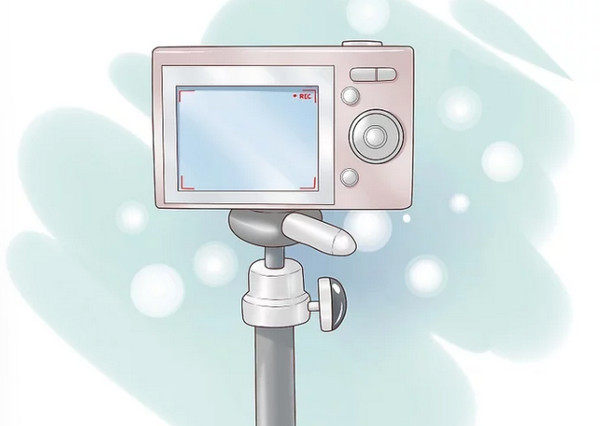
Passaggio 3.Dopodiché, avvia la riproduzione del contenuto sul tuo dispositivo principale e inizia a registrare con il secondo telefono. Durante la riproduzione e la registrazione del video, controlla costantemente il processo per assicurarti che non ci siano problemi. In seguito, interrompi la registrazione al termine del video.
Riprendere lo schermo con un secondo dispositivo come soluzione alternativa può causare l'effetto moiré (l'interferenza ondulata e tremolante causata dall'interazione tra la frequenza di aggiornamento del sensore della fotocamera e quella del display). Questo problema è particolarmente accentuato con gli schermi OLED. Per minimizzare il problema di qualità, è possibile sincronizzare la frequenza dei fotogrammi della fotocamera con la frequenza di aggiornamento del display. Impostare la fotocamera a 60 fps per un display a 60 Hz o a 24 fps per un display a 24 Hz/120 Hz. Tuttavia, molti telefoni non offrono direttamente questa opzione di controllo.
Disattiva l'accelerazione hardware nel tuo browser.
Per forzare la GPU a uscire dal ciclo di decrittazione, è possibile disattivare l'accelerazione hardware nel browser. La decodifica verrà quindi gestita dalla CPU, utilizzando un DRM basato su software (Widevine L3 anziché L1). Alcuni programmi di registrazione dello schermo possono catturare l'output in questa fase. Ecco una breve guida su come farlo con diversi browser.
- Disabilitare l'accelerazione hardware in Chrome: Impostazioni > Sistema > disattiva "Utilizza l'accelerazione grafica quando disponibile" > riavvia Chrome.
- Disabilitare l'accelerazione hardware in Firefox: Impostazioni > Generali > Prestazioni > deselezionare "Utilizza le impostazioni di prestazioni consigliate" > deselezionare "Utilizza l'accelerazione hardware quando disponibile".
- Disabilitare l'accelerazione hardware su Edge: Impostazioni > Sistema e prestazioni > disattivare "Utilizza l'accelerazione grafica quando disponibile".
Perché a volte funzionaWidevine L3 (DRM software) è meno sicuro di L1 (hardware). Alcuni programmi di registrazione dello schermo possono accedere all'output video a livello software.
Perché spesso non succedeLe piattaforme reagiscono a questo problema. Un utente di Reddit, nella sezione r/cordcutters, lo ha descritto così: "Ho disabilitato l'accelerazione hardware in Chrome e ho provato a registrare Netflix. Ho ottenuto l'audio ma il video era nero. Ho provato con Amazon Prime allo stesso modo: ho ottenuto una registrazione sfocata a 480p, ma con continui blocchi del buffer". Il calo di qualità è significativo e i risultati variano a seconda della piattaforma.
Avvertenza importanteMolte piattaforme tendono a ridurre la qualità dello streaming video dopo aver disattivato l'accelerazione hardware. Ad esempio, Netflix in genere passa da 1080p a 720p o 480p in questa modalità.
Conclusione
Con le tecnologie DRM, le barriere software e hardware, ecc., è chiaro che prima o poi ti troverai di fronte al messaggio "il registratore dello schermo non può registrare video protetti" o registrazione dello schermo senza audio problema. Ma per quanto frustrante sia, vengono introdotti per proteggere i contenuti da altri usi non autorizzati. Detto questo, esistono ancora modi per registrare video protetti; uno dei migliori è offerto da AnyRec Screen RecorderQuesto strumento ti aiuta a bypassare le restrizioni di qualsiasi servizio di streaming di giochi o webinar. Offre un'esperienza di registrazione fluida e di alta qualità per progetti video e audio. Quindi, se cerchi uno strumento affidabile per registrare qualsiasi attività sullo schermo, questo programma potrebbe essere proprio quello che ti serve.
Download sicuro
Download sicuro
Articolo correlato
Informazioni su OurMa




