
Popolare

AnyRec Screen Recorder
Cattura ogni momento. Registra come un professionista.
Download sicuro
Come registrare un webinar su qualsiasi dispositivo? Impostazioni e suggerimenti inclusi.

Sai che non troverai mai il tempo di leggere gli appunti disordinati di un webinar. Peggio ancora, il relatore non invia le registrazioni. Vieni e impara come registrare un webinar Oggi. Che tu abbia o meno i permessi di host, questa guida ti offre i metodi più semplici per registrare un webinar da desktop e dispositivi mobili. Inoltre, troverai le migliori impostazioni di registrazione e rapidi consigli da professionisti per assicurarti che il tuo webinar registrato sia sempre nitidissimo.
Lista guida
È possibile registrare un webinar? Come registrare un webinar su Windows e Mac Come registrare un webinar su iPhone o Android Le migliori impostazioni di registrazione per i webinar Consigli per registrazioni di webinar di qualità superioreÈ possibile registrare un webinar?
La risposta breve è sì, assolutamente puoi registrare un webinar! La maggior parte delle piattaforme più diffuse, come Zoom e Teams, offre già un'opzione di registrazione. Basta cliccare sul pulsante e potrai salvare l'intera sessione per guardarla in seguito.
Tuttavia, durante la registrazione di un webinar, potresti incontrare alcuni problemi nascosti, che possono diventare rapidamente complessi. Dai un'occhiata agli ostacoli concreti che si possono presentare nella registrazione di un webinar, elencati di seguito:
- Leggi sulla privacy e sul consensoRegistrare qualcuno senza il suo consenso può violare i principi etici e legali. Le piattaforme spesso avvisano tutti i partecipanti all'inizio di una registrazione, quindi potrebbe essere necessario chiedere prima il loro consenso.
- Blocchi di autorizzazione della piattaforma. Maggior parte software per la registrazione di webinar Mantiene i diritti di registrazione. Se sei un partecipante e l'organizzatore non ti ha autorizzato, il pulsante di registrazione è disattivato.
- Guasti tecnici imprevedibiliLa registrazione su cloud può richiedere molto tempo, perdere fotogrammi in caso di improvvise interruzioni di Internet o corrompersi completamente se il server si disconnette accidentalmente.
- Costi a sorpresa e link in scadenzaMolti organizzatori mettono a disposizione le registrazioni tramite link temporanei che scadono dopo una settimana, oppure bloccano l'accesso dietro pagamento di un abbonamento al termine dell'evento.
Come registrare un webinar su Windows e Mac
Quando i pulsanti di registrazione integrati sono disattivati, prendi il controllo della registrazione dei webinar! Sul tuo PC o Mac, cattura presentazioni dal vivo con AnyRec Screen RecorderRegistra video nitidi in alta definizione, accompagnati da un audio cristallino del sistema e del microfono, in modo che ogni parola dei partecipanti venga registrata alla perfezione. Inoltre, è dotato di strumenti di annotazione in tempo reale, che semplificano la presa di appunti in diretta sulle slide. E anche se devi allontanarti dal computer, puoi impostare un timer per avviare e interrompere la registrazione di un webinar grazie alla sua pratica funzione di pianificazione.
Meglio per: Studenti e professionisti come te che desiderano registrare webinar, lezioni o riunioni in privato, senza autorizzazione dell'organizzatore e senza limiti di spazio di archiviazione.

Acquisizione simultanea dell'audio del relatore del webinar e dell'audio del microfono.
Registra a schermo intero oppure fissa la finestra del webinar in modo specifico per una registrazione di qualità.
È possibile disegnare forme, evidenziare il testo o aggiungere note durante la registrazione di un webinar.
Elimina le lunghe schermate di attesa all'inizio o alla fine prima di esportare.
Download sicuro
Download sicuro
Passo 1.Apri AnyRec Screen Recorder sul tuo PC Windows o Mac. Seleziona "Registratore video" dalla dashboard principale per iniziare.

Passo 2.Scegli "Completo" oppure trascina il riquadro "Personalizzato" intorno alla finestra del webinar. Attiva "Suono di sistema" per registrare la voce del relatore e attiva il "Microfono" per registrare la tua voce quando parli o poni domande.
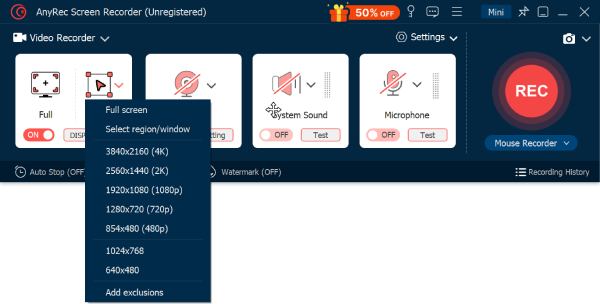
Passaggio 3.All'inizio del webinar, fai clic sul pulsante "REC". Utilizza liberamente la barra degli strumenti mobile per disegnare sullo schermo mentre guardi.
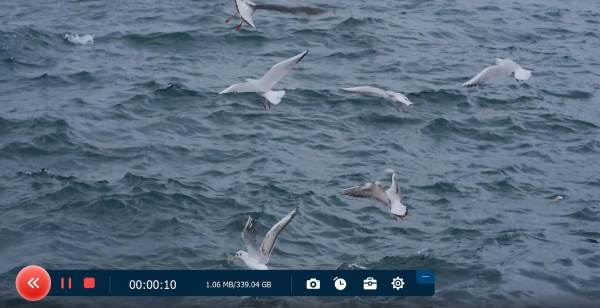
Passaggio 4.Dopo un po', fai clic sul pulsante "Stop". Guarda il webinar registrato, elimina le parti silenziose in eccesso e salvalo localmente nel formato che preferisci.

Come registrare un webinar su iPhone o Android
Cerchi un modo per registrare i webinar sul tuo cellulare? Sia iOS che Android offrono registratori integrati che ti permettono di salvare l'intero webinar, video e audio, senza bisogno di software aggiuntivo.
Meglio per: Utenti mobili e partecipanti in movimento che desiderano una soluzione nativa e veloce per salvare un webinar o una riunione direttamente nella galleria del proprio telefono.
Registra un webinar su iPhone:
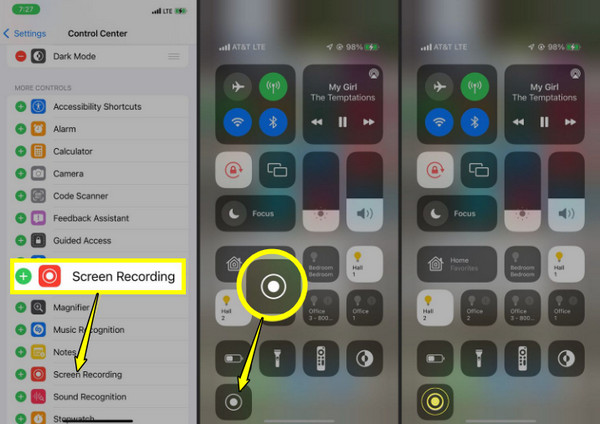
1. Aggiungi la funzione di registrazione su iPhone da "Impostazioni" a "Centro di Controllo". Tocca il pulsante "Aggiungi" accanto a "Registrazione schermo" per aggiungerla ai controlli attivi.
2. Quindi, nella finestra del webinar, scorri verso il basso dall'angolo (o dalla parte superiore dello schermo) per aprire il "Centro di controllo". Tieni premuto il pulsante "Registrazione schermo". Lì, tocca "Microfono" per attivarlo se intendi parlare.
3. Tocca "Avvia registrazione" all'inizio della sessione. Successivamente, tocca l'indicatore rosso in alto e seleziona "Interrompi": il video verrà salvato nell'app Foto.
Registra un webinar su Android:
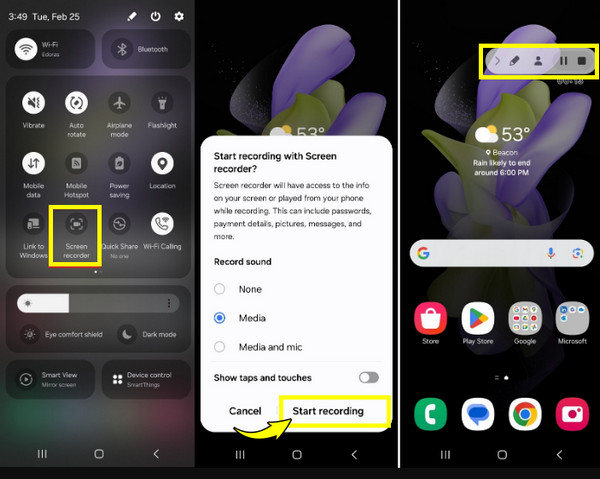
1. Individua il registratore scorrendo verso il basso dalla parte superiore dello schermo per espandere il pannello "Impostazioni rapide".
2. Tocca "Registratore schermo" e si aprirà un menu a comparsa con le autorizzazioni audio. Seleziona "Audio dispositivo" (Suoni multimediali) per registrare l'audio del webinar. Scegli "Media e microfono" per registrare anche la tua voce.
3. Tocca "Avvia" e seleziona l'app del webinar. Al termine, scorri verso il basso e tocca la notifica per interromperlo; il video verrà salvato nella tua Galleria.
Le migliori impostazioni di registrazione per i webinar
Prima di registrare il tuo prossimo webinar, prenditi un minuto per controllare le impostazioni. Una configurazione corretta può aiutarti a evitare blocchi, audio poco chiaro e video di bassa qualità. Queste impostazioni sono un buon punto di partenza:
Risoluzione
- 1080p (1920x1080)Un'ottima scelta per la maggior parte dei webinar. Mantiene testo e video nitidi senza appesantire eccessivamente il file.
- 4K (3840x2160)Scegli questa opzione quando il tuo webinar include piccoli dettagli, come fogli di calcolo, esempi di programmazione o lavori di progettazione.
Frequenza dei fotogrammi:
- 30 FPSIdeale per presentazioni di diapositive, movimenti del mouse in tempo reale e flussi video.
Frequenza dei fotogrammi:
- Audio di sistema: Imposta sempre la qualità al massimo, ad esempio 44,1 kHz o 48 kHz.
- Microfono: Attiva la soppressione del rumore nel tuo registratore microfono Impostazioni per filtrare i rumori indesiderati se si intende parlare.
Formati di output e codec
- ContenitorePer la massima compatibilità di riproduzione, si consiglia di utilizzare i formati MP4 o MOV.
- Codec video: Utilizza H.264 per una riproduzione fluida su tutti i dispositivi e un caricamento rapido.
Consigli per registrazioni di webinar di qualità superiore
Dopo aver selezionato le impostazioni di registrazione migliori per un webinar, è importante tenere a mente alcune abitudini. Per ottenere una registrazione impeccabile, ecco alcuni suggerimenti:
- Inizia a registrare in anticipoPremi il pulsante di registrazione prima che inizi il webinar, così non perderai nessuna introduzione.
- Chiudi le applicazioni aggiuntiveChiudi tutte le schede del browser, gli aggiornamenti in background e i programmi che consumano molte risorse per evitare rallentamenti e audio scadente.
- Assicurarsi di disporre di spazio di archiviazione sufficienteI file HD possono occupare rapidamente spazio di archiviazione, quindi prima di iniziare, controlla che il tuo disco rigido abbia spazio a sufficienza.
- Utilizzare le cuffie quando necessario.Utilizza un paio di cuffie per evitare che l'audio proveniente dagli altoparlanti venga captato dal microfono.
- Silenzia tutte le notifiche e i bannerAttiva la modalità Non disturbare sul tuo dispositivo, così nulla potrà rovinare la tua acquisizione di diapositive.
Conclusione
Con le impostazioni e la configurazione corrette, è possibile registrare webinar in diretta su desktop e dispositivi mobili! Non dovrai più preoccuparti di perdere dettagli importanti, che tu sia in viaggio o al lavoro. Per garantire riprese completamente senza stress, inizia a registrare con AnyRec Screen Recorder Oggi stesso! Salva le tue sessioni live, riunioni, chiamate e tutto ciò che vedi sullo schermo con una qualità cristallina, senza bisogno di autorizzazioni da parte dell'host.
Download sicuro
Download sicuro
articoli Correlati
Informazioni su OurMa




