
Popolare

AnyRec Screen Recorder
Cattura ogni momento. Registra come un professionista.
Download sicuro
4 modi per registrare le telefonate su iPhone [fino a iOS 26]

Registrare le conversazioni telefoniche su iPhone è sempre una sfida a causa delle politiche sulla privacy di Apple. Potresti voler salvare un'intervista o una conversazione importante e sapere come... registrare una telefonata su iPhone È essenziale. Fortunatamente, esistono quattro modi per registrare le chiamate su iPhone. Ognuno di essi ha il suo caso d'uso ideale. Basta leggere e seguire i passaggi seguenti per registrare le chiamate su iPhone con/senza notifiche.
Lista guida
iOS 26 può registrare direttamente le chiamate dell'iPhone? Come registrare una telefonata su un iPhone con lo strumento integrato Registrazione di chiamate telefoniche di alta qualità per iPhone su PC App di registrazione delle chiamate di terze parti per iPhone Precauzioni prima di registrare le chiamate su iPhoneiOS 26 può registrare direttamente le chiamate dell'iPhone?
Con ogni nuovo aggiornamento, Apple introduce nuove funzionalità per la comodità. Quindi, la funzione di registrazione delle chiamate integrata è inclusa nell'ultimo aggiornamento di iOS 26?
La risposta è sì, iOS 26 consente agli utenti di registrare le chiamate direttamente sull'iPhone. A causa di rigide normative sulla privacy e di problemi legali in diversi Paesi, Apple continua a bloccare la registrazione delle chiamate a livello di sistema in alcune regioni. Una volta registrata una chiamata con la funzionalità integrata, il riepilogo viene salvato nell'app Note.
Tuttavia, se non disponi della funzione di registrazione integrata nel tuo Paese, se desideri registrare una telefonata su iPhone, dovrai comunque affidarti ad app di registrazione chiamate di terze parti. Procedi alle sezioni seguenti per scoprire quali metodi sicuri puoi utilizzare per registrare le chiamate su iPhone tramite gli strumenti integrati e altri strumenti.
Come registrare una telefonata su un iPhone con lo strumento integrato
Prima di valutare opzioni di terze parti, fortunatamente l'iPhone ha una funzionalità integrata per le chiamate telefoniche per gli utenti con iOS versione 18.1 o successiva. Ecco i passaggi per registrare una chiamata su iPhone utilizzando questa opzione nativa:
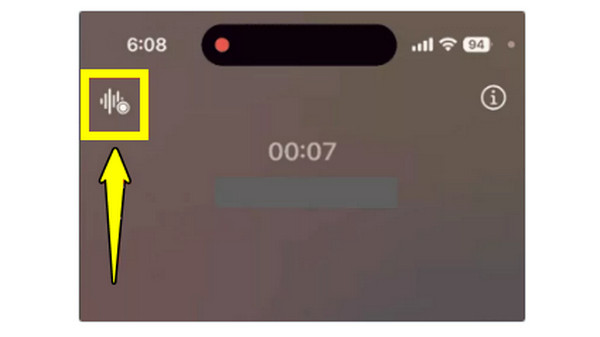
Passo 1.Avvia la chiamata o rispondi come faresti normalmente. Durante la chiamata, cerca l'icona "Registra" nell'angolo in alto a sinistra, quindi toccala.
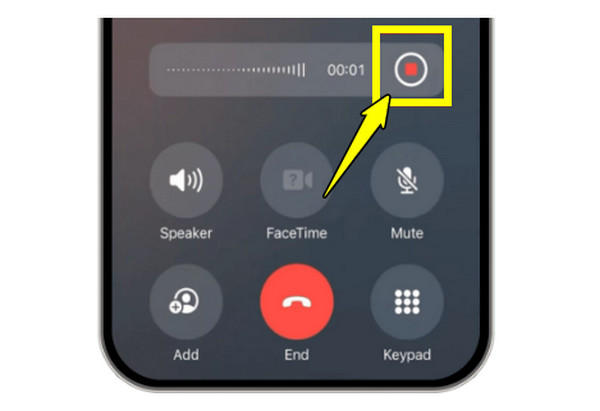
Passo 2.Durante la registrazione, entrambi i partecipanti saranno avvisati che la chiamata è in fase di registrazione. In seguito, sarà possibile interromperla toccando il pulsante "Stop" o terminando la chiamata.
Passaggio 3.Il file audio viene salvato nell'app Note, nella cartella "Registrazioni chiamate". Da lì, è possibile riprodurre la registrazione della telefonata, leggere la trascrizione o condividerla secondo necessità.
Registrazione di chiamate telefoniche di alta qualità per iPhone su PC
Cosa succede se la funzione di registrazione integrata non è disponibile sul tuo dispositivo? Un desktop potente come AnyRec Screen Recorder Può aiutarti a registrare videochiamate e audio da iPhone con un'eccellente nitidezza. Funziona con il suo registratore telefonico, riproducendo l'audio del tuo iPhone sullo schermo del computer e iniziando a catturare l'audio di sistema e l'ingresso del microfono, assicurando che la tua chiamata e altre attività telefoniche vengano registrate. Inoltre, offre formati regolabili e funzioni di miglioramento del rumore per mantenere le tue registrazioni professionali. Pertanto, per registrazioni di chiamate telefoniche affidabili e di livello studio, questo software di registrazione è una delle migliori opzioni disponibili.

È possibile registrare le chiamate dell'iPhone in alta qualità, sia con l'audio del sistema che con quello del microfono.
Offre la cancellazione del rumore e il miglioramento dell'audio per registrazioni delle chiamate più nitide.
Consente formati di output personalizzabili come MP3, WAV, M4A e altri.
Fornisce un editor integrato per tagliare e migliorare le registrazioni delle chiamate prima di salvarle.
Download sicuro
Download sicuro
Passo 1.Apri AnyRec Screen Recorder sul tuo computer e vai al pulsante "Registratore Telefono". Segui le istruzioni sullo schermo. Fai clic sul pulsante "Registratore iOS" per connettere il tuo iPhone e registrare le chiamate.

Passo 2.Scorri verso il basso o verso l'alto per accedere al "Centro di Controllo" sul tuo iPhone. Quindi tocca l'opzione "Screen Mirroring". Dall'elenco dei dispositivi disponibili, seleziona "AnyRec Screen Recorder" per duplicare video e audio dell'iPhone sul tuo computer.

Passaggio 3.Successivamente, seleziona la sorgente audio che desideri registrare. Fai clic sul pulsante "REC" per avviare la registrazione della chiamata su iPhone. Puoi fare clic sul pulsante "Stop" per terminarla. Ora puoi visualizzare in anteprima la chiamata registrata, apportare modifiche e salvare la registrazione della chiamata in alta qualità sul tuo computer.
Download sicuro
Download sicuro
App di registrazione delle chiamate di terze parti per iPhone
Oltre a utilizzare un software per registrare una telefonata su iPhone, esistono anche app di terze parti per iPhone. Di seguito sono elencate due opzioni ampiamente utilizzate dagli utenti iPhone che desiderano strumenti di registrazione delle chiamate affidabili.
1. Registratore di chiamate Rev
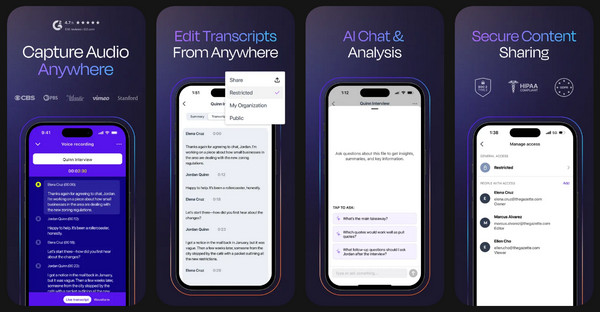
Rev Call Recorder produce registrazioni di chiamate di qualità decente, offrendo registrazioni gratuite illimitate, sia in entrata che in uscita, senza fastidiose pubblicità. In questo app per registrare le chiamate telefoniche, riceverai anche una trascrizione professionale a un costo aggiuntivo, se mai avessi bisogno delle versioni testuali dell'audio della tua telefonata.
2. TapeACall
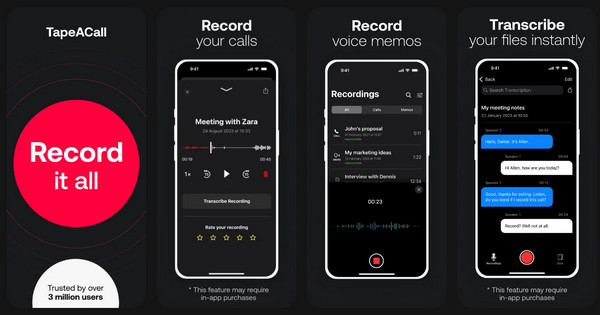
TapeACall è l'app ideale per registrare le chiamate telefoniche, che funziona tramite un approccio merge-call. Registra sia le chiamate in entrata che in uscita su iPhone senza annunci. Puoi salvare le conversazioni telefoniche direttamente sull'iPhone. Inoltre, puoi condividere o caricare i file di registrazione delle chiamate su servizi cloud.
Precauzioni prima di registrare le chiamate su iPhone
Prima di registrare una chiamata con l'iPhone, è meglio conoscere gli aspetti legali, tecnici e di privacy coinvolti.
- • Verificare le leggi locali. In alcune regioni è necessario il consenso di tutte le parti. Pertanto, prima di registrare le chiamate con iPhone, è necessario verificare le leggi locali per evitare problemi legali.
- • Informare l'altra persona nella chiamata. Per mostrare rispetto, avvisa l'altra persona che la chiamata è in fase di registrazione. Questo funziona quando registrare le chiamate Skype, chiamate FaceTime e altro ancora.
- • Proteggi le tue registrazioni. Conserva tutte le registrazioni delle chiamate in un luogo sicuro. Non condividere conversazioni sensibili con altri.
- • Prima di effettuare chiamate importanti, testa tutto. Eseguire un breve test per confermare la qualità del microfono, la corretta connessione del dispositivo e la selezione della sorgente audio.
- • Limiti di archiviazione mentale. Le registrazioni di alta qualità possono occupare molto spazio, quindi assicurati che lo spazio di archiviazione del tuo dispositivo sia sufficiente prima di effettuare lunghe conversazioni.
- • Evitare rumori di sottofondo. Effettuare una registrazione di chiamata importante in un ambiente tranquillo per ridurre il rumore di fondo durante la registrazione.
Conclusione
Registrazione delle chiamate iPhone Non è mai stato così facile, grazie all'ampia gamma di metodi disponibili oggi. Dal registratore di chiamate integrato in iOS agli affidabili strumenti di terze parti, esiste una soluzione adatta a ogni esigenza. Sebbene ogni opzione offra vantaggi unici come funzionalità di acquisizione e trascrizione di alta qualità, è sempre opportuno considerare le precauzioni legali per garantire una registrazione fluida. Per chi cerca la massima qualità audio e il controllo completo, AnyRec Screen Recorder è la scelta migliore. Questo strumento offre registrazione di livello professionale, funzionalità di miglioramento del microfono e semplici strumenti di editing, rendendo ogni telefonata cristallina.
Download sicuro
Download sicuro
Articolo correlato
Informazioni su OurMa




