
 Riproduci dischi di qualsiasi regione su Windows e Mac.
Come riprodurre file ISO Blu-ray su Windows e Mac [2 metodi]

Mai concentrato apertura di un file ISO Blu-ray Hai provato a riprodurre un file ISO Blu-ray con il tuo lettore multimediale abituale senza successo? Non stai sbagliando nulla. Un file ISO Blu-ray non è un semplice video, ma una copia esatta dell'intero disco, menu inclusi, e la maggior parte dei lettori multimediali comuni non è in grado di gestire questo formato. Lettori standard come VLC o QuickTime non sono progettati per leggere questa struttura. Pertanto, hai bisogno di un programma specifico per la riproduzione di Blu-ray. Segui i passaggi seguenti per riprodurre i file .iso sul tuo computer.
Lista guida
Come riprodurre file ISO Blu-ray su Windows e Mac VLC è in grado di riprodurre file ISO Blu-ray? Problemi comuni durante la riproduzione di file ISO Blu-rayCome riprodurre file ISO Blu-ray su Windows e Mac
Non è necessario montare un'immagine ISO Blu-ray come disco virtuale prima di poterla riprodurre. AnyRec Blu-ray Player È in grado di aprire direttamente il file ISO, risparmiandoti un passaggio aggiuntivo. Supporta file ISO Blu-ray e cartelle BDMV, nonché i formati BD-5, BD-25 e BD-50. Puoi anche riprodurre video in 4K UHD e 1080p direttamente all'interno del programma. Questo lo rende una soluzione pratica se possiedi una collezione di dischi Blu-ray con backup legale, archiviati come file ISO.

Riproduci senza problemi file ISO Blu-ray, dischi e cartelle.
Supporto per l'accelerazione hardware NVIDIA per l'apertura di file ISO ad alto bitrate.
Mantieni i menu e i capitoli originali.
Nessun blocco regionale. Funziona con immagini ISO estratte da qualsiasi disco.
Download sicuro
Download sicuro
- 1. Apri AnyRec Blu-ray Player. Fai clic sul pulsante "Apri file".

- 2. Seleziona il tuo file ISO. Fai clic sul pulsante "Apri" per importarlo.
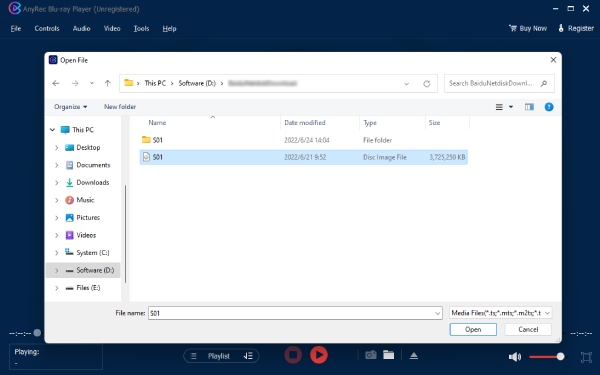
- 3. Attendi il caricamento del contenuto Blu-ray. Successivamente, potrai regolare i controlli e le impostazioni di riproduzione tramite le opzioni in alto e in basso.

VLC è in grado di riprodurre file ISO Blu-ray?
Sì, VLC può riprodurre file ISO Blu-ray non protetti, ma il processo non è semplice. La riproduzione di Blu-ray può coinvolgere menu del disco, crittografia, menu basati su Java e una specifica struttura di cartelle. VLC potrebbe richiedere file aggiuntivi o configurazioni particolari prima di poter gestire correttamente i contenuti Blu-ray. In caso contrario, potrebbero verificarsi problemi di riproduzione con VLC, come "impossibile aprire il file mrl" o segnalazioni di librerie di decrittazione AACS o BD+ mancanti.
Se vuoi solo accedere al video all'interno di un file ISO, VLC può essere una valida alternativa. Ma se desideri un modo più semplice per riprodurre file ISO Blu-ray con menu, capitoli, sottotitoli e tracce audio diverse, ti consigliamo un software dedicato. Software di riproduzione Blu-ray di solito è più adatto.
Per coloro che insistono nell'utilizzare VLC per riprodurre i file ISO Blu-ray, seguire i passaggi seguenti.
- 1. Fai clic con il pulsante destro del mouse sul file .iso del tuo Blu-ray in Windows 10 o 11. Seleziona l'opzione "Monta" per montare il file ISO come unità disco virtuale.
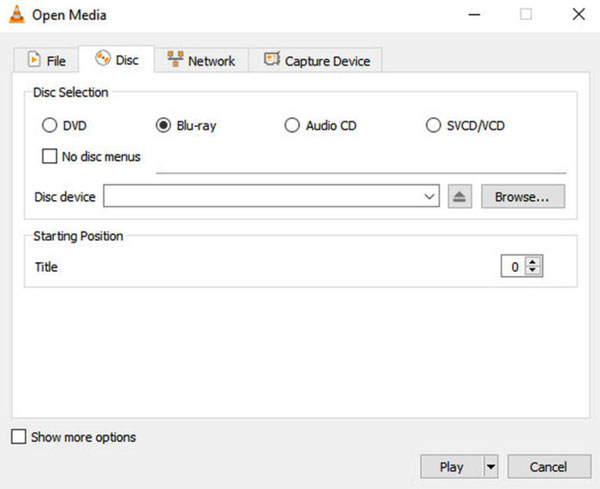
- 2. Apri VLC Media Player. Vai all'elenco "Media" in alto. Fai clic sul pulsante "Apri disco". Scegli "Blu-ray" e seleziona la lettera dell'unità virtuale montata.
- 3. Seleziona e riproduci il titolo principale del film per aprire l'immagine ISO del Blu-ray con VLC.
Problemi comuni durante la riproduzione di file ISO Blu-ray
I file ISO Blu-ray sono comodi, ma la riproduzione non sempre funziona senza intoppi. Il problema potrebbe risiedere nel file ISO stesso, nel lettore o nelle impostazioni audio e video del computer. Ecco alcuni problemi comuni e alcune soluzioni da provare.
Il file ISO non si apre
Se il file ISO non si apre, verifica innanzitutto che sia completo e leggibile. Un file ISO danneggiato o incompleto potrebbe non funzionare con più di un lettore.
Se il file sembra a posto, prova ad aprirlo con un software che supporti la struttura dei Blu-ray. Un normale lettore video potrebbe non essere in grado di gestire il contenuto di un file ISO Blu-ray.
Puoi anche provare ad aprire il file ISO direttamente in AnyRec Blu-ray Player invece di montarlo prima come disco virtuale.
Non compare alcun menu Blu-ray.
Un'immagine ISO Blu-ray può contenere menu, capitoli, contenuti extra, sottotitoli e più tracce audio. Tuttavia, non tutti i lettori multimediali gestiscono correttamente queste funzionalità.
Se il film viene riprodotto ma non è possibile accedere al menu originale del Blu-ray, verificare se il lettore supporta la navigazione tramite menu Blu-ray.
Il video viene riprodotto ma non si sente l'audio.
Se l'immagine viene riprodotta normalmente ma non si sente alcun suono, controlla innanzitutto le impostazioni audio di base:
- Assicurati che sia selezionata la traccia audio corretta.
- Controlla il volume del tuo computer.
- Verificare che sia selezionato il dispositivo di output corretto.
- Controlla se il tuo lettore supporta il formato audio presente nell'immagine ISO.
- Se si utilizzano altoparlanti esterni o un ricevitore, verificare le impostazioni di ingresso e del volume.
I file Blu-ray possono contenere diverse tracce audio. Prova a passare a un'altra traccia per vedere se l'audio torna a funzionare.
Il file ISO è molto grande
Un file ISO Blu-ray di grandi dimensioni è generalmente normale. Un file ISO è un'immagine dell'intero disco, anziché una copia compressa del solo film. Pertanto, può occupare molto più spazio di un file MP4 creato dallo stesso contenuto.
Se vuoi solo guardare il film e non hai bisogno della struttura originale del disco, puoi convertire ISO in VOB o altri formati video compatti. Se si desidera conservare i menu, i capitoli, i contenuti extra e gli altri dati del disco Blu-ray, è più sensato mantenere l'ISO originale.
Conclusione
I file ISO Blu-ray possono essere backup convenienti, ma non sono così facili da riprodurre come i normali file video. Un ISO danneggiato, il supporto del menu mancante o una traccia audio errata possono rapidamente creare problemi. Una volta controllato il file stesso, l'utilizzo di un software di riproduzione Blu-ray è spesso l'approccio più semplice per aprire file ISO Blu-ray. AnyRec Blu-ray Player Consente di caricare direttamente un'immagine ISO Blu-ray anziché montarla prima. È un'ottima scelta quando si desidera un modo più semplice per visualizzare i propri backup Blu-ray.
Download sicuro
Download sicuro
Articoli Correlati:
Informazioni su OurMa




