
[Aggiornato al 2026] Compressori MP4 affidabili tra cui scegliere

compressori MP4 La compressione può essere utile quando si ha a che fare con file MP4 di grandi dimensioni, che possono essere difficili da archiviare, condividere o caricare. Comprimendo i file MP4, è possibile ridurne efficacemente le dimensioni mantenendo una qualità accettabile. Con la vasta gamma di compressori disponibili, i vari strumenti oggi offrono diversi livelli di prestazioni e funzionalità. Pertanto, scegliere l'opzione più adatta può essere difficile. Questa guida presenta alcuni compressori di file MP4 affidabili e fornisce consigli pratici per trovare il giusto equilibrio tra qualità ed efficienza.
Lista guida
Il miglior compressore MP4 per un perfetto equilibrio tra qualità ed efficienza. 8 compressori MP4 di alta qualità di cui ti puoi fidare per l'uso quotidiano Bonus: Consigli per scegliere il compressore MP4 più adatto alle proprie esigenzeIl miglior compressore MP4 per un perfetto equilibrio tra qualità ed efficienza.
Un buon compressore MP4 dovrebbe bilanciare qualità ed efficienza. Progettato per gestire tutte le attività relative ai video, AnyRec Video Converter Questo strumento ti aiuta a comprimere i file MP4 con precisione. Durante il processo, ti consente di ridurre significativamente le dimensioni del file grazie a parametri di input dettagliati, preservando al contempo la nitidezza visiva, risultando adatto sia a un utilizzo amatoriale che professionale.

Comprimi video di dimensioni inferiori a 25 MB per Gmail, Dropbox e altri servizi di posta elettronica.
Invia un video lungo e riduci la dimensione del file a 16 MB per la condivisione su WhatsApp.
Comprimi video online per Discord, TikTok, Facebook e altri social media.
Comprimi il video in percentuale da 10% a 99% per ridurre le dimensioni del file in modo flessibile.
Download sicuro
Download sicuro
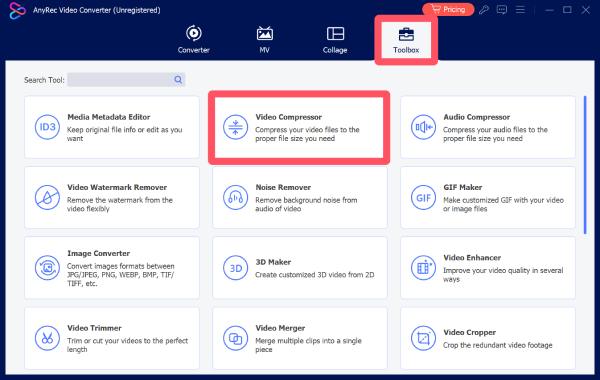
Passo 1.Avvia AnyRec Video Converter sul tuo dispositivo e fai clic sul pulsante "Compressore video" nella scheda "Strumenti".
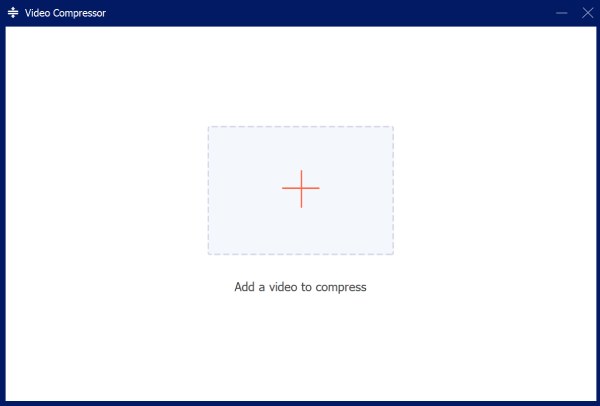
Passo 2.Nella finestra a comparsa, fai clic sul pulsante "Aggiungi file" per importare i tuoi file video in questo compressore MP4.
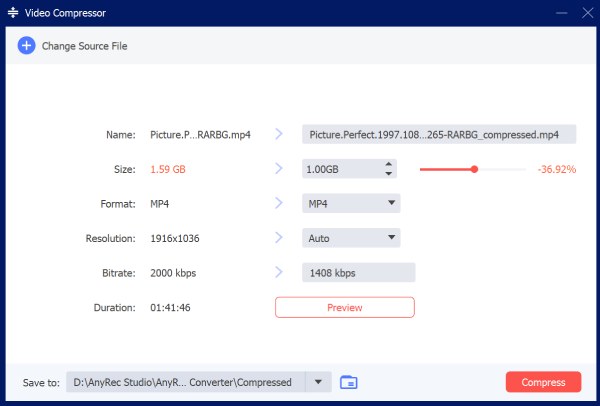
Passaggio 3.Nel pannello di controllo, fai clic per regolare la dimensione del file che desideri comprimere. Infine, fai clic sul pulsante "Comprimi" per avviare il processo.
8 compressori MP4 di alta qualità di cui ti puoi fidare per l'uso quotidiano
Oltre ad AnyRec Video Converter, esistono diversi programmi di compressione MP4 adatti a diverse esigenze. Ogni opzione offre vantaggi e svantaggi. Puoi scegliere quello più adatto alle tue necessità. Continua a leggere per scoprire una gamma di strumenti affidabili.
| Nome dello strumento | Facilità d'uso | Efficienza di compressione | Velocità di elaborazione | Tipo di piattaforma |
| Freno a mano | Moderare | Alto | medio | Desktop |
| Lettore multimediale VLC | Facile | medio | medio | Desktop |
| FFmpeg | Difficile | Molto alto | Alto | Desktop (CLI) |
| Convertitore video gratuitomake | Facile | medio | medio | Desktop |
| Convertitore video Movavi | Molto facile | Alto | Alto | Desktop |
| CLIDO | Molto facile | medio | Basso-Medio | in linea |
| VEED.IO | Molto facile | medio | Basso-Medio | in linea |
| Taglio corto | Moderare | Medio-Alto | medio | Desktop |
1. Freno a mano
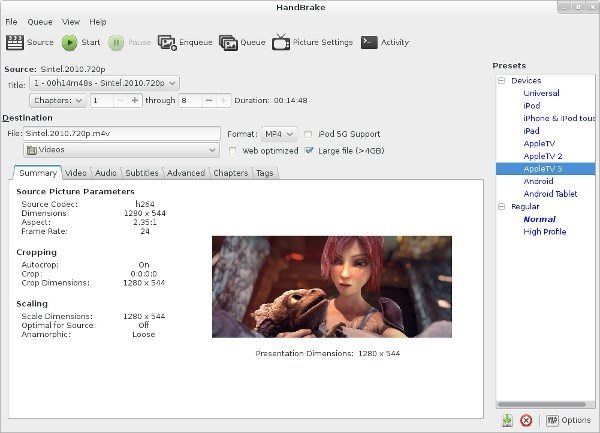
HandBrake, in quanto transcodificatore video open-source, è noto per le sue potenti capacità di elaborazione. Quando funziona come compressore MP4, supporta un'ampia gamma di formati di input. Grazie alla possibilità di inserire parametri dettagliati, HandBrake semplifica il processo di compressione, offrendo al contempo un controllo preciso agli utenti esperti. Sebbene la sua interfaccia possa risultare un po' complessa per i principianti, una volta acquisita familiarità con il suo utilizzo, il compressore MP4 HandBrake si rivelerà estremamente efficiente.
- Professionisti
- Transcodificatore open-source ad uso gratuito
- Controlli di compressione avanzati
- Supporto per più formati di compressione
- Contro
- Curva di apprendimento ripida per i principianti.
- Elaborazione lenta senza accelerazione hardware
- I parametri possono essere difficili da regolare manualmente
2. Lettore multimediale VLC
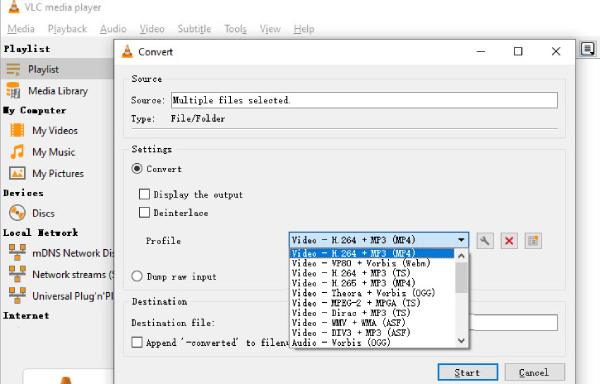
Sebbene sia più noto come lettore video, VLC media player supporta anche la compressione video di base. Ciò significa che è possibile utilizzare un compressore MP4 durante la riproduzione. Naturalmente, essendo uno strumento progettato principalmente per la riproduzione video, la sua compressione video non è particolarmente potente, ma è quantomeno sufficiente a soddisfare le esigenze di compressione comuni.
- Professionisti
- Gratuito e ampiamente disponibile
- Un potente lettore MP4
- Non è necessaria alcuna installazione aggiuntiva.
- Contro
- Funzionalità limitate per la compressione avanzata
- Compressione lenta dovuta alla sua capacità di elaborazione
- Controllo dell'uscita meno preciso senza parametri
3.FFmpeg
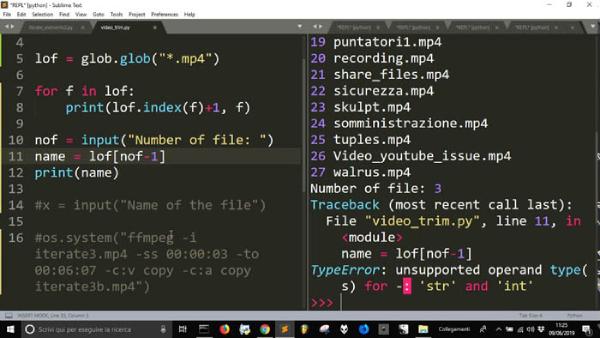
Se hai familiarità con la programmazione, conoscerai sicuramente FFmpeg. In questo ambiente, puoi svolgere compiti apparentemente complessi con semplici comandi. Per questo motivo, molte persone usano FFmpeg come compressore MP4 gratuito. Naturalmente, se non hai dimestichezza con la programmazione, il suo utilizzo potrebbe risultarti complicato.
- Professionisti
- Estremamente potente e flessibile
- Supporto per l'elaborazione batch
- Alta efficienza
- Contro
- È richiesta una conoscenza tecnica
- Nessuna interfaccia grafica
- Comandi complessi
4. Convertitore video Freemake
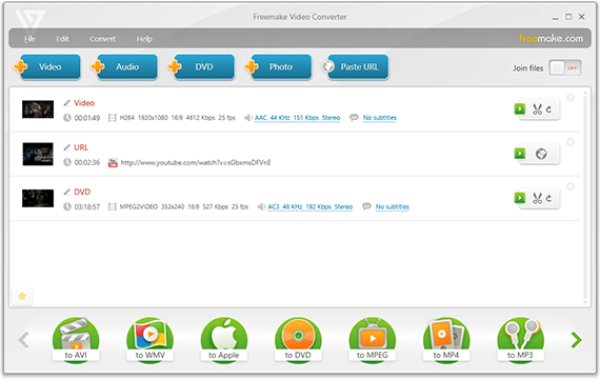
Alcuni programmi professionali di compressione di file MP4 possono anche aiutarti a completare in modo efficiente le attività di compressione video senza richiedere conoscenze professionali approfondite. Freemake Video Converter è uno di questi strumenti, in grado di aiutare anche i principianti ad acquisire rapidamente familiarità con l'elaborazione video. La sua interfaccia è semplice e intuitiva, e le istruzioni sono molto chiare, consentendo a chiunque di comprimere video senza difficoltà.
- Professionisti
- Interfaccia facile da usare
- Supporta numerosi formati
- Preimpostazioni del dispositivo disponibili
- Contro
- La filigrana è presente nella versione gratuita
- Funzionalità avanzate limitate per una compressione precisa
- Velocità di elaborazione più lenta quando si gestiscono video di grandi dimensioni.
5. Movavi Video Converter
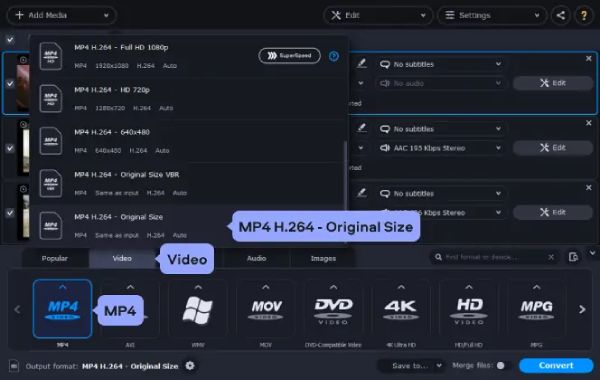
Movavi Video Converter è un compressore MP4 affidabile, strumento professionale per l'elaborazione video, in grado di soddisfare diverse esigenze. Che si tratti di comprimere video per uso quotidiano o professionale, Movavi offre i metodi di elaborazione più adatti, consentendo di ottenere la compressione con il giusto equilibrio tra parametri preimpostati e input manuale. Nonostante le sue elevate funzionalità, il prezzo relativamente alto potrebbe scoraggiare chi ne ha bisogno solo occasionalmente.
- Professionisti
- Velocità di elaborazione elevata, anche per file di grandi dimensioni.
- Interfaccia intuitiva con guide chiare
- Supporta quasi tutti i formati video standard.
- Contro
- Il prezzo di una licenza può essere elevato
- Funzionalità limitate nella versione di prova
- Meno controlli avanzati rispetto agli strumenti professionali
6. Clideo (strumento online)
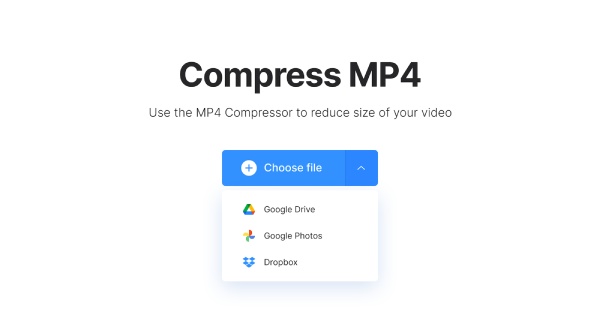
Se stai cercando un modo rapido e conveniente per comprimere i file MP4, un compressore MP4 online è un'opzione migliore. Clideo è uno strumento che funziona direttamente nel tuo browser e ti permette di comprimi MP4 onlineGrazie a questo strumento, è possibile comprimere rapidamente file MP4 senza dover scaricare alcun software. Data la sua natura online, le sue capacità di elaborazione sono naturalmente influenzate, sia in termini di dimensioni del file che di velocità di compressione.
- Professionisti
- Non è richiesta alcuna installazione.
- Interfaccia semplice
- Accessibile su qualsiasi dispositivo
- Contro
- Limiti di dimensione dei file
- Più lento con file di grandi dimensioni
- Richiede una connessione a Internet
7. VEED.IO (Strumento online)
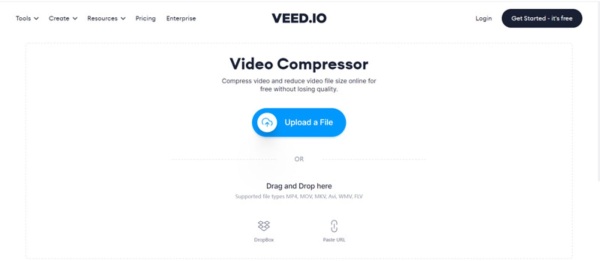
VEED.IO, un affidabile compressore MP4 online, è una scelta popolare tra molti utenti. A differenza di altri strumenti dedicati esclusivamente alla compressione video, VEED.IO consente di eseguire diverse operazioni di editing sul video durante l'elaborazione, garantendo che il risultato finale soddisfi al meglio le proprie esigenze visive.
- Professionisti
- Adatto ai principianti
- Includi funzionalità di modifica
- Funziona nel browser
- Contro
- Filigrana nella versione gratuita
- Qualità di esportazione limitata
- È necessaria una connessione internet stabile
8. Shotcut
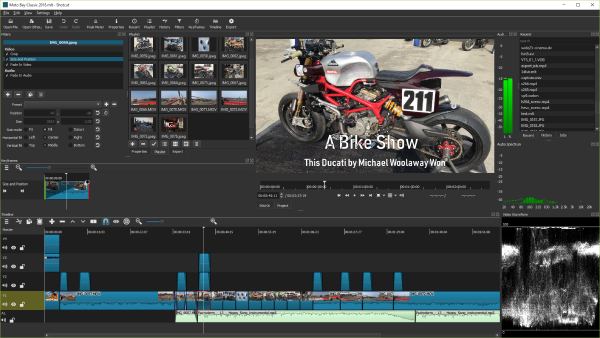
Shotcut è un editor video gratuito e open source che supporta anche la compressione video tramite le impostazioni di esportazione. Offre un flusso di lavoro personalizzabile e supporta un'ampia gamma di formati e codec. Gli utenti possono regolare il bitrate e la risoluzione per controllare le dimensioni del file di output. Pur essendo potente, la sua interfaccia potrebbe risultare meno intuitiva rispetto a quella dei compressori MP4 dedicati, soprattutto per i nuovi utenti.
- Professionisti
- Gratuito e open-source
- Impostazioni di esportazione flessibili
- Supporta numerosi formati
- Contro
- L'interfaccia può essere fonte di confusione.
- Curva di apprendimento più lenta
- Non focalizzato esclusivamente sulla compressione
Bonus: Consigli per scegliere il compressore MP4 più adatto alle proprie esigenze
Come puoi vedere, ora sono disponibili molti programmi per la compressione di file MP4 tra cui scegliere. Che si tratti di strumenti online o per computer desktop, dovrai valutare numerose opzioni e selezionarne una. Per aiutarti a fare una scelta più appropriata, leggi i seguenti suggerimenti per chiarire le tue esigenze.
Considerare il controllo della qualità dell'output
I due aspetti più importanti nella compressione video sono la qualità e le dimensioni. Sicuramente non vorrete che il video risulti sfocato dopo la compressione. Prima di scegliere un programma per la compressione di file MP4, valutate le recensioni di altri utenti sulle sue capacità di elaborazione, per assicurarvi che il file MP4, pur essendo di dimensioni ridotte, sia in grado di trasmettere chiaramente il contenuto video.
Valutazione della velocità e delle prestazioni di compressione
In generale, se vi trovate nella situazione di dover comprimere rapidamente un file MP4, ad esempio quando avete diversi file da elaborare, i programmi per computer desktop offrono sempre un vantaggio rispetto ai compressori MP4 online. I programmi professionali per desktop non solo gestiscono file in batch, ma offrono anche velocità di elaborazione superiori.
Verifica la compatibilità del formato e le funzionalità.
Inoltre, non dimenticare di verificare se il compressore MP4 che intendi utilizzare supporta il formato widescreen. Questo perché, anche se al momento stai lavorando con file MP4, se in futuro dovessi gestire altri formati video, come MKV, AVI, ecc., la compatibilità dei formati diventerà estremamente importante.
Conclusione
Ci sono vari compressori di file MP4 tra cui scegliere; puoi selezionare quella che meglio soddisfa le tue esigenze. In breve, l'opzione migliore è quella che coniuga qualità ed efficienza. Per questo tipo di equilibrio, gli utenti possono trovare in AnyRec Video Converter diverse opzioni e comprimere facilmente qualsiasi file video.
Download sicuro
Download sicuro
Articoli Correlati:
Informazioni su OurMa




