
Come creare presentazioni su Facebook? (Guida passo passo con consigli)

Potresti avere una storia da raccontare su Facebook e una singola immagine non rende giustizia. Da una raccolta di foto di prodotti ai ricordi di una vacanza del fine settimana, puoi crea una presentazione su FacebookTrasformando le tue immagini in una storia in movimento, puoi aumentare l'engagement sui social media. Come creare una presentazione su Facebook? Oltre alle istruzioni, questo articolo esplorerà i vantaggi di questo formato e fornirà consigli per garantire un risultato finale impeccabile. Non perderti tutto quello che trovi qui sotto!
Lista guida
Come creare una presentazione utilizzando le funzionalità di Facebook Come creare una presentazione per Facebook online Vantaggi della creazione di presentazioni su Facebook Consigli extra: Modificare i materiali con strumenti di editing praticiCome creare una presentazione utilizzando le funzionalità di Facebook
Facebook è stato aggiornato per dare priorità ai video di breve durata, rendendo Reels il modo più efficace per creare una presentazione direttamente su Facebook. Utilizzando questo strumento integrato, puoi sincronizzare le tue foto preferite con la musica di tendenza senza bisogno di software aggiuntivo. È un modo semplice per condividere aggiornamenti o momenti salienti della tua vita, assicurandoti che i tuoi contenuti si integrino perfettamente nel feed di notizie mobile.
Ecco una breve procedura per creare una presentazione e pubblicarla su Facebook tramite la funzione Reels:
Passo 1.Apri l'app mobile di Facebook, tocca la scheda "Reels" o il pulsante "Aggiungi" in alto, quindi seleziona "Reel".
Passo 2.Inizia a selezionare fino a 20 foto da includere toccando l'icona "Fotocamera", quindi tocca il pulsante "Seleziona più elementi". Tocca "Avanti" una volta terminato e l'app suggerirà automaticamente l'audio; fai clic sull'icona "Musica" se desideri una traccia specifica. (Vedi i passaggi) per aggiungere musica ai video delle storie di Facebook se necessario.)
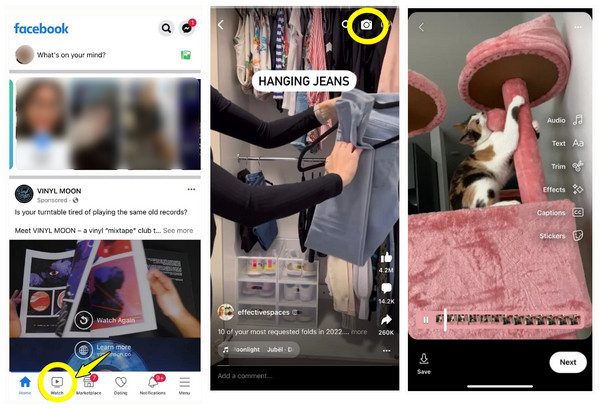
Passaggio 3.Dopodiché, perfeziona le tue presentazioni utilizzando il menu "Modifica" per regolare la durata di ciascuna diapositiva o persino aggiungere sovrapposizioni di testo. Tocca "Avanti" per scrivere la didascalia e tocca il pulsante "Condividi ora".
Come creare una presentazione per Facebook online
Sebbene l'app mobile funzioni perfettamente per creare presentazioni di Facebook, spostare il flusso di lavoro su un computer desktop offre maggiore libertà creativa. Con AnyRec Video ConverterPuoi sfruttare la sua funzione MV. È specificamente progettato per creare slideshow di alta qualità con transizioni cinematografiche. Puoi trascinare e rilasciare le tue immagini e utilizzare una varietà di temi predefiniti, tra cui layout Allegri, Romantici e Professionali. A differenza di altri strumenti, questo software ti offre un controllo preciso su risoluzione, frame rate e altro ancora per garantire che il tuo video appaia nitido anche su schermi più grandi.

MV Maker offre temi stilizzati con una vasta gamma di transizioni e filtri.
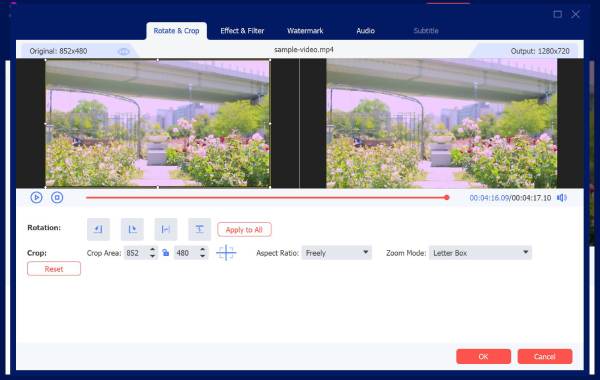
Consente di ruotare, ritagliare, aggiungere testo e altro ancora alla presentazione.
Esporta la tua presentazione direttamente in formato MP4, MOV o altri formati compatibili con Facebook.
Consente di esportare la presentazione con risoluzione 4K o 1080p.
Download sicuro
Download sicuro
Passo 1.Apri AnyRec Video Converter sul tuo computer e fai clic sulla scheda "MV" nella barra dei menu. Fai clic sul pulsante "Aggiungi" per caricare le immagini che desideri utilizzare per la tua presentazione.
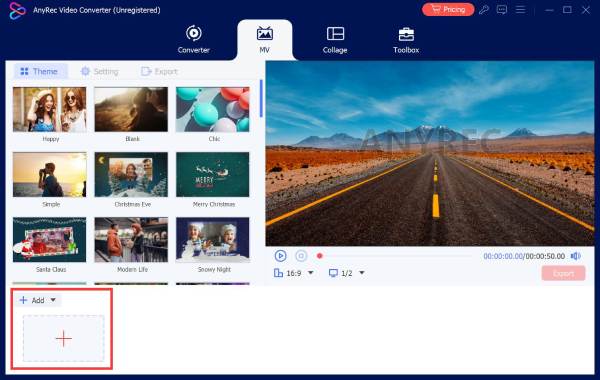
Passo 2.Ora, passa il mouse sopra una qualsiasi foto nella timeline e fai clic sul pulsante "Modifica" per applicare effetti, ruotare o ritagliare l'immagine in modo che si adatti ai requisiti di Facebook. Fai clic sul pulsante "OK" per applicare ogni modifica.
Passaggio 3.Torna alla sezione "Tema", esplora le opzioni, scegline una e visualizza un'anteprima in tempo reale di come verrà applicato lo stile alle tue foto nella presentazione di Facebook. Dopodiché, puoi andare su "Impostazioni" e aggiungere della musica di sottofondo, se lo desideri.
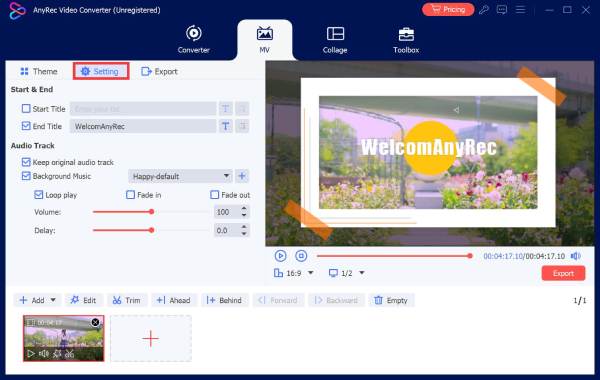
È inoltre possibile selezionare le caselle Riproduzione in loop o Dissolvenza in entrata/uscita per un'esperienza audio più fluida.
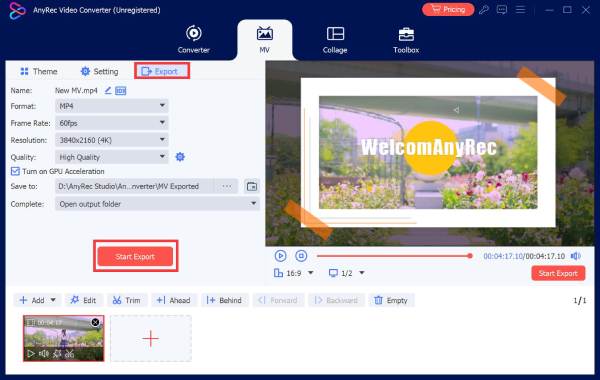
Passaggio 4.Successivamente, fai clic sulla scheda "Esporta", seleziona "MP4" come formato, quindi imposta la risoluzione e le altre opzioni. Fai clic sul pulsante "Avvia esportazione" per salvare la presentazione per Facebook.
Download sicuro
Download sicuro
Vantaggi della creazione di presentazioni su Facebook
Come avete visto, creare una presentazione su Facebook è un potente strumento visivo che cattura l'attenzione del pubblico e lo spinge a continuare a scorrere la pagina. Questo approccio offre immagini statiche e video, permettendovi di presentare diversi livelli di informazione senza sovraccaricare gli utenti. Utilizzando questo formato in modo efficace, potete trasformare la vostra presenza su Facebook in una piattaforma che favorisce un'interazione significativa.
Di seguito sono elencati ulteriori vantaggi che puoi ottenere creando una presentazione su Facebook:
- • Maggiore coinvolgimento. Le immagini in movimento sono generalmente più coinvolgenti di quelle statiche, generando un maggior numero di "mi piace", commenti e condivisioni. Puoi aggiungere GIF a Facebook per ottenere più "mi piace".
- • Tempi di caricamento più rapidi. Le presentazioni di Facebook utilizzano meno dati rispetto ai dispositivi tradizionali, garantendo una riproduzione fluida.
- • Portata aumentata. Poiché l'algoritmo della piattaforma tende a privilegiare i contenuti video, è più probabile che una presentazione di diapositive appaia in cima ai feed di notizie dei tuoi follower.
- • Continuità narrativa. Una presentazione a diapositive consente di mostrare un prima e dopo, una guida passo passo o un evento cronologico in una sequenza chiara.
- • Lucidatura professionale. Senza alcuno sforzo aggiuntivo, una presentazione di immagini su Facebook conferisce alla tua pagina personale un'estetica più sofisticata e curata rispetto a un normale album fotografico.
Consigli extra: Modificare i materiali con strumenti di editing pratici
Dopo aver seguito i passaggi per creare una presentazione su Facebook, assicurati che i contenuti siano ben preparati. Dedicare del tempo a perfezionare immagini e audio garantirà che il prodotto finale abbia un aspetto professionale, anziché sembrare una semplice raccolta di istantanee.
Ecco alcuni consigli pratici di editing che puoi seguire per migliorare l'impatto visivo della tua presentazione su Facebook:
- • Uniformità del colore. Utilizza un filtro uniforme oppure regola il bilanciamento del bianco per tutte le foto della presentazione, in modo che l'insieme risulti omogeneo.
- • Stesso rapporto d'aspetto. Prima di importare tutte le foto, assicurati che siano ritagliate con le stesse proporzioni per evitare barre nere e riquadri antiestetici durante le transizioni.
- • Sovrapposizioni di testo trasparente. Se aggiungi delle didascalie, assicurati che il carattere sia in grassetto e ad alto contrasto, in modo che rimanga leggibile anche su schermi piccoli.
- • Selezione audio strategica. Seleziona una musica di sottofondo che si adatti alle transizioni delle immagini.
- • File sorgente di alta qualità. Iniziate sempre con le immagini a più alta risoluzione; comprimere un'immagine di bassa qualità produrrà solo un risultato sfocato.
- • Ritaglia ciascuna diapositiva. Lascia ogni diapositiva visibile per 2-4 secondi; se la diapositiva è più lunga, rischi di perdere l'interesse dello spettatore, mentre se è troppo corta, non gli permetterà di elaborare l'immagine.
Conclusione
Una presentazione Facebook ben realizzata ti aiuterà a promuovere rapidamente i tuoi ultimi viaggi o le tendenze di promozione dei prodotti! Utilizzando i metodi e i suggerimenti discussi, dalla modifica rapida con gli strumenti di Facebook a una guida dettagliata per creare una presentazione di diapositive su Facebook tramite uno strumento desktop, puoi aumentare rapidamente la tua portata e il tuo impatto. Per ottenere i risultati più curati e ad alta risoluzione per tutti i tuoi progetti, assicurati di dare AnyRec Video Converter Da provare. Le sue funzionalità intuitive e i temi cinematografici lo rendono la scelta ideale per trasformare le tue foto preferite in video pronti per Facebook.
Download sicuro
Download sicuro
Informazioni su OurMa




