
Popolare

AnyRec Video Converter
Aggiungi ed elimina i sottotitoli da qualsiasi video.
Download sicuro
Come estrarre i sottotitoli dai video: 4 modi semplici e veloci

Sebbene i sottotitoli fungano da ponte tra lingue diverse, potresti voler copiare i testi, cosa che può essere molto importante per coloro che hanno problemi di udito. Pertanto, estrazione dei sottotitoli dai video È un metodo semplice ed efficace. Rende inoltre i contenuti più comodi per prendere appunti in classe, al lavoro o semplicemente per guardare un video senza sottotitoli. In questo articolo, troverai quattro programmi che ti illustreranno in dettaglio come estrarre i sottotitoli da un video. Inizia subito a leggere le istruzioni.
Lista guida
Conosci diversi tipi di sottotitoli: softcoded e hardcoded 3 semplici modi per estrarre i sottotitoli softcoded dai video Puoi estrarre i sottotitoli hardcoded dai video? Domande frequenti su come rimuovere i sottotitoli dai videoConosci diversi tipi di sottotitoli: softcoded e hardcoded
Prima di approfondire i metodi per estrarre i sottotitoli dai video, dovresti conoscere le nozioni di base sui sottotitoli. Conoscere le nozioni di base ti aiuta a determinare rapidamente il miglior estrattore di sottotitoli che ti aiuterà a estrarre i sottotitoli dai video. I sottotitoli sono di due tipi diversi: Softcoded e Hardcoded.
Sottotitoli softcoded sono noti come sottotitoli esterni, poiché sono file individuali che accompagnano un video ma non sono perennemente impiantati in un video. Questo tipo di sottotitoli può essere in SRT, VTT o altri formati. Inoltre, offre molta flessibilità durante la visione di video poiché puoi attivare o disattivare i sottotitoli.
Sottotitoli hardcoded, a differenza del softcoded, sono incorporati in modo permanente nel tuo video. In poche parole, i sottotitoli sono sempre visibili durante la riproduzione del video e non possono essere disabilitati o modificati. Inoltre, quando condividi video con sottotitoli hardcoded, non ti verrà richiesto di condividere file di sottotitoli aggiuntivi. È anche disponibile per tutti i lettori multimediali e le piattaforme.
È finalmente giunto il momento di scoprire come estrarre i sottotitoli dal video nella parte successiva.
3 semplici modi per estrarre i sottotitoli softcoded dai video
Come accennato, esistono molti modi per estrarre i sottotitoli dai video, in particolare per i sottotitoli softcoded. Senza alcun ritardo, puoi verificarli ora!
1. VLC
Pur essendo un lettore multimediale gratuito ed eccellente per riprodurre vari formati di file audio e video, VLC Media Player può anche aiutare a estrarre i sottotitoli da MP4, MKV, AVI e altro. Puoi anche fare affidamento su questo programma per convertire video ed eseguire modifiche di base. Il processo è semplice e ti consente di ottenere video senza sottotitoli con la stessa rapidità dell'ABC. Dai un'occhiata ai passaggi completi su come estrarre i sottotitoli dai video con VLC:
Passo 1.Dopo aver avviato VLC, vai su "Strumenti" e seleziona "Preferenze VLC", quindi fai clic su "Tutto" in "Mostra impostazioni" di seguito. Successivamente, fai clic sulla sezione "Video" nella scheda a sinistra.
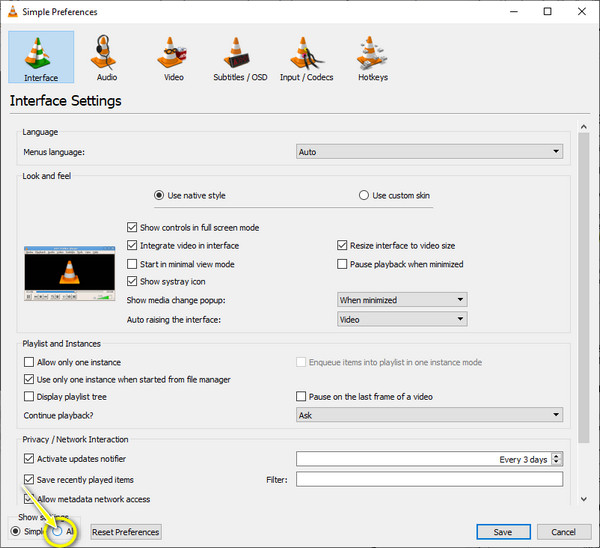
Passo 2.Dall'elenco a discesa di "Video", fare clic su "Sottotitoli/OSD", quindi assicurarsi che "Rilevamento automatico file sottotitoli" non sia selezionato.
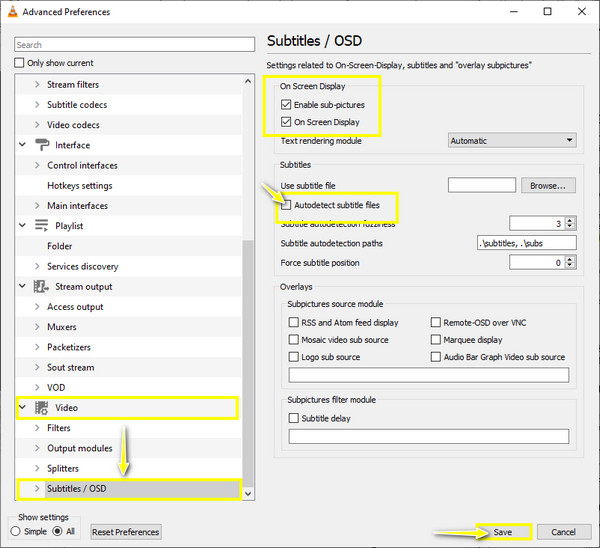
Passaggio 3.Sempre nella finestra, seleziona le opzioni "Abilita immagini secondarie" e "Visualizzazione su schermo". Fare clic su "Salva" per applicare le trasformazioni.
Passaggio 4.Per estrarre i sottotitoli da MP4, fai clic con il pulsante destro del mouse sul video e seleziona "Video" su "Traccia sottotitoli" e "Disabilita". I sottotitoli ora sono stati temporaneamente rimossi dal video MP4!
2. Modifica sottotitoli
La modifica dei sottotitoli è la tua opzione ideale per estrarre i sottotitoli dai video in modo completamente gratuito. È un estrattore di sottotitoli open source per i sistemi operativi Windows e Linux ed è utilizzabile in oltre 20 lingue. Inoltre, questo software può aiutarti a sincronizzare i sottotitoli con i tuoi video utilizzando i controlli della forma d'onda insieme alla sincronizzazione visiva. Vedi di seguito la procedura passo passo su come estrarre i sottotitoli dal video:
Passo 1.Una volta ottenuta l'ultima versione di "SubtitleEdit" su GitHub, avviala. Importa il tuo video nel programma facendo clic su "File", quindi su "Apri".
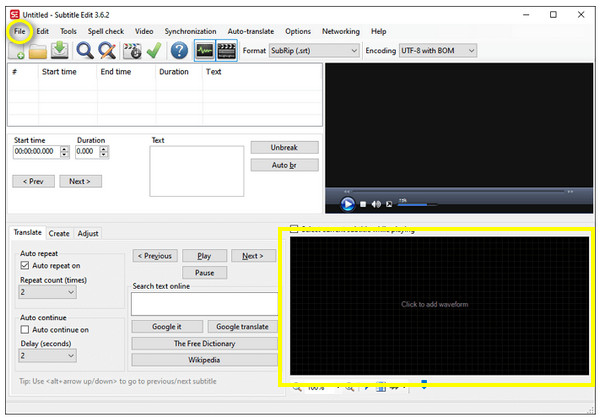
Passo 2.Trascina e rilascia il tuo video con i sottotitoli nell'area di modifica dei sottotitoli per scansionare tutti i sottotitoli incorporati nel tuo video. Successivamente, scegli la traccia dei sottotitoli che desideri estrarre.
Passaggio 3.Infine, fai clic su "File" e "Salva con nome" per estrarre ed esportare il file dei sottotitoli dal tuo video. Puoi dare un nome al tuo file e scegliere un formato insieme alla destinazione facendo clic su "Salva". Allora puoi aggiungi i sottotitoli estratti ad altri video.
3.FFmpeg
Se vuoi estrarre i sottotitoli da MP4 come file separato, non solo rimuoverli temporaneamente, allora FFmpeg è la soluzione giusta! Sebbene non sia un programma utente amichevole per i principianti, in particolare per coloro che non hanno conoscenze tecniche, puoi comunque provare questo metodo.
Questo comando "ffmpeg -i input_file out.srt" ti aiuterà a prendere la didascalia predefinita ed esportarla in formato SRT. Tuttavia, se nel tuo video sono presenti numerose tracce di sottotitoli, individua quella specifica che desideri estrarre. L'output verrà visualizzato in questo modo:
Stream #0:2 (ita): Sottotitolo: subrip (predefinito)
Metadati:
Titolo: Inglese-SRT
Stream #0:3 (ge): Sottotitolo: hdmv_pgs_subtitle
Metadati:
Titolo: Tedesco-PGS
Dopo aver capito quali sottotitoli verranno estratti dai video, digita il comando ffmpeg -i input_file 0:2 put.srt. Verrà quindi salvato come file di traccia dei sottotitoli singolo.
Puoi estrarre i sottotitoli hardcoded dai video?
D'altra parte, l'estrazione dei sottotitoli hardcoded potrebbe essere complessa rispetto ai sottotitoli softcoded. Sebbene sia possibile estrarre i sottotitoli dai video con quelli hardcoded, l'intero processo è problematico e richiede tempo. Per estrarre i sottotitoli hardcoded, puoi salvare le immagini del video fotogramma per fotogramma e utilizzare l'algoritmo OCR per catturare i testi.
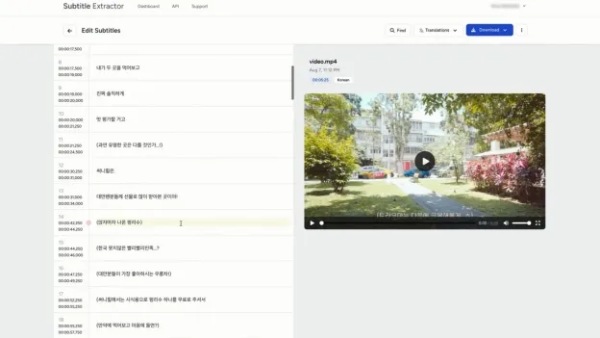
Grazie a VideoSubFinder, i sottotitoli possono essere rilevati automaticamente ed estratti dal video. Dopo aver importato il file video, utilizza il cursore nero visualizzato come fotogramma video per acquisire solo l'area della didascalia. Una volta terminato il processo, verrai indirizzato alla scheda OCR e ti verranno fornite sequenze di immagini chiare con didascalie. Inoltre, avrai bisogno dell'aiuto di qualsiasi editor di testo una volta convertito in TXT.
Passo 1.Accedi a VideoSubFinder, quindi carica il tuo file trascinandolo e rilasciandolo. Seleziona la lingua dei sottotitoli oppure lascia che il sistema la rilevi automaticamente.
Passo 2.È inoltre possibile scegliere di utilizzare la tecnologia OCR per riconoscere i sottotitoli, oppure utilizzare l'audio presente nel file per convertirlo in sottotitoli accurati.
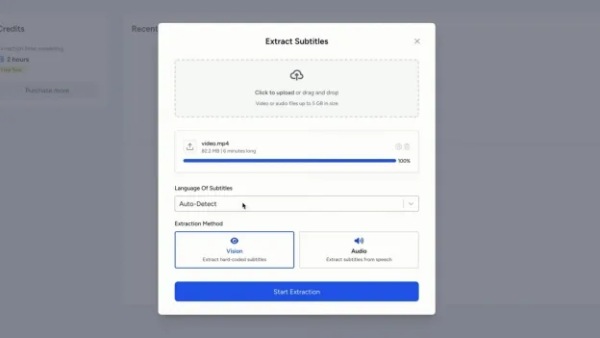
Passaggio 3.Fai clic su "Avvia estrazione". I sottotitoli incorporati verranno estratti e potrai visualizzarli e scaricarli come file di sottotitoli.
| Attrezzo | Velocità di estrazione | Formati dei sottotitoli | Formati di output | Supporto OCR | Elaborazione in batch | GUI | Precisione |
| Lettore multimediale VLC | Veloce (circa 1 volta in tempo reale) | SRT, ASS, SSA, sottomarini incorporati | SRT | × | × | ? | medio |
| Modifica sottotitoli | Medio (più lento con OCR) | Oltre 100 formati | 20+ (SRT, ASS, TXT) | ? | ? | ? | Alto (commestibile) |
| FFmpeg | Molto veloce (da 5 a 20 volte il tempo reale) | Quasi tutti i contenitori | SRT, ASS, SUB, ecc. | × | ? | × | Alto (non OCR) |
Suggerimenti bonus per rimuovere i sottotitoli hard/softcoded dai video in modo permanente
Nel frattempo, se desideri solo rimuovere i sottotitoli dai video mediante estrazione, ecco un modo semplice per rimuoverli permanentemente. Invece di imparare come estrarre i sottotitoli dai video, usa AnyRec Convertitore video per eliminare rapidamente il testo dai tuoi video, come MP4, MOV, AVI, MKV, GIF, ecc. Con il suo riquadro di rimozione, puoi portare a termine il lavoro in pochissimo tempo e divertirti a guardare i tuoi video senza didascalie!

Scegli l'area con la dimensione desiderata per rimuovere liberamente le didascalie.
Può eliminare i testi in pochissimo tempo senza compromettere la qualità del video.
Impostazioni di output regolabili, come risoluzione, frequenza fotogrammi, qualità e altro.
Non offrire una curva di apprendimento ripida durante il processo di rimozione dei sottotitoli.
Download sicuro
Download sicuro
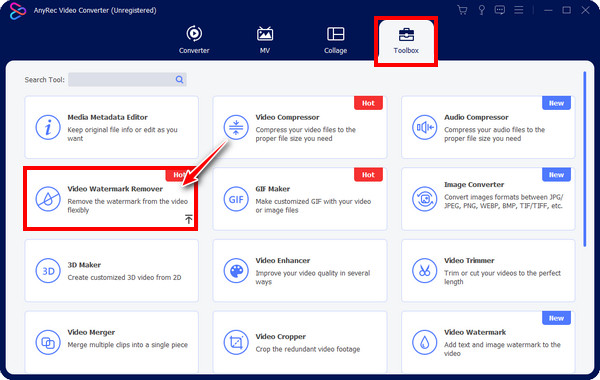
Passo 1.Vai alla scheda "Casella degli strumenti" all'apertura AnyRec Video Converter. Individua "Video Watermark Remover" tra gli altri toolkit all'interno.
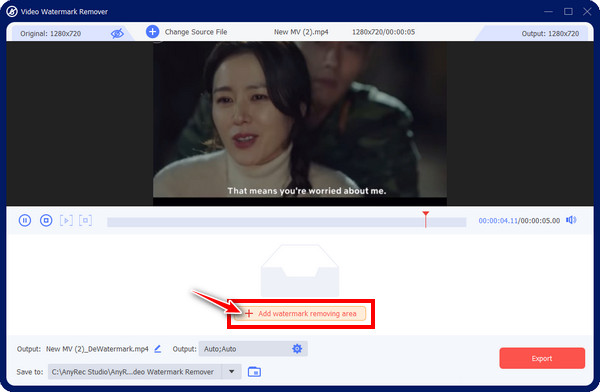
Passo 2.Importa il tuo file MP4 nel programma facendo clic sul pulsante "Aggiungi". Quindi, verrai indirizzato alla finestra di modifica. Per avviare il processo di rimozione, fare clic su "Aggiungi area di rimozione filigrana" per accedere al riquadro di rimozione.
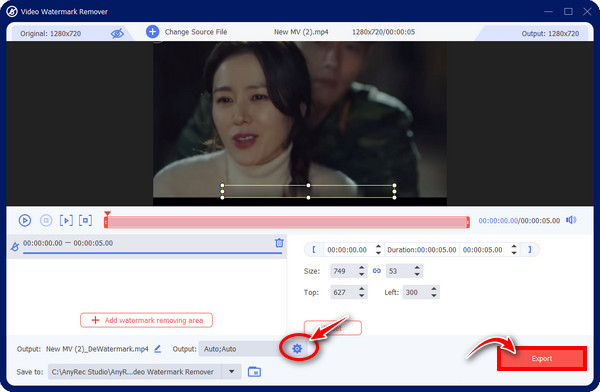
Passaggio 3.Successivamente, trascina la "cornice sfocata" nell'area delle didascalie; puoi regolare le dimensioni trascinandone i lati per una migliore copertura. In questo modo, puoi estrarre i sottotitoli dai video in modo permanente.
Domande frequenti su come rimuovere i sottotitoli dai video
-
Come utilizzare VLC Media Player per salvare una traccia di sottotitoli come file separato?
VLC di per sé non è in grado di esportare direttamente i sottotitoli incorporati come file separati. È possibile utilizzarlo per identificare e selezionare la traccia dei sottotitoli, ma per estrarli effettivamente è necessario utilizzare strumenti come FFmpeg o Subtitle Edit.
-
Come trasformare le scritte impresse a caldo in testo modificabile?
I sottotitoli incorporati fanno parte dell'immagine video, quindi devono essere convertiti tramite OCR. Strumenti come Subtitle Edit (con Tesseract OCR) o servizi basati sull'intelligenza artificiale possono scansionare ogni fotogramma e convertire il testo in formati modificabili come SRT.
-
Come estrarre i sottotitoli su Mac gratuitamente?
Su macOS, è possibile utilizzare FFmpeg tramite Terminale per estrarre rapidamente e gratuitamente i sottotitoli soft. In alternativa, è possibile utilizzare Subtitle Edit, che offre un'interfaccia grafica per estrarre e convertire i sottotitoli. Entrambe le opzioni sono gratuite: FFmpeg è più veloce, mentre Subtitle Edit è più semplice da usare per i principianti.
-
Quali app mobili mi aiutano a rimuovere i sottotitoli hardcoded dai video?
Per i dispositivi mobili, sono necessarie applicazioni di editing video come Inshot, CapCut, KineMaster e altre per rimuovere i sottotitoli dai video. Tuttavia, ritagliare o sfocare i sottotitoli è l'unico modo per rimuovere i sottotitoli codificati.
Conclusione
In sintesi, questo articolo introduce quattro metodi per estrarre i sottotitoli dai video, inclusa la rimozione dei sottotitoli basata su software e hardware. Sebbene tutti i metodi siano efficaci, non tutti gli utenti possiedono le conoscenze tecniche necessarie. Utilizzando la funzione di rimozione della filigrana in AnyRec Video Converter Consente di rimuovere i sottotitoli in modo sicuro e rapido, in modo permanente e senza compromettere la qualità video. Scaricalo e provalo subito!
Download sicuro
Download sicuro
Informazioni su OurMa




