
Come risolvere il codice errore 232404 con la riproduzione video bloccata

Quando sei pronto a guardare il tuo film o video preferito, con del buon cibo e della buona compagnia, ma solo quando incontri il messaggio, "Questo file video non può essere riprodotto, codice di errore: 232404"sullo schermo. È una vera frustrazione. Ma non preoccuparti; che questo errore appaia sul tuo browser, non una ma due volte, le soluzioni sono a portata di mano. Questa guida completa al codice di errore 232404 illustra le sette semplici soluzioni per rimuoverlo dallo schermo. Senza indugio, inizia subito!
Lista guida
Cos'è il codice errore 232404? Perché ti trovi di fronte a questo errore? 9 modi efficaci per correggere il codice di errore 232404 dei video non riproducibili Il modo migliore per correggere i video danneggiati con codice errore 232404 Domande frequenti sul codice errore video 232404Cos'è il codice errore 232404? Perché ti trovi di fronte a questo errore?
Poiché viene visualizzato l'errore "Impossibile riprodurre questo file video, codice errore: 232404", il browser può essere Chrome, Safari o Firefox e rifiutarsi di riprodurre il contenuto video. Potrebbe non accedervi o decodificarlo correttamente, impedendone la riproduzione.
Ma perché si è verificato il codice di errore 232404? Ecco le possibili cause che lo spiegano. perché i video non vengono riprodotti e mostra il codice 232404.
- Con una connessione Internet debole o danneggiata, molto probabilmente riscontrerai un messaggio di errore.
- Il servizio di streaming non copre la tua posizione, che è limitata nella tua zona.
- Potrebbero esserci problemi con il browser come una cache al suo interno o alcune estensioni difettose.
- Anche la piattaforma di streaming che stai utilizzando presenta alcuni problemi con il server.
- Un file video corrotto o danneggiato genererà l'errore 232404.
- Sul tuo browser web è installata un'estensione di blocco degli annunci.
9 modi efficaci per correggere il codice di errore 232404 dei video non riproducibili
Andando avanti, ora puoi esplorare 7 soluzioni efficienti per correggere il codice errore 232404. Ciascuna soluzione mira alla causa specifica del suddetto problema di riproduzione video. Scopri quale soluzione funziona per te.
Correzione 1. Controlla la connessione Internet
La prima soluzione è verificare la stabilità della tua rete. Prima di fare qualsiasi altra cosa, ricorda che una connessione Internet debole può portare all'errore 232404, quindi assicurati una rete wireless solida.
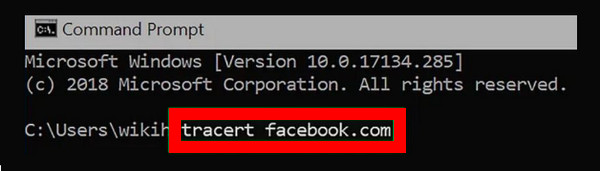
Passo 1.Vai al menu "Start". Digita "cmd" nella casella di ricerca. Successivamente, fai clic con il pulsante destro del mouse su "Prompt dei comandi" e quindi seleziona "Esegui come amministratore".
Passo 2.Nella finestra di richiesta, inserisci "tracert" seguito dall'URL del servizio di streaming. Apparirà così: tracert facebook.com. Questo comando ti dirà i tempi di risposta di un sito web, identificando se la connessione è lenta e correggendo il codice di errore 232404.
Correzione 2. Rimuovi tutta la cache e i cookie del browser
I browser memorizzano i dati come la cache nelle cartelle, impedendone il corretto funzionamento. Pertanto, i dati estesi possono attivare l'errore 232404. Per un'esperienza più fluida, sarà utile svuotare la cache e la cronologia del browser.
Passo 1.Sul tuo browser Chrome, vai al pulsante "Altro" in alto, che aprirà più opzioni e seleziona "Altri strumenti" da lì. Fai clic su "Cancella dati di navigazione" nel menu laterale.
Passo 2.Nella finestra appena aperta, fai clic sulla casella di controllo appropriata da rimuovere, ad esempio "Cronologia di navigazione", "Cookie e altri dati dei siti" e "Immagini e file memorizzati nella cache".
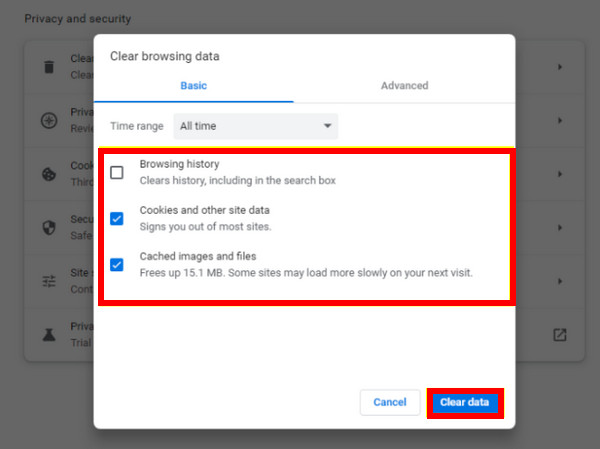
Passaggio 3.Una volta terminato, fai clic sull'opzione "Cancella dati" e riavvia il browser per verificare se riesci a guardare il video tranquillamente senza il codice di errore 232404.
Correzione 3. Esamina il server del servizio di streaming
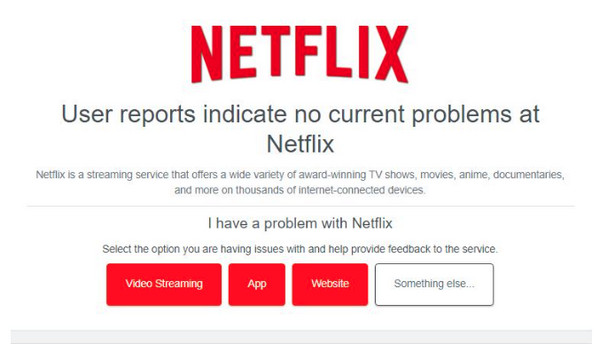
È utile verificare lo stato del server per verificare se l'errore 232404 non è causato dalla piattaforma di streaming che stai utilizzando. Ad esempio, se hai utilizzato Netflix e hai scoperto che il suo server è temporaneamente inattivo, valuta la possibilità di utilizzare un altro servizio. Ecco come:
Passo 1.Vai al sito web ufficiale "Down Detector" o ad un altro strumento di controllo del server. Inserisci il nome del servizio di streaming, come Netflix, YouTube, Viu e altro.
Passo 2.Il risultato mostrerà quindi lo stato del server; controlla se si verificano problemi come il codice errore 232404 o interruzioni.
Correzione 4. Disabilita tutte le estensioni
Il codice errore 232404 potrebbe essere causato dalle estensioni del browser, principalmente quelle per la sicurezza online. Se nel tuo browser esistono più estensioni, puoi disattivarle temporaneamente singolarmente per trovare l'estensione specifica che causa l'errore.
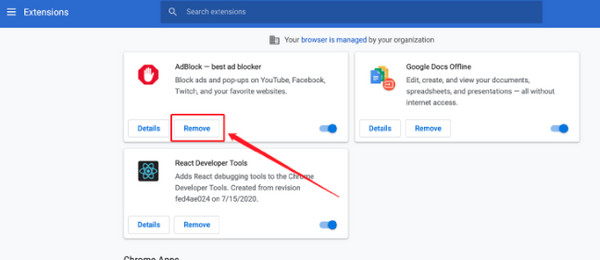
Passo 1.Vai al pulsante "Altro" nella schermata principale di Chrome e seleziona "Altri strumenti". Dal menu laterale, fai clic su "Estensioni".
Passo 2.Scegli un'estensione che ritieni stia causando il problema; disattivarlo facendo clic sul pulsante di attivazione/disattivazione. Oppure fai clic sull'opzione "Rimuovi" per ciascuna estensione. Quindi, puoi verificare se è ancora presente il codice di errore 232404.
Correzione 5. Aggiorna il driver video
Un driver obsoleto contribuisce anche al codice di errore di riproduzione video 232404 poiché influisce sul tuo sistema. Quindi, migliora le prestazioni del tuo computer ed eventualmente risolvi i problemi aggiornando il driver.
Passo 1.
Passo 2.
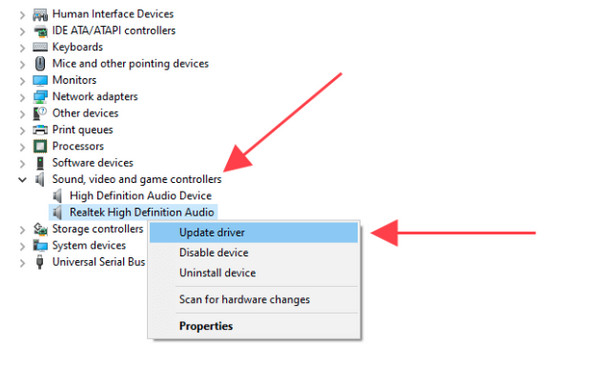
Passaggio 3.Completa il processo di aggiornamento seguendo le istruzioni visualizzate sullo schermo. Infine, riavvia il computer e verifica se il video è riproducibile senza il codice di errore 232404.
Correzione 6. Aggiorna il tuo browser web
Similmente all'avere un driver obsoleto, l'utilizzo di un browser obsoleto può causare problemi di compatibilità, come il codice di errore 232404, codice di errore 232011e altro ancora. Quindi, mantenere il browser aggiornato è fondamentale! Scopri di seguito come aggiornare il tuo browser Chrome.
Passo 1.Inserisci il tuo browser Chrome; fare clic sul pulsante "Altro" in alto per accedere alle opzioni. Seleziona "Guida" e fai clic su "Informazioni su Google Chrome".
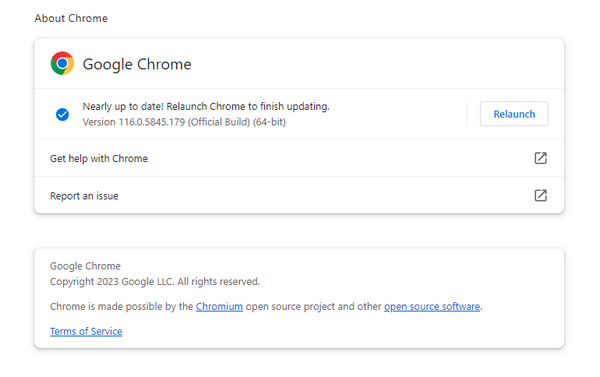
Passo 2.Se è disponibile un aggiornamento, Chrome avvierà automaticamente l'aggiornamento, quindi fai clic su "Riavvia". Successivamente, visita nuovamente il sito Web per verificare se l'errore 232404 è stato risolto.
Correzione 7. Utilizzare un browser o lettore diverso
Se nessuno di questi sembra risolvere il codice di errore 232404, prendi in considerazione un'altra piattaforma di streaming o un lettore per una riproduzione fluida. Per affrontarlo in modo efficace, assicurati un lettore compatibile con riproduzione continua per tutti i formati e codec, come H.264. Inoltre, utilizza Microsoft Edge o altri che gestiscono bene la riproduzione video per i video online.
Correzione 8. Cancellare la cache e i cookie del browser
Puoi anche cancellare i file temporanei nel tuo browser per correggere questo errore "impossibile riprodurre il video". I passaggi sono simili in Chrome, Safari, Firefox e altri browser. Vai al menu Impostazioni del browser. Fai clic sul pulsante "Privacy e sicurezza" o "Cancella dati di navigazione". Successivamente, puoi fare clic sui pulsanti "Cookie e altri dati dei siti" e "Immagini e file memorizzati nella cache". Seleziona l'intervallo di tempo come "Sempre" per rendere il browser più veloce di prima. Riavvia il browser per verificare se il codice di errore 232404 è ancora presente.
Correzione 9: utilizzare la modalità di navigazione in incognito/privata
Trova e clicca sul pulsante con i tre puntini per accedere al menu del browser. Qui puoi cliccare su "Nuova finestra di navigazione in incognito" o opzioni simili per aprire una finestra di navigazione in incognito. In questo modo puoi bloccare la cronologia locale e i cookie. Questo metodo funziona anche per risolvere il codice di errore 232404 su Windows 11/10 e Mac.
Il modo migliore per correggere i video danneggiati con codice errore 232404
Il codice errore 232404 non è stato ancora risolto? In caso contrario, scegli questa soluzione definitiva che ripara efficacemente i video danneggiati senza sacrificare la qualità. Affrontalo con il Riparazione video AnyRec. Questo programma può aiutarti a ripristinare i video interessati dal codice di errore 232404 in modo semplice e veloce. Inoltre, questo strumento può recuperare video ad alta definizione ripresi da telefoni, computer, fotocamere e altro ancora. Caricando semplicemente il file video danneggiato e il video campione di qualità, il programma inizierà a eseguire il suo magico processo di riparazione.

Risolvi il codice errore 232404 e correggi i video danneggiati per una riproduzione fluida.
Garantisci una forte sicurezza per tutte le correzioni delle procedure video danneggiate.
Conserva la frequenza fotogrammi, la risoluzione e il bitrate del video con il codice errore 232404.
Utilizza la tecnologia più avanzata applicata ai video riparati.
Download sicuro
Download sicuro
Passo 1.Dopo aver avviato AnyRec Video Repair, aggiungi il tuo video non riproducibile e un file video di esempio facendo clic sui pulsanti "Aggiungi".
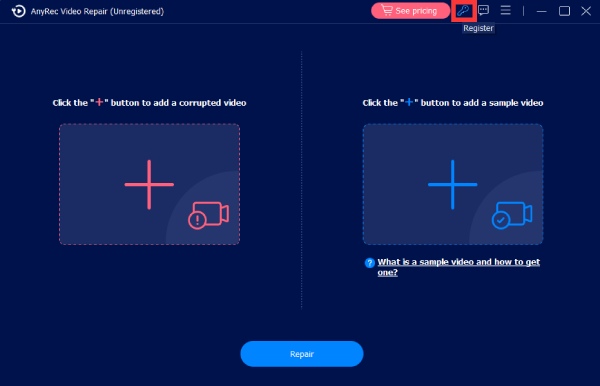
Passo 2.Per avviare il processo di correzione, fai clic su "Ripara" al centro, quindi attendi che la correzione venga completata. Al termine, fai clic su "Anteprima" per verificare se il video riparato soddisfa i tuoi requisiti.

Passaggio 3.Se risulta come lo desideri, controlla comunque i parametri come risoluzione, frequenza fotogrammi, ecc. Infine, fai clic su "Salva" per ottenere immediatamente il video riparato.

Ulteriori letture
 Come correggere l'errore del codec 0xc00d5212 mancante durante la riproduzione di video
Domande frequenti sul codice errore video 232404
-
Perché il video dice che non può essere riprodotto?
Stai riscontrando l'errore 232404 sui video che stai tentando di guardare. Potrebbe essere perché il video è danneggiato o il browser non funziona correttamente a causa di alcuni problemi. Un'altra grande causa sono i problemi di rete, i blocchi degli annunci, i driver obsoleti, ecc.
-
Lo stesso errore si verifica su Mac?
No. Su Mac, se Safari ha consumato molti dati, verrà visualizzato il codice di errore 224003. Puoi risolverlo premendo i tasti Comando + Maiusc + Canc. Oppure vai su Preferenze, seleziona Privacy e scegli di eliminare tutti i dati dal sito web.
-
Quali lettori multimediali sono disponibili per risolvere il problema?
Sono disponibili diversi lettori, come VLC Media Player, noto per la sua compatibilità con la maggior parte dei formati video e audio, come MP4, MOV, WMV e altri.
-
Il codice errore 232404 può verificarsi sui dispositivi mobili?
No. La stessa situazione, ovvero che il file video non può essere riprodotto, si verifica su Android e iPhone ma presenta il codice di errore 224002.
-
Qual è la soluzione più semplice al codice di errore 232404?
Assicurati di avere una connessione Internet stabile, quindi aggiorna il browser Chrome o qualsiasi browser utilizzi per riprodurre i video. Se l'errore persiste, valuta la possibilità di utilizzare un lettore o un servizio di streaming diverso.
Conclusione
La comparsa dell'errore è fastidiosa durante la visione. Ma cosa ne pensi di tutte le soluzioni discusse? risolvere il codice di errore: 232404? Speriamo che uno di questi articoli ti sia utile. Ma ovviamente, è sempre bene determinare la causa del problema prima di effettuare riparazioni complesse. Non devi preoccuparti, perché è un problema comune a chiunque. Buona visione!
Download sicuro
Download sicuro



