
7 modi per scaricare foto da iCloud su iPhone, PC, Mac

iCloud è un modo comodo per sincronizzare le foto tra i dispositivi Apple, ma ci sono momenti in cui potrebbe essere necessario scaricare foto da iCloud Per l'accesso offline o il backup. Fortunatamente, Apple offre diverse opzioni integrate e ci sono alternative che puoi utilizzare a seconda del dispositivo che possiedi. In questo post, esplorerai sette modi efficaci per salvare le foto di iCloud. Dall'app Foto al salvataggio su un disco rigido esterno, scopri qui l'approccio migliore per la tua libreria iCloud.
Lista guida
Scarica Foto di iCloud su Mac Spostare le foto di iCloud sul PC Scarica foto da iCloud a iPhone Scarica Foto di iCloud su Android Salva le foto di iCloud su un disco rigido esterno Non riesci a scaricare le foto di iCloud? Prova questa alternativaScarica Foto di iCloud su Mac
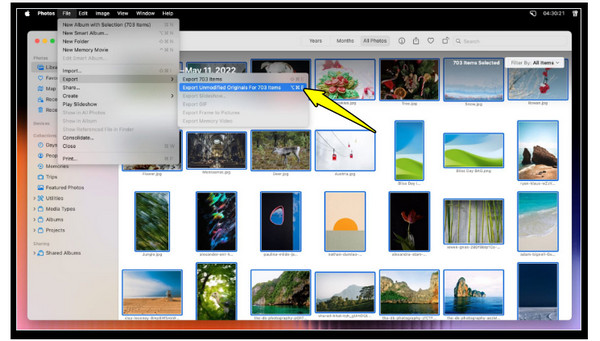
Se utilizzi un Mac, il modo più semplice per scaricare le foto originali da iCloud è tramite l'app Foto. Questa app si sincronizza con il tuo account iCloud e scarica le tue foto sullo spazio di archiviazione locale del tuo Mac. Se intendi mantenere l'intera libreria iCloud sincronizzata con il tuo Mac per accedervi offline, questa è la soluzione perfetta.
- 1. Avvia l'app Foto sul Mac. Vai alla barra dei menu e clicca su "Foto", quindi su "Impostazioni" (Preferenze).
- 2. Lì, seleziona la scheda "iCloud" e seleziona "Foto iCloud" per abilitare la sincronizzazione.
- 3. Quindi, seleziona "Scarica originali su questo Mac" per salvare copie delle immagini a piena risoluzione.
Spostare le foto di iCloud sul PC
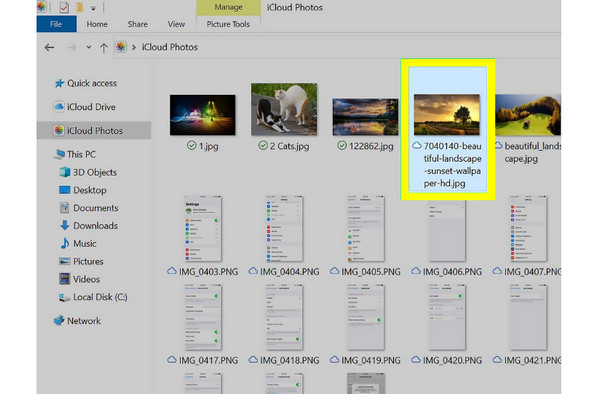
Chi utilizza un PC Windows può comunque scaricare tutte le foto da iCloud in due modi pratici. La prima opzione è utilizzare l'app iCloud per Windows, che sincronizza l'intera Libreria Foto di iCloud. La seconda opzione è utilizzare il sito web di iCloud, dove è possibile carica le foto su iCloud e poi scarica le foto selezionate sul tuo dispositivo.
Utilizza iCloud per Windows:
- 1. Esegui l'app iCloud per Windows sul tuo PC. Quindi accedi con il tuo ID Apple.
- 2. Abilita "Foto" e seleziona "Foto iCloud".
- 3. Quindi, apri "Esplora file" e vai su "Foto iCloud", quindi seleziona le foto che desideri copiare nella cartella desiderata del PC.
Utilizza iCloud.com:
- 1. Apri un browser qualsiasi e digita iCloud.com nella barra degli indirizzi.
- 2. Accedi con il tuo account ID Apple.
- 3. Quindi fare clic sull'app "Foto".
- 4. Da lì, seleziona quelli che desideri scaricare.
- 5. Fare clic sul pulsante "Download" in alto.

Scarica foto da iCloud a iPhone
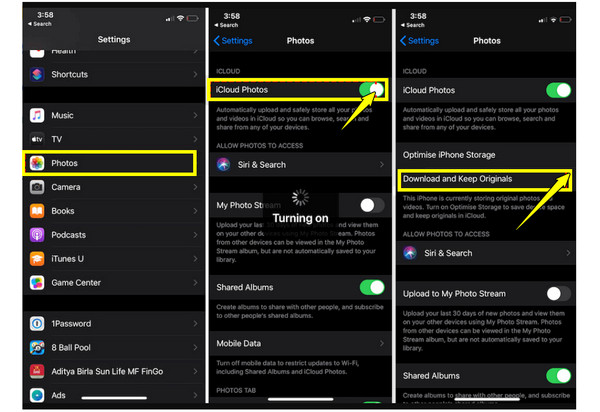
Nel frattempo, se desideri scaricare nuovamente foto e video di iCloud sul tuo iPhone, puoi farlo tramite l'app Impostazioni. Abilitando Foto di iCloud, puoi sincronizzare le tue foto su tutti i tuoi dispositivi. Puoi anche utilizzare Album condivisi per ottenere solo set specifici di immagini. Ecco come trasferire le immagini da iCloud a iPhone:
- 1. Sul tuo iPhone, vai all'app Impostazioni, tocca il tuo "Nome ID Apple" qui sopra, quindi vai su "iCloud".
- 2. Lì, tocca "Foto" e attiva "Foto iCloud". Seleziona "Scarica e conserva originali" per conservare copie ad alta risoluzione.
- 3. Per scaricare le immagini da un album condiviso, apri l'app "Foto", vai alla scheda "Album" e salva l'immagine dall'album condiviso nella tua libreria.
Scarica Foto di iCloud su Android
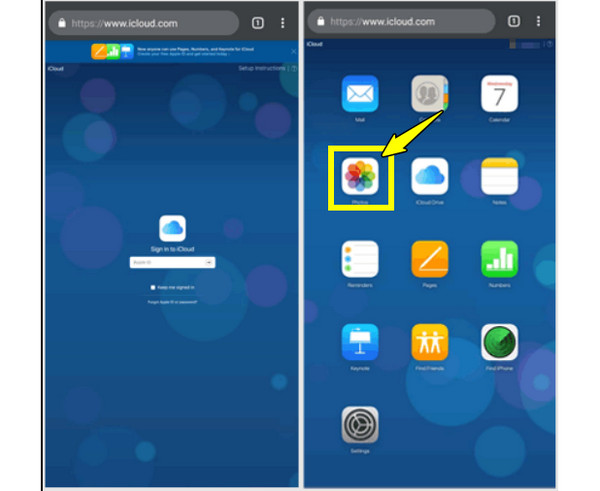
D'altro canto, gli utenti di dispositivi Android possono comunque accedere e scaricare vecchie foto da iCloud tramite il browser del proprio dispositivo mobile. Poiché non esiste un'app iCloud per dispositivi Android, la versione web può fare un ulteriore passo avanti.
- 1. Sul tuo telefono Android, apri un browser e visita iCloud.com.
- 2. Lì, accedi con il tuo ID Apple; tocca "Foto" dal menu e scegli quelle che desideri scaricare.
- 3. Tocca il pulsante "Download" e conferma l'azione.
Salva le foto di iCloud su un disco rigido esterno
Per un backup sicuro delle tue foto di iCloud, scaricarle su un disco rigido esterno è una mossa intelligente. In questo modo, i tuoi file saranno protetti ulteriormente nel caso in cui il tuo account iCloud esaurisca lo spazio di archiviazione. Una volta... scarica iCloud da iPhone su un disco rigido esterno, puoi liberare più spazio di archiviazione sul tuo cellulare o computer.
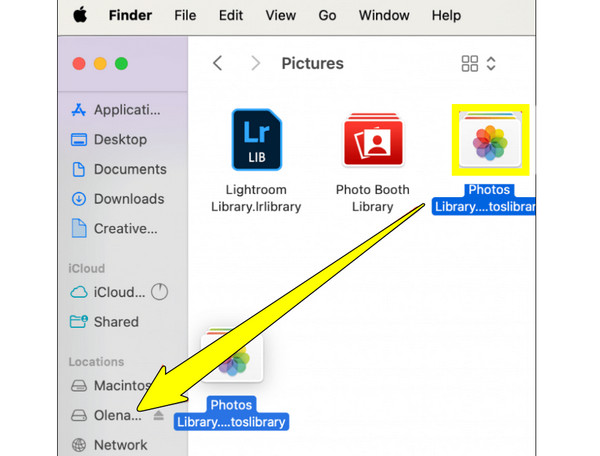
- 1. Salva le tue foto di iCloud sul tuo computer.
- 2. Quindi, collega il tuo disco rigido esterno al computer.
- 3. Apri Finder su Mac o Esplora file su Windows.
- 4. Quindi, trascina le foto scaricate sul disco rigido esterno. Successivamente, espelli l'unità in modo sicuro.
Non riesci a scaricare le foto di iCloud? Prova questa alternativa
Sebbene iCloud sia pratico per l'archiviazione e la sincronizzazione delle foto, a volte può risultare lento o complicato da usare, soprattutto quando si sincronizzano librerie di foto di grandi dimensioni. Inoltre, iCloud necessita di una connessione internet stabile per trasferire foto in blocco. Pertanto, non è possibile accedere alle foto offline. Per questo motivo, AnyRec PhoneMover è un'ottima soluzione. Qui puoi spostare rapidamente l'intera libreria dal tuo iPhone al computer. Funziona molto più velocemente e non dovrai preoccuparti dei limiti di spazio o dei ritardi di sincronizzazione. Con la sua interfaccia intuitiva, questo software semplifica il trasferimento delle foto, anche per i principianti. Soprattutto, supporta anche altri tipi di dati, come musica, video, contatti e altro ancora, rendendolo un'alternativa versatile e completa per il trasferimento dati.

Sposta foto, video, musica e altri tipi di file tra telefoni e PC.
Può scansionare e rimuovere automaticamente le foto duplicate.
Supporta l'organizzazione e la gestione della libreria fotografica prima e dopo il trasferimento.
Passo 1.Apri AnyRec PhoneMover e procurati un cavo USB per collegare il tuo iPhone. Se richiesto, tocca "Autorizza" nella notifica per autorizzare l'accesso.

Passo 2.Ora che le informazioni e i dati del tuo dispositivo vengono visualizzati sullo schermo, fai clic sulla scheda "Foto" nel pannello di sinistra, quindi sfoglia la tua libreria fotografica e seleziona le caselle delle foto che desideri spostare.

Passaggio 3.Dopo aver effettuato la selezione, fare clic sul pulsante "Esporta su PC" in alto, quindi selezionare una cartella di destinazione e confermare l'esportazione.

Conclusione
Per mantenere i tuoi ricordi al sicuro e accessibili sui dispositivi Apple, è un passaggio importante scarica foto da iCloud.comCon i metodi che hai esplorato, dall'app Foto all'utilizzo di un'unità esterna, hai a disposizione un'ampia gamma di opzioni per gestire il tuo spazio di archiviazione iCloud. Tuttavia, poiché iCloud a volte può essere lento e difficile da gestire, utilizzando AnyRec PhoneMover è un'ottima alternativa. Funziona più velocemente, evita ritardi di sincronizzazione e supporta l'organizzazione di foto e altri dati. Con questa app, puoi eseguire il backup sicuro delle tue foto e liberare spazio sui tuoi dispositivi.
Download sicuro



