
Come ritagliare un video su Mac: 4 metodi gratuiti che devi conoscere

Alla ricerca di un modo per ritagliare i video su MacVuoi rimuovere bordi o sfondi indesiderati, adattare le dimensioni del video ai social media, correggere le proporzioni errate o focalizzare l'attenzione sul soggetto? Qualunque sia il tuo obiettivo, questo articolo ti fornirà la soluzione! Qui scoprirai quattro metodi semplici e gratuiti per ritagliare un video su macOS utilizzando diversi programmi. Senza ulteriori indugi, inizia subito a esplorare ciascuna soluzione.
Lista guida
Strumento completo per il ritaglio video per Mac Come ritagliare i video su Mac utilizzando QuickTime Player Ritagliare video facilmente con iMovie su Mac Come ritagliare i video su Mac utilizzando VLC Media PlayerStrumento completo per il ritaglio video per Mac
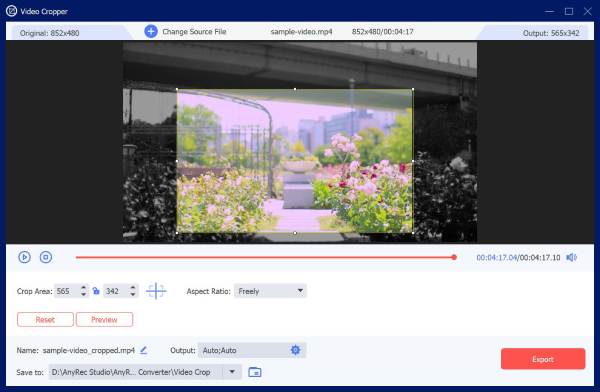
Se stai cercando il miglior strumento per Mac che ti aiuti a ritagliare video su Mac senza processi complicati, allora considera l'utilizzo di un software professionale. AnyRec Video ConverterQuesto software di ritaglio e modifica video include una funzione di ritaglio integrata, progettata per semplificare il ritaglio dei video in base alle proprie preferenze. Offre diverse opzioni di ritaglio: è possibile ritagliare manualmente utilizzando i bordi di ritaglio nell'anteprima, scegliere un rapporto d'aspetto per un ritaglio rapido e inserire valori di area specifici. Il suo punto di forza è che non compromette la qualità del video, anzi, permette persino di migliorarla!

Offre opzioni di ritaglio semplici ma efficaci per ritagliare rapidamente i video sul tuo Mac.
Lascia che centri automaticamente il ritaglio del video per un risultato bilanciato.
Supporta opzioni di modifica dell'output per migliorare il video ritagliato prima dell'esportazione.
Consente di regolare il codificatore, la frequenza di campionamento e il bitrate del video per migliorarne la qualità.
Download sicuro
Download sicuro
Passo 1.Installa e avvia il programma professionale AnyRec Video Converter Sul tuo Mac, fai clic su "Strumenti", cerca "Ritaglia video" e selezionalo. Infine, importa il video che desideri ritagliare.

Passo 2.Successivamente, trascina e regola i bordi o le cornici di ritaglio nell'anteprima del video per ritagliarlo manualmente. Per un ritaglio rapido del video, puoi invece selezionare un rapporto di aspetto specifico.
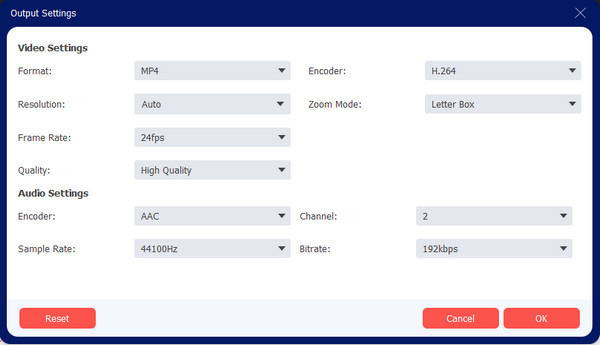
Passaggio 3.Per migliorare la qualità del video ritagliato, fai clic sul pulsante "Impostazioni di output" e potrai modificare la risoluzione, la frequenza dei fotogrammi, il codec e altro ancora. Una volta terminato, fai clic su "OK".
Passaggio 4.Una volta terminato, fai clic sul pulsante "Esporta" nell'angolo in basso a destra per salvare il video ritagliato sul tuo Mac.
Download sicuro
Download sicuro
Come ritagliare i video su Mac utilizzando QuickTime Player
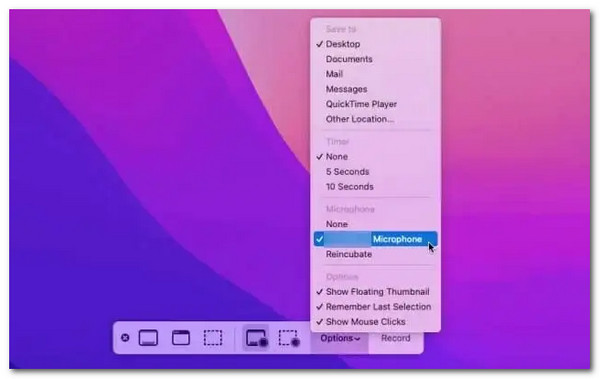
Se non desideri più installare un programma di terze parti per ritagliare un video MP4 su Mac, puoi utilizzare QuickTime Player, il lettore multimediale integrato di Apple. Questo versatile lettore multimediale supporta funzionalità aggiuntive che ti consentono di modificare i video. Tra queste, la rotazione, il capovolgimento, il ritaglio e il taglio di base, e ti permette anche di ritagliare i video durante la registrazione. Tuttavia, a differenza della prima soluzione, QuickTime non offre un metodo standard per ritagliare i video. Se desideri ritagliare un video QuickTime, puoi seguire i passaggi descritti di seguito.
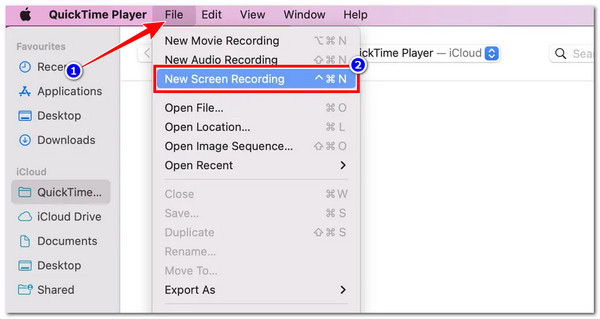
Passo 1.Accedi al lettore QuickTime del tuo Mac e apri il video che desideri ritagliare. Quindi, fai clic su "File" e seleziona "Nuova registrazione schermo".
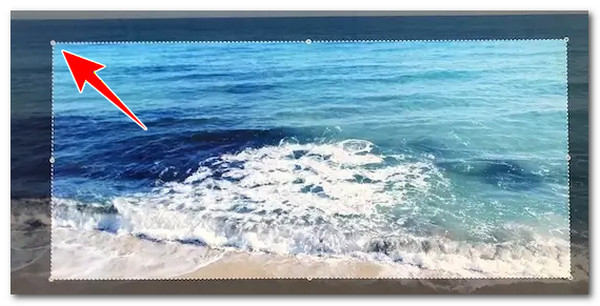
Passo 2.Successivamente, sullo schermo del tuo Mac comparirà una cornice per il ritaglio del video. Dovrai trascinarla sulla parte del video che desideri ritagliare.
Passaggio 3.Dopodiché, accedi al "Menu" per selezionare l'uscita audio se desideri ritagliare la clip mantenendo l'audio. Fatto ciò, fai clic su "Avvia registrazione" e subito dopo sul pulsante "Riproduci". Dopo aver riprodotto la sezione del video da ritagliare, fai clic sul pulsante "Registra" per salvare il video ritagliato. Conversione video QuickTime in MP4.
Ritagliare video facilmente con iMovie su Mac
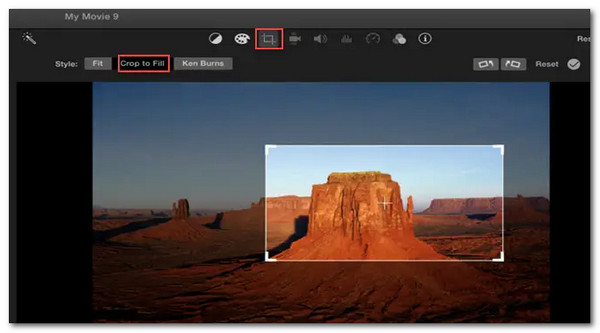
Oltre a QuickTime Player, puoi anche utilizzare il software di editing video integrato del tuo Mac, iMovie. A differenza di QuickTime Player, iMovie ti consente di ritagliare un video su un Mac in modo tradizionale, poiché è una piattaforma di editing video. Modificare i video, incluso il ritaglio, è reso semplice da questo software grazie alla sua interfaccia semplificata. Puoi ritagliare i video in formato quadrato o verticale per rimuovere le sezioni indesiderate. Sfortunatamente, ritagliare i video con iMovie è limitato a un rapporto d'aspetto 16:9. Ciò significa che non consente di effettuare ritagli con rapporti d'aspetto diversi da quelli standard o di utilizzare la modalità a mano libera.
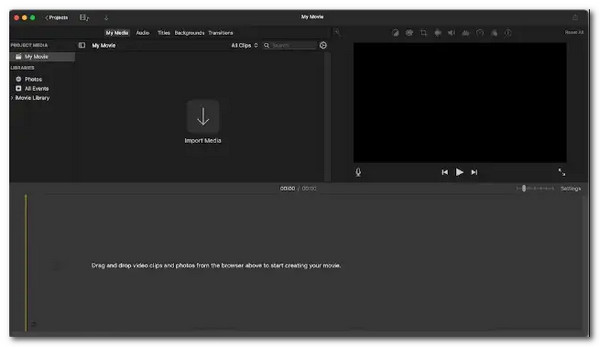
Passo 1.Avvia il software iMovie sul tuo Mac e importa il video che desideri ritagliare. Puoi creare un nuovo progetto o procedere con un video esistente.
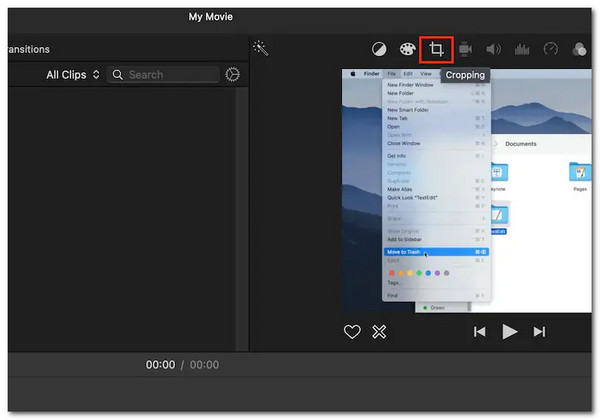
Passo 2.Successivamente, fai clic sull'icona "Ritaglia" nella parte superiore dell'anteprima del video. A questo punto, vedrai una cornice trascinabile sovrapposta al video, che di solito è vincolata a un rapporto di aspetto di 16:9.
Passaggio 3.Sposta il riquadro sull'area del video che desideri ritagliare. Una volta fatto, fai clic sull'icona "Segno di spunta" accanto al pulsante di ripristino per ritagliare il video. Dopodiché, esporta il video ritagliato: ecco come utilizzare iMovie come software gratuito per il ritaglio video su Mac.
Come ritagliare i video su Mac utilizzando VLC Media Player
L'ultima opzione per ritagliare un video su Mac è VLC Media Player. Come per la prima soluzione presentata, anche questa è di terze parti. Tuttavia, è uno strumento open source, il che significa che puoi installarlo sul tuo Mac gratuitamente. Non si tratta però di un editor video, bensì di un lettore multimediale che supporta anche funzionalità di editing di base, tra cui il ritaglio di un video. Con questa soluzione, puoi anche eliminare gli spazi indesiderati dal tuo video. Ora, come si ritaglia un video su Mac usando VLC? Ecco i passaggi da seguire:
Passo 1.Installa e avvia VLC Media Player sul tuo Mac. Successivamente, fai clic sulla scheda "Media" e seleziona "Apri file" per importare il video che desideri ritagliare.
Passo 2.Successivamente, nel menu "Strumenti", vai su "Effetti e filtri" e fai clic su "Effetti video". Dopodiché, fai clic su "Ritaglia" e scegli il rapporto d'aspetto che preferisci.
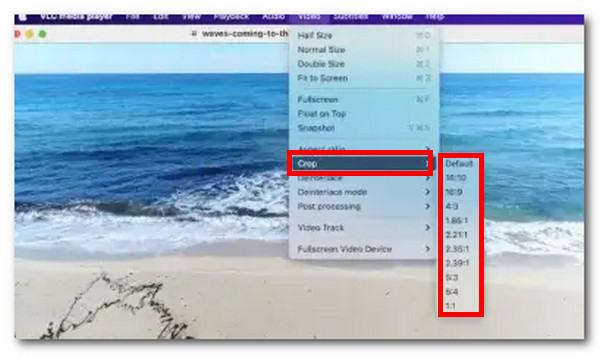
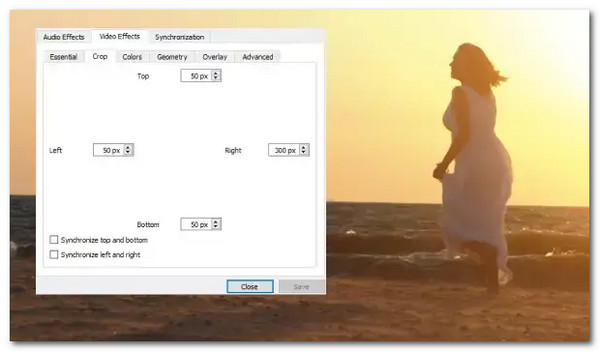
Passaggio 3.Dopodiché, inserisci il numero di pixel desiderato per ritagliare il video. Puoi visualizzare un'anteprima del video per vedere come appare dopo aver specificato il valore di ritaglio. Quindi, puoi semplicemente ripetere il processo per ritagliare ulteriormente il video.
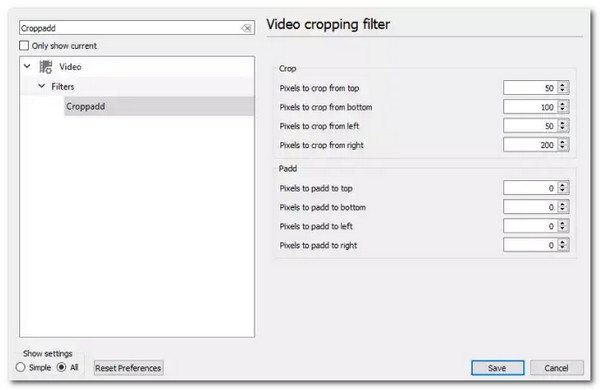
Passaggio 4.Successivamente, fai clic su "Preferenze", scegli "Strumenti" e fai clic su "Mostra impostazioni". Dopodiché, nella nuova finestra, digita "Croppadd" nella barra di ricerca per accedere al tuo video.
Passaggio 5.Quindi, fai clic su "Salva" e nella scheda "Filtro" seleziona la casella di controllo "Ritaglia video". Dopodiché, fai clic sul pulsante "Salva", vai alla sezione "Media" e fai clic su "Converti/Salva".
Passaggio 6.Dopodiché, trascina e rilascia il video ritagliato nella casella dei file e scegli i codec e i formati di file che preferisci. Quindi, vai su "Modifica Seleziona profilo" e fai clic su "Codec video". Successivamente, vai su "Filtri", seleziona "Filtro di ritaglio video", quindi salva queste impostazioni e salva il video.
Conclusione
Ora questi sono i quattro migliori strumenti che puoi usare per ritagliare i video su MacBook. Attraverso questi strumenti, puoi raggiungere facilmente e rapidamente il tuo obiettivo nel ritagliare un video. Che si tratti di rimuovere bordi o sfondi indesiderati da un video, regolarne le dimensioni per una piattaforma di social media, correggere proporzioni errate o focalizzare l'attenzione sul soggetto. Tuttavia, se stai cercando lo strumento più efficace tra queste opzioni, AnyRec Video Converter è un'ottima scelta. Puoi provare questo strumento oggi stesso e iniziare a ritagliare un video sul tuo Mac!
Download sicuro
Download sicuro
Informazioni su OurMa




