
Popolare

AnyRec Video Converter
Conversione e modifica video 120 volte più veloci. Nessuna attesa.
Download sicuro
Come convertire AV1 in MP4: una guida per principianti

Molte persone sono confuse su cosa sia un file AV1 e su come modificarlo Conversione da formato AV1 a MP4Questo articolo fornisce risposte dettagliate. Da cosa sia un file AV1 a come aprirlo e convertirlo rapidamente, troverai tutte le informazioni necessarie. Inizia a leggere ora per saperne di più sui file AV1.
Lista guida
Cose da sapere: Cos'è il formato AV1? Il metodo più efficace per convertire AV1 in MP4 HandBrake: uno strumento gratuito per convertire AV1 in MP4 Come convertire AV1 in MP4 con competenze di programmazione Una soluzione online per convertire AV1 in MP4Cose da sapere: Cos'è il formato AV1?
AV1 è un nuovo formato di compressione video. Sviluppato dall'Alliance for Open Media, AV1 consente una riproduzione video online più efficiente e senza buffering. Per questo motivo, AV1 sta diventando uno dei formati video più diffusi per i video online. Infatti, molti dei video che vedi online potrebbero essere in formato AV1.
Sebbene si chiami AV1, questo tipo di file video non viene salvato con l'estensione .av1. Poiché è destinato alla riproduzione online, l'AV1 comprime il video per il sito web e funziona come un codec. Se si salva un video in formato AV1, la soluzione più comune è convertirlo in un formato video standard. Data la sua compatibilità, l'MP4 è spesso la prima opzione.
Il metodo più efficace per convertire AV1 in MP4
Quando si tratta di convertire AV1 in MP4, AnyRec Video Converter è la soluzione più efficace. Durante la conversione, la qualità del video può rimanere invariata rispetto all'originale. È persino possibile migliorarne la qualità, se lo si desidera. Inoltre, è possibile perfezionare il video utilizzando diversi strumenti di editing per ottenere il risultato desiderato. Segui i passaggi seguenti per completare facilmente il processo.

Converti AV1 in formato MP4 senza alcuna perdita di qualità.
Conversione in batch da AV1 a MP4 e risparmio tempo.
Modifica il file video prima di salvare il file MP4 convertito.
Accelerazione GPU per completare il processo in pochissimo tempo.
Download sicuro
Download sicuro
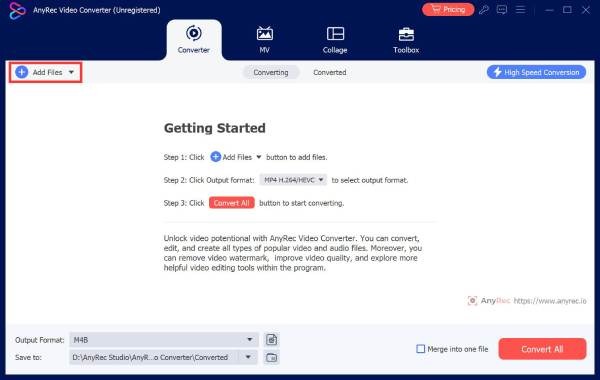
Passo 1.Avvia AnyRec Video Converter sul tuo dispositivo. Fai clic sul pulsante "Aggiungi file" e importa il file AV1.
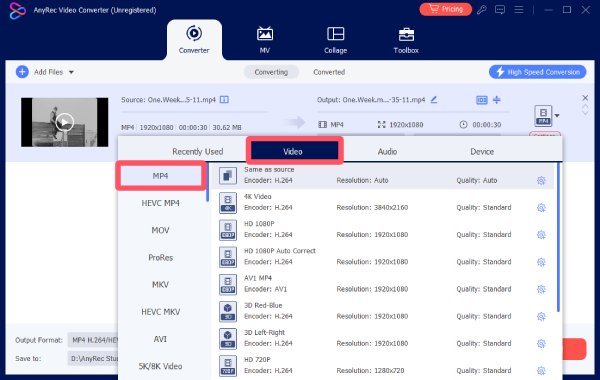
Passo 2.Fai clic sul pulsante "Formato". Fai clic sul pulsante "MP4" nella scheda "Video".
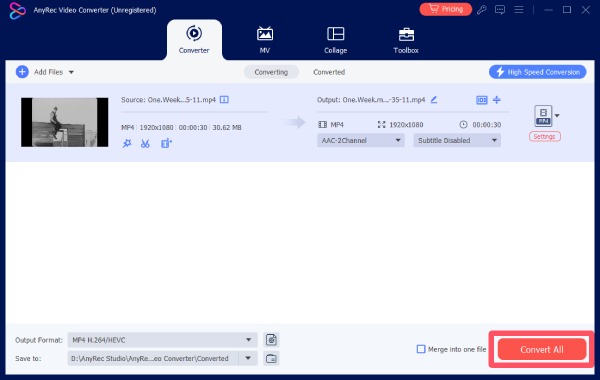
Passaggio 3.Nell'interfaccia principale, fai clic sul pulsante "Converti tutto in" per convertire i file AV1 in MP4.
HandBrake: uno strumento gratuito per convertire AV1 in MP4
HandBrake è un rinomato strumento per l'elaborazione video da molti anni. Sebbene AV1 sia un formato relativamente nuovo, HandBrake può comunque esservi d'aiuto. Potete confrontare le versioni AV1 e H.264 direttamente in HandBrake e ottenere rapidamente il video convertito. Seguite le istruzioni dettagliate riportate di seguito per completare la conversione in pochissimo tempo.
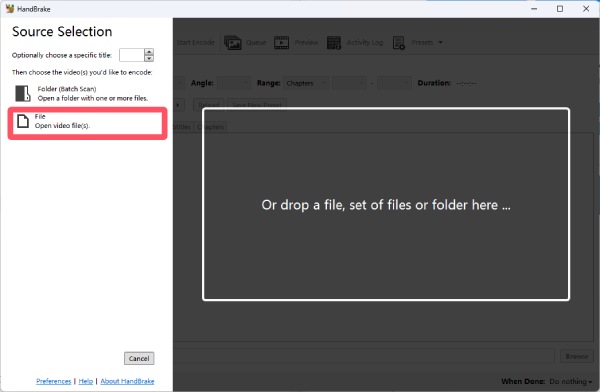
Passo 1.Avvia HandBrake e fai clic sul pulsante "File" per importare il tuo file video AV1.
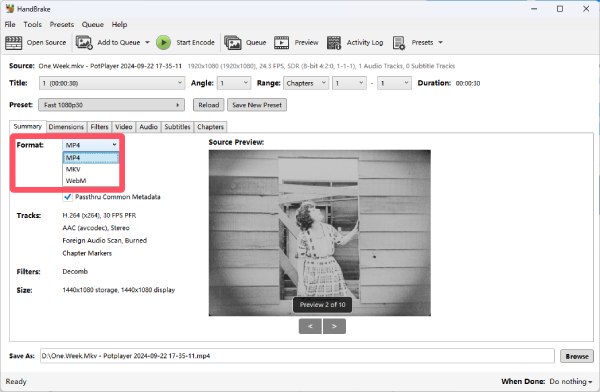
Passo 2.Nella scheda "Riepilogo", fai clic sul pulsante "Formato". Quindi, fai clic sul pulsante "MP4" nel menu a discesa.
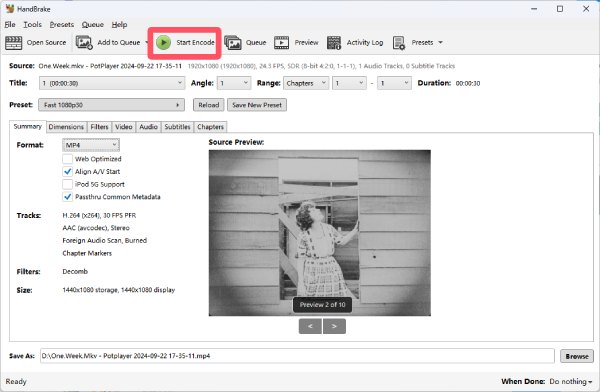
Passaggio 3.Ora, fai clic sul pulsante "Avvia codifica". Il file codificato in AV1 verrà convertito automaticamente in MP4.
Come convertire AV1 in MP4 con competenze di programmazione
Se hai qualche nozione di programmazione, esiste una soluzione pratica. FFmpeg permette di cambiare il formato di un video. Questo metodo agisce solo sul contenitore, mentre il contenuto rimane invariato. Tuttavia, se non hai alcuna conoscenza di programmazione, un piccolo errore può danneggiare il tuo file video AV1. Pertanto, questo metodo è consigliato solo a chi possiede competenze di programmazione.
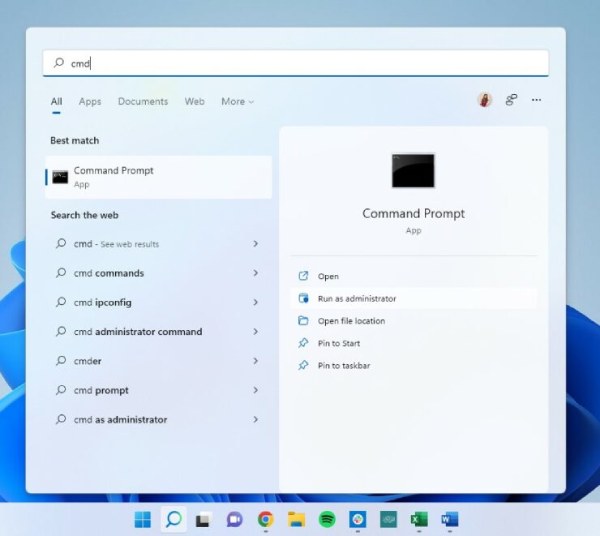
Passo 1.Premi il tasto "Windows". Digita "cmd" e fai clic sul pulsante "Prompt dei comandi" per eseguirlo.
Passo 2.Incolla il comando seguente. Sostituisci "input_file.av1" con il nome del file di destinazione. Fai lo stesso anche con output_file.mp4.
ffmpeg -i file_input.av1 -c:v libx264 -crf 23 -preset lento -c:a aac -b:a 192k file_output.mp4
Passaggio 3.Premi il tasto "Invio" per ricodificare il file AV1 e transcodificarlo in MP4.
Una soluzione online per convertire AV1 in MP4
Come accennato in precedenza, Video AV1 Sono progettati per la riproduzione online. Ciò significa che è possibile utilizzare un convertitore online da AV1 a MP4 per completare l'operazione prima di scaricarli. Dopo aver testato 15 tra i più popolari strumenti online, Convertio si distingue come la migliore opzione online.
Passo 1.Accedete al sito web ufficiale di Convertio. Fate clic sul pulsante "Scegli file" e caricate il file AV1.

Passo 2.Fai clic sul pulsante "Formato". Nella scheda "Video", individua e fai clic sul pulsante "MP4".
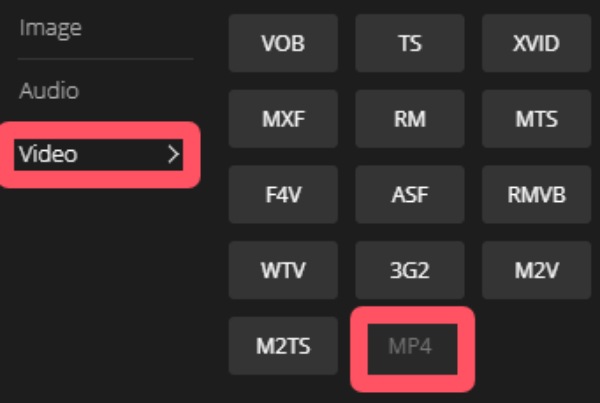
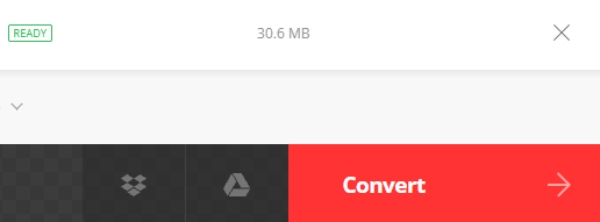
Passaggio 3.Infine, fai clic sul pulsante "Converti" per convertire il file AV1 in formato MP4.
Conclusione
Questo post ti mostra 4 modi pratici per convertire AV1 in MP4. Puoi selezionare quello appropriato in base alle tue esigenze. Per coloro che desiderano un video della qualità originale, AnyRec Video Converter è l'opzione migliore.
Download sicuro
Download sicuro
articoli Correlati
Informazioni su OurMa




