
Popolare

AnyRec Video Converter
Conversione e modifica video 120 volte più veloci. Nessuna attesa.
Download sicuro
Le 5 migliori app per combinare video su Android con consigli da professionisti

Catturare filmati su un dispositivo Android è più facile che unire quelle clip in un unico capolavoro. Che si tratti di un vlog di viaggio o di clip di giochi per dispositivi mobili, trovare l'app giusta può aiutarti combinare video su Android in modo impeccabile, senza blocchi o perdita di qualità. Per farti risparmiare tempo nella ricerca, questo articolo ti offre non solo i cinque migliori metodi per unire video su Android, ma anche le lamentele reali degli utenti e consigli essenziali per garantire un'esportazione perfetta.
Lista guida
Di cosa si lamentano realmente gli utenti riguardo alle fusioni di video? Unire i video su Android con Google Foto Unire video in un unico file su Android con Capcut Realizza video di cucito su Android con InShot Unire i video con Samsung Gallery Unire più video in un unico video su Android Suggerimenti chiave per l'unione di video su AndroidDi cosa si lamentano realmente gli utenti riguardo alle fusioni di video?
Trovare lo strumento giusto per unire due video in uno su Android può rivelarsi un'impresa ardua. Dai costi aggiuntivi nascosti ai bug di editing, si possono incontrare ostacoli di questo tipo proprio quando si è sul punto di completare il progetto.
Ecco i problemi e le limitazioni reali di cui le persone si lamentano più spesso e a cui dovresti prestare attenzione:
- • Filigrana sulle esportazioni gratuite. È necessario pagare un abbonamento per rimuovere quei loghi che distraggono dai video.
- • L'esportazione fallisce senza generare errori. Ti lascia senza parole quando il processo si interrompe e l'app si chiude durante il rendering 99%.
- • Gli annunci interrompono la modifica. È difficile rimanere concentrati quando le pubblicità pop-up interrompono la sessione di editing ogni cinque minuti.
- • Impossibile modificare l'ordine delle clip. Questo ti obbliga a cancellare tutto se importi accidentalmente i clip in un ordine errato.
- • La qualità dell'output è inferiore a quella della sorgente. Il risultato è un video sfocato e pixelato, di qualità peggiore rispetto ai filmati originali.
- • Arresto anomalo durante la riproduzione di video di grandi dimensioni. Il processo di unione potrebbe eliminare i clip più lunghi o i video di gioco ad alta frequenza di fotogrammi.
- • Risoluzioni diverse causano problemi. Quando ciò accade, il risultato è un ritaglio irregolare o strane barre nere.
- • Combina solo due video. Alcuni strumenti di base impongono delle limitazioni al progetto, consentendo l'utilizzo di un massimo di due clip, e questo non è sufficiente.
- • Nessuna operazione di annullamento. Durante il montaggio video è normale commettere errori. Se il programma non dispone della funzione Annulla, è necessario eliminare il file e ricominciare da capo.
Unire i video su Android con Google Foto
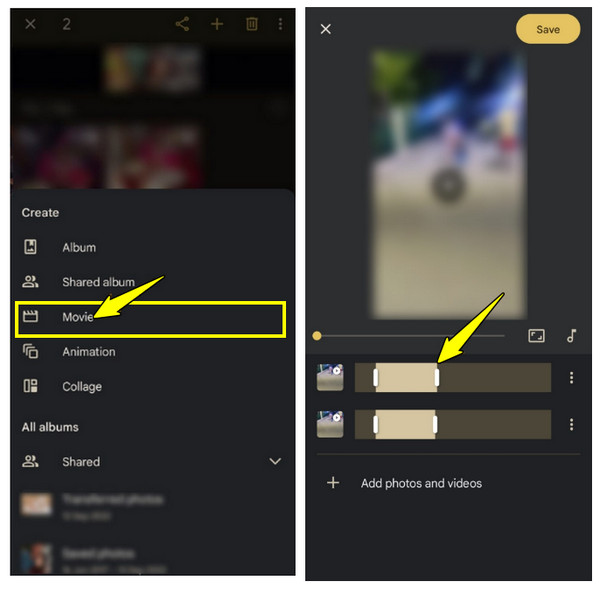
Iniziate con un metodo semplice per unire più clip video in un unico video su Android utilizzando Google Foto. Questa app è preinstallata su quasi tutti gli smartphone Android. Sfrutta il suo motore di utilità integrato per creare una timeline che organizzi i file multimediali selezionati.
Passo 1.Una volta avviato Google Foto, tocca "Libreria" in basso e seleziona "Utility". Scorri verso il basso e tocca "Filmato" o "Nuova creazione".
Passo 2.Lì, seleziona "Nuovo filmato" per accedere alla tua galleria piena di video che desideri combinare. Tocca "Crea" e l'app li disporrà su una timeline.
Passaggio 3.Trascina i cursori per selezionare la parte che desideri conservare. Quindi tocca il pulsante "Salva" per esportare il video.
- Professionisti
- Completamente gratuito. Nessuna pubblicità, nessun popup. Funziona sia con l'archiviazione cloud che con i file locali.
- Contro
- Non è possibile modificare l'ordine delle clip una volta aggiunte.
Unire video in un unico file su Android con Capcut
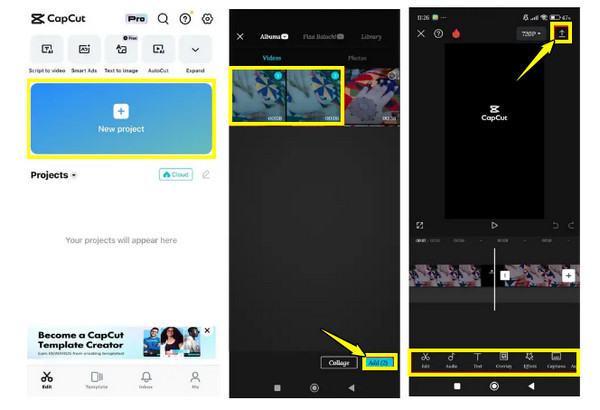
Passando a Capcut, un editor pensato per dispositivi mobili e ricco di funzionalità, è in grado di combinare e unire video su Android in modo eccellente. Offre editing multitraccia, transizioni complesse e controlli completi della timeline che rendono l'unione delle clip estremamente semplice.
Passo 1.Apri CapCut sul tuo telefono Android.
Passo 2.Tocca il pulsante "Nuovo progetto" nell'interfaccia e inizia a scegliere le clip che desideri combinare.
Passaggio 3.Se necessario, tieni premuto sulla clip per trascinarla e riposizionarla nell'ordine desiderato.
Passaggio 4.Apporta le altre modifiche che desideri. Successivamente, tocca il pulsante "Esporta" per elaborare e salvare il video.
- Professionisti
- Suite di editing precisa per mixare diverse frequenze di fotogrammi; effetti AI avanzati; sincronizzazione delle tracce audio in una timeline dinamica.
- Contro
- Potrebbe bloccarsi durante la riproduzione di video di grandi dimensioni, soprattutto su dispositivi Android di fascia media.
Realizza video di cucito su Android con InShot
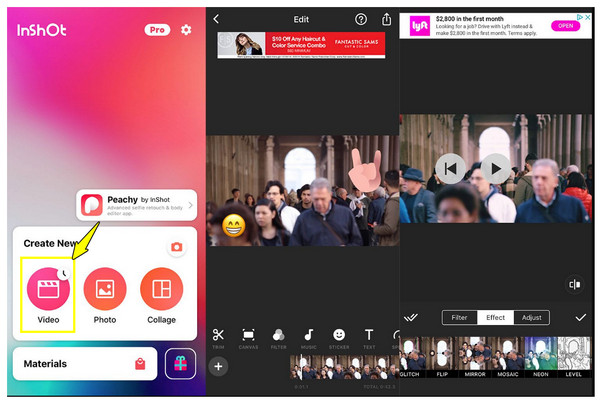
Non ti piacciono gli editor complicati? InShot è semplice. Con InShot puoi unire video, modificarne la velocità, regolare le proporzioni dello schermo ed effettuare modifiche rapide senza dover imparare a usare programmi complessi.
Passo 1.Avvia InShot e seleziona "Video" dalla dashboard principale.
Passo 2.Tocca "Nuovo" per aprire la libreria multimediale del tuo dispositivo e seleziona i clip nella sequenza desiderata.
Passaggio 3.Successivamente, sulla timeline, utilizza il pulsante "Aggiungi" per aggiungere altri elementi video in un secondo momento.
Passaggio 4.Tieni premute e trascina le clip selezionate per riordinarle. Tocca il pulsante "Salva" e attendi il completamento dell'operazione.
- Professionisti
- Interfaccia utente molto intuitiva per chi la utilizza per la prima volta, regolazioni della tela semplici e immediate.
- Contro
- La versione gratuita presenta una filigrana a meno che non si guardino gli annunci pubblicitari; inoltre, non supporta la sovrapposizione di tracce audio multiple.
Unire i video con Samsung Gallery
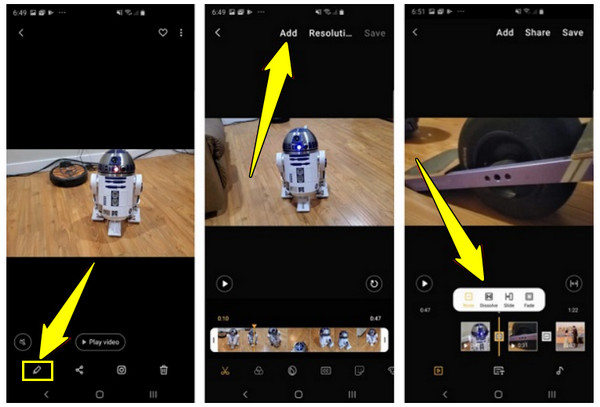
Se utilizzi un telefono Samsung, potresti non aver bisogno di alcuna app di terze parti. L'editor video integrato nell'app Galleria ti permette di unire i video rapidamente. Tutto funziona direttamente sul tuo telefono, senza bisogno di connessione a Internet.
Passo 1.Apri l'app Galleria sul tuo telefono Samsung. Tieni premuto a lungo sulla clip per attivare la modalità di selezione oppure seleziona una clip, quindi tocca l'icona "Matita" in basso.
Passo 2.Tocca il pulsante "Aggiungi" qui sopra per aggiungere altre clip da combinare.
Passaggio 3.Modifica gli stili di transizione tra le clip o riorganizzale.
Passaggio 4.Successivamente, tocca il pulsante "Salva" per unire i video.
- Professionisti
- Profondamente ottimizzato per l'hardware del dispositivo, eccellente framework locale.
- Contro
- Causa problemi con diverse risoluzioni.
Unire più video in un unico video su Android
Tuttavia, se tutti gli strumenti mobili sopra menzionati non sono sufficienti per il tuo flusso di lavoro, perché non utilizzare un software specializzato per combinare video per Android? Ecco un AnyRec Video Converter Per te. Questo strumento funge da potente programma desktop, progettato per l'editing di video complessi che spesso mettono a dura prova l'hardware mobile. Ti permette di importare clip e convertirle in formati ottimizzati per Android. Inoltre, elimina i problemi comuni dei dispositivi mobili, come l'esportazione non riuscita a causa di limitazioni o timeout di elaborazione dei file. Ti garantisce di non trovarti mai nella situazione di poter unire solo due video, permettendoti di combinare un numero illimitato di file in un'unica operazione, insieme ad altri strumenti di editing come taglia, ruota, effetti e altro ancora.

Strumenti di editing completi per ruotare, tagliare e ritagliare facilmente le clip prima di combinarle.
Consente di combinare file MP4, MKV, MOV e altri formati video con un solo clic.
Dispone di un lettore che consente di visualizzare in anteprima la sequenza video appena creata prima di salvarla.
Controllo completo per regolare e perfezionare la risoluzione, la frequenza dei fotogrammi e altri parametri dei video Android.
Download sicuro
Download sicuro
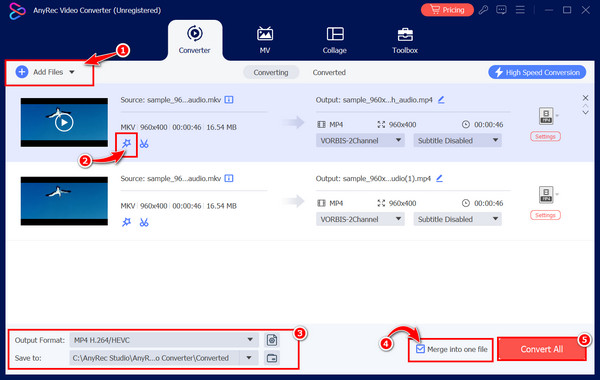
Passo 1.Per iniziare, apri AnyRec Video Converter. Fai clic sul pulsante "Aggiungi file" nella schermata principale e carica tutti i videoclip selezionati da Android.
Passo 2.Puoi prima migliorare il tuo filmato facendo clic sul pulsante "Modifica" (Bacchetta magica) o sul pulsante "Taglia" (Forbici) sotto ogni clip aggiunta.
Passaggio 3.Seleziona una cartella di destinazione e inserisci un nome per il file. Assicurati di selezionare la casella "Unisci in un unico file".
Passaggio 4.Una volta impostato tutto, fai clic sul pulsante "Converti tutto" per generare il video finale per Android.
Suggerimenti chiave per l'unione di video su Android
Unire video su Android con successo richiede più che una semplice organizzazione dei file. Per garantire un risultato fluido, è necessario tenere a mente alcuni dettagli tecnici.
- • Abbina risoluzioni e proporzioni per evitare ritagli scomodi e sfocati.Consigli per aumentare la risoluzione video.)
- • Per progetti leggeri, utilizza le opzioni cloud gratuite per evitare di scaricare applicazioni ingombranti.
- • Prima di esportare, verifica sempre lo spazio interno disponibile sul tuo dispositivo Android per evitare errori di rendering.
- • Delega le attività più impegnative agli editor desktop, soprattutto quando si gestiscono file lunghi e con un frame rate elevato.
- • Controlla sempre la sequenza nell'anteprima prima di premere il pulsante Esporta.
Conclusione
Alla fine della giornata, unione di video su Android Non è poi così difficile. Puoi affidarti a strumenti nativi come Samsung Gallery, Google Foto o a potenti app per dispositivi mobili come CapCut e Inshot. Ma, quando hai a che fare con file enormi, video 4K pesanti che mettono in difficoltà le app per dispositivi mobili, passare a AnyRec Video Converter È la scelta più intelligente che tu possa fare. Questo programma dedicato per combinare ed modificare video su desktop aggira tutte le limitazioni dei dispositivi mobili, funziona con migliaia di formati diversi e garantisce che la qualità rimanga esattamente quella dei file sorgente.
Download sicuro
Download sicuro
articoli Correlati
Informazioni su OurMa




