
Popolare

AnyRec Video Converter
Conversione e modifica video 120 volte più veloci. Nessuna attesa.
Download sicuro
Come schiarire un video per renderlo visibile con alta qualità

Scopri i passaggi dettagliati per schiarire un video e renderlo più chiaro per la visione:
- AnyRec Video Converter: fare clic su "Aggiungi file" > "Modifica" > "Effetto e filtro" > "Luminosità" sotto "Effetto base" > "OK" > "Converti tutto".
- Inshot: tocca "Video" > "Filtro" > modifica "Luminosità" > "Salva".
- PowerDirector: tocca "Nuovo progetto" > "Luminosità" > "Riproduci" > "Condividi" > "Produci".
Download sicuro
Download sicuro
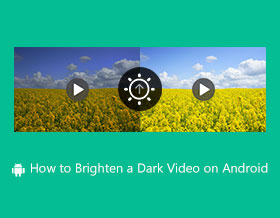
I video scuri influenzeranno l'esperienza di visione del tuo pubblico e porteranno a un minor numero di visualizzazioni. Così, illuminare un video è necessario per te, anche se è una cosa fastidiosa per un dilettante. In effetti, sul mercato ci sono molte app adatte ai dilettanti per ravvivare rapidamente un video. Per assicurarti di ottenere un risultato di alta qualità, questo articolo fornisce 3 modi efficaci su Windows/Mac/Android/iPhone. Continua a leggere e scoprili.
Lista guida
Motivi della scarsa luminosità video Un modo efficiente per ravvivare un video su Windows/Mac 2 modi utili per rendere più luminosi i video su Android Rendi più luminoso un video scuro su iPhone con l'app Foto Domande frequenti su come schiarire un video su qualsiasi dispositivoMotivi della scarsa luminosità video
Fattori ambientali di ripresa
Illuminazione insufficiente
La scena in sé è troppo scura, mancano luci di riempimento o la retroilluminazione crea un'oscurità generale.
Retroilluminazione/Riprese in controluce
Il soggetto viene posizionato di fronte alla sorgente luminosa, il che fa sì che la fotocamera riduca automaticamente l'esposizione, con il risultato che i soggetti o gli oggetti risultano più scuri.
Cause delle impostazioni della fotocamera
Sottoesposizione
Il valore di esposizione è troppo basso oppure la compensazione dell'esposizione non è regolata correttamente.
ISO impostato troppo basso
La fotocamera abbassa l'ISO per ridurre il rumore, producendo un'immagine più scura.
Velocità dell'otturatore troppo veloce
Una velocità dell'otturatore elevata non consente l'ingresso di luce sufficiente, oscurando naturalmente l'immagine.
Apertura troppo piccola (numero F elevato)
Chiudere troppo il diaframma riduce la quantità di luce che entra nell'obiettivo.
Problemi con il dispositivo stesso
Scarse prestazioni del sensore della fotocamera
Il telefono o il dispositivo presenta delle limitazioni intrinseche in condizioni di scarsa illuminazione.
Lenti sporche, unte o appannate
La luce viene bloccata o diffusa, producendo immagini più scure.
Modalità di risparmio energetico del telefono
Alcune modalità di risparmio energetico riducono la luminosità e limitano le capacità di elaborazione della fotocamera.
Cause legate alla piattaforma (oscuramento dopo il caricamento)
Compressione automatica della piattaforma social
Piattaforme come TikTok, Instagram e YouTube riducono automaticamente gli intervalli di luminosità.
Elaborazione HDR automatica non standard
Alcune piattaforme convertono automaticamente i video HDR in SDR, ottenendo un aspetto opaco.
Un modo efficiente per ravvivare un video su Windows/Mac
L'editing video su un laptop o un computer ti offre una doppia porzione di funzionalità. Ma solo poche applicazioni possono offrirti funzionalità per illuminare un video. Quindi lo strumento consigliato che puoi usare è AnyRec Video Converter, una soluzione multifunzionale. La sua interfaccia intuitiva ti offre il modo più semplice per accedere alle funzionalità necessarie per l'editing video. Inoltre, non consentirà la distorsione del video quando viene salvato sul dispositivo; utilizza invece la sua tecnologia AI per rilevare e correggere parti sfocate della qualità dell'immagine. Usa AnyRec Video Converter per illuminare il video su Windows e Mac.

Ottimizza e illumina con attenzione un file video scuro con uno strumento di miglioramento per produrre output di alta qualità.
Nessuna limitazione delle dimensioni dei file sull'importazione di file da convertire, migliorare, modificare o creare un collage video.
Fornisci altri strumenti di editing video come regolatore di velocità, inversore, amplificatore di volume e fusione.
Consenti agli utenti di salvare il video illuminato in formati di output come MP4, MOV, AVI, WebM, VOB, ecc.
Download sicuro
Download sicuro
Illumina un video modificando il filtro e la luminosità
Passo 1.Scarica AnyRec Video Converter dal sito ufficiale. Dopo averlo installato sul tuo dispositivo, apri il software per iniziare a schiarire il video. Fai clic sul pulsante "Aggiungi file" per aggiungere un video dalla tua cartella. Puoi anche trascinare e rilasciare i video nell'interfaccia principale.

Passo 2.Una volta caricato con successo il file desiderato, fai clic sul pulsante "Modifica" sotto il file caricato. Quindi, fai clic sul pulsante "Effetti e filtri". Puoi utilizzare l'opzione "Effetto di base" per correggere l'illuminazione del video anche senza applicare un filtro o un effetto.
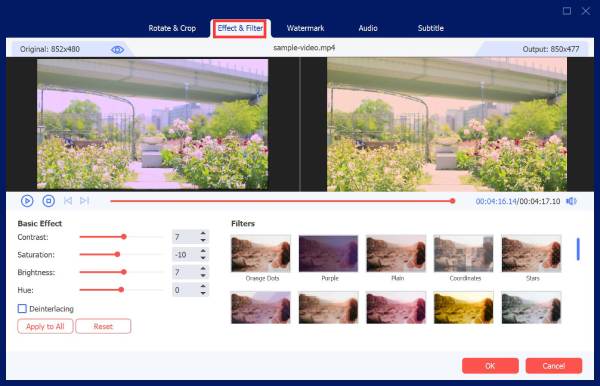
Passaggio 3.Puoi modificarne di più facendo clic sui pulsanti "Filigrana, audio e sottotitoli". Fare clic sul pulsante "OK" per salvare tutte le modifiche. Fare clic sul pulsante "Salva in" dall'interfaccia principale e scegliere la cartella designata. Successivamente, fai clic sul pulsante "Converti tutto" per salvare il file video modificato.

Suggerimenti: Dopo aver schiarito con successo il video, puoi anche trovarne di simili Filtri TikTok da applicare al video in AnyRec Video Converter, che potrebbe attirare più spettatori per i tuoi video pubblicati su TikTok.
Download sicuro
Download sicuro
2 modi utili per rendere più luminosi i video su Android
Se ti stai chiedendo come illuminare i video su Android o iOS, ci sono app semplici e gratuite che possono aiutarti a correggere l'illuminazione del tuo video. Fortunatamente, questa parte della guida è preparata con le migliori app che puoi scaricare su App Store o Play Store. Puoi anche seguire i semplici passaggi su come illuminare un video con ogni app.
1. Inquadratura
Inshot è un potente editor video HD che offre funzionalità uniche. InShot non solo ha diversi effetti di transizione, filtri, musica ed emoji, ma anche le semplici operazioni che consentirebbero a un dilettante di applicare canzoni popolari di TikTok rapidamente a un video o dividere un video in diverse clip.
Come illuminare un video con Inshot:
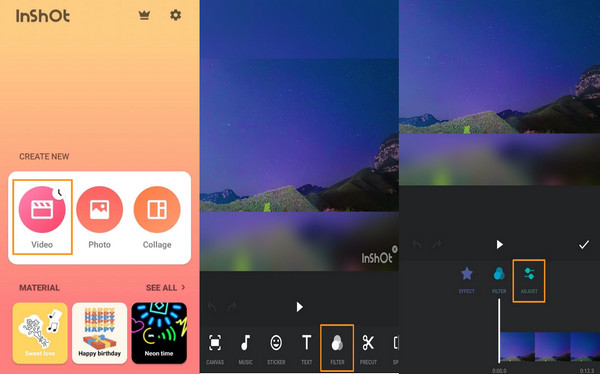
Passo 1.Scarica e avvia l'app Inshot sul tuo dispositivo mobile. Tocca il pulsante "Video" e importa il video che desideri modificare.
Passo 2.Successivamente, vai alla scheda Filtro e tocca il pulsante Regola. L'opzione Luminosità può illuminare il video con l'illuminazione preferita.
Passaggio 3.Tocca il pulsante "Segna di spunta" per salvare tutte le modifiche. Visualizza l'anteprima delle modifiche e tocca il pulsante "Salva" nella parte in alto a destra dello schermo.
2. PowerDirector
Questa app è un noto strumento per l'editing video su Android e iOS. Ha una vasta gamma di funzioni che puoi utilizzare per modificare i file video. Il suo ottimizzatore è adatto anche per regolare la luminosità dei file multimediali. PowerDirector ti offre i migliori strumenti di editing video, ma la maggior parte delle caratteristiche uniche sono inaccessibili a meno che tu non acquisti la versione pro.
Come schiarire un video usando PowerDirector:
Passo 1.Vai su App Store o Play Store e scarica l'app per iniziare a schiarire un video. Tocca il pulsante "Nuovo progetto" e scegli le proporzioni preferite. Quindi, seleziona il file video che desideri modificare dalla galleria.
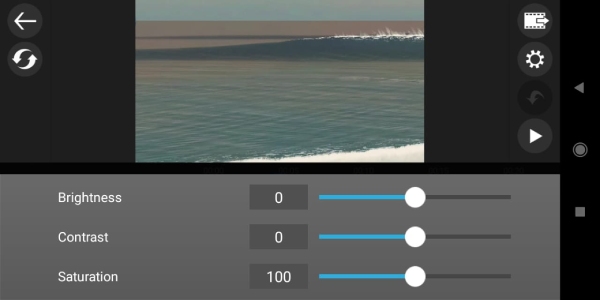
Passo 2.Una volta nella schermata di modifica, tocca il video sulla timeline. Nella parte inferiore dello schermo, scorri verso sinistra per trovare la Regolazione. Quindi, tocca il pulsante "Luminosità" e regola la luminosità del video. Se sei soddisfatto dell'effetto, tocca il pulsante Riproduci per applicare le modifiche.
Passaggio 3.Tocca il pulsante Condividi al termine del processo di schiarimento. Successivamente, dovrai scegliere un luogo di archiviazione e la risoluzione dell'esportazione. Una volta impostati, tocca il pulsante "Produci" per esportare il video.
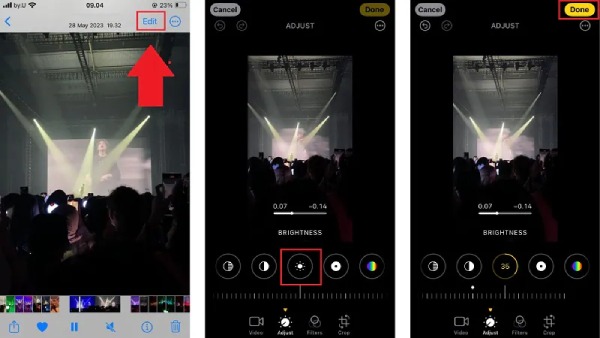
Rendi più luminoso un video scuro su iPhone con l'app Foto
Se vuoi migliorare rapidamente la luminosità e la nitidezza dei video scuri sul tuo iPhone senza scaricare altre app, utilizzare le funzionalità di modifica integrate nell'app Foto è la soluzione più comoda e gratuita.
Passo 1.Apri l'app Foto e trova la foto che vuoi schiarire. Tocca il pulsante Modifica nell'angolo in alto a destra dello schermo.
Passo 2.Nella barra dei menu in basso, tocca l'icona Luminosità. Usa il cursore in basso per trascinarlo verso destra e aumentare la luminosità.
Passaggio 3.Tocca Fine nell'angolo in basso a destra. La foto verrà salvata con le nuove impostazioni di luminosità.
Domande frequenti su come schiarire un video su qualsiasi dispositivo
-
Come catturare un video con una buona illuminazione?
Se non riesci a trovare un buon posto con una buona illuminazione durante la ripresa di un video, puoi regolare l'esposizione della fotocamera in alternativa. Quindi, assicurati di filmare con maggiore luminosità.
-
Qual è la differenza tra luminosità e contrasto?
Luminosità indica la luminosità o l'oscurità complessiva di un'immagine. Quando lo aumenti, puoi illuminare il tuo video in ogni pixel. Mentre Contrast rende un'area più chiara o più scura nella cornice diventa molto più scura.
-
VLC può illuminare un video su Windows?
Sì, puoi regolare liberamente la luminosità tramite VLC. Apri l'app e fai clic sul pulsante Media. Fare clic sul pulsante Apri file per aggiungere un file. Quindi, fare clic sul pulsante Strumenti, quindi fare clic sul pulsante Effetti e filtri. Regola la luminosità del video in base alle tue preferenze.
Conclusione
Ora che hai imparato come rendere più luminoso un video su Windows, Mac, Android e iOS, non rimarrai più deluso se il video risultasse più scuro. AnyRec Video Converter è il software professionale per creare contenuti multimediali di grande impatto e rendere i video più accattivanti. Prova la versione di prova gratuita e scopri le sue altre potenti funzionalità.
Download sicuro
Download sicuro
articoli Correlati
Informazioni su OurMa




