
Importa VCF su iPhone: 4 metodi semplici e comprovati oggi stesso!

Quando si passa a un nuovo iPhone e si spostano gli elenchi dei contatti, è possibile imbattersi in un file VCF che contiene i contatti. Questo formato di file universale memorizza e condivide le informazioni di contatto su diverse piattaforme. Ora, potresti chiederti come farlo correttamente. importa VCF su iPhonePer semplificare il processo, questa guida illustra quattro semplici metodi per copiare vCard su iPhone. Dalle soluzioni wireless ai trasferimenti una tantum, troverai sicuramente il metodo più adatto a te.
Lista guida
Confronto rapido tra il trasferimento da VCF a iPhone Trasferisci i contatti da iPhone/Android a iPhone Aggiungi VCF ai contatti dell'iPhone Importa VCF su iPhone tramite e-mail Sposta i file VCF su iPhone con iCloudConfronto rapido tra il trasferimento da VCF a iPhone
Prima di esplorare in dettaglio tutti e quattro i metodi per importare file di contatti VCF su iPhone, è utile confrontarli per determinare quale sia il più adatto alle proprie esigenze. La tabella seguente evidenzia le principali differenze tra i vari metodi, come difficoltà, requisiti e casi d'uso ideali.
| Metodo | Difficoltà | Requisiti | Ideale per |
| AnyRec PhoneMover | Facile | Computer, cavo USB | Trasferimento di contatti di grandi dimensioni tra iPhone/Android e computer. |
| Aggiungi VCF ai contatti dell'iPhone | Molto facile | File VCF su iPhone | Numero ridotto di contatti. |
| Importa VCF tramite e-mail | Facile | Indirizzo email, connessione internet | Spostare un numero moderato di contatti in modalità wireless. |
| Sposta VCF con iCloud | Moderare | ID Apple, computer, connessione internet | Mantenere i contatti sincronizzati su più dispositivi Apple. |
Trasferisci i contatti da iPhone/Android a iPhone
Vuoi trasferire direttamente i contatti su un nuovo iPhone? Allora, utilizzare uno strumento di trasferimento dati professionale è ciò che ti serve! AnyRec PhoneMover è una delle soluzioni più comode per questo compito, consentendo di importare file VCF su iPhone senza iCloud o schede SIM. Questo software garantisce una migrazione rapida e fluida, mantenendo la qualità e la struttura originali della rubrica. A differenza di altri metodi manuali, non dovrai preoccuparti di duplicati o problemi di compatibilità. Ottieni un'esperienza di trasferimento rapida e completa; anche gli utenti meno esperti di tecnologia possono gestirla facilmente.

Può trasferire facilmente i contatti tra iPhone, Android e computer.
Copre altri tipi di dati come foto, video, musica e messaggi.
Rileva e rimuove automaticamente i contatti duplicati.
Consente di esportare i contatti nei formati VCF, CSV o XML per il backup.
Download sicuro
Passo 1.Apri AnyRec PhoneMover sul tuo computer. Quindi, collega entrambi i dispositivi al computer tramite un cavo USB e seleziona il dispositivo sorgente.

Passo 2.Dopodiché, seleziona "Contatti" dal tipo di dati mostrato nella barra laterale sinistra. Seleziona i contatti che desideri spostare dall'elenco, quindi clicca su "Esporta sul dispositivo" e seleziona il tuo nuovo iPhone come destinazione.
Attendi il completamento del trasferimento, dopodiché potrai scollegare entrambi i dispositivi in tutta sicurezza.

- Professionisti
- Funziona velocemente per trasferire file di grandi dimensioni da e verso iPhone.
- Modifica, gestisci, rimuovi i duplicati, aggiungi ed elimina i contatti.
- Non c'è bisogno di iCloud o iTunes.
- Contro
- Richiede l'installazione di un software di terze parti per il trasferimento dati su iPhone.
Download sicuro
Aggiungi VCF ai contatti dell'iPhone
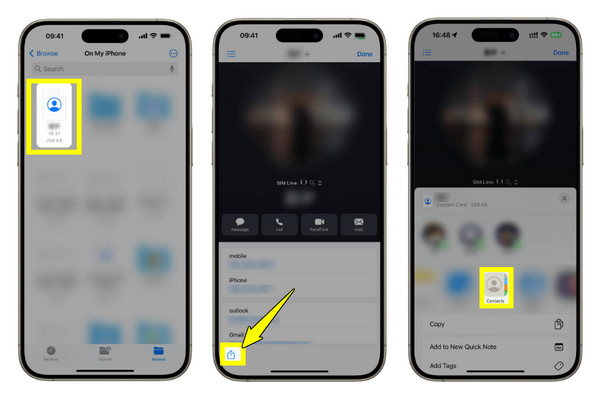
Se devi importare solo un singolo file VCF, puoi aggiungerlo manualmente tramite l'app Contatti. Questo metodo è molto semplice e non richiede un computer. È una buona scelta per importare i contatti da VCF a iPhone, soprattutto se li hai ricevuti tramite AirDrop, Messaggi, File o qualsiasi altra app. Se riscontri ancora... i contatti non sono stati trasferiti su un nuovo iPhone problema, passare alla soluzione successiva.
- 1. Invia o apri il VCF sul tuo dispositivo iOS e toccalo.
- 2. Quando richiesto, puoi toccare "Condividi contatti" o "Aggiungi tutti i contatti".
- 3. I contatti verranno aggiunti all'app Contatti.
- Professionisti
- Esporta file VCF su iPhone senza app aggiuntive.
- Molto semplice e diretto.
- Contro
- Può causare contatti duplicati se ne esiste già uno. È necessario eliminare e unisci i contatti duplicati su iPhone manualmente.
- Richiede molto tempo se si devono importare molti contatti.
Importa VCF su iPhone tramite e-mail
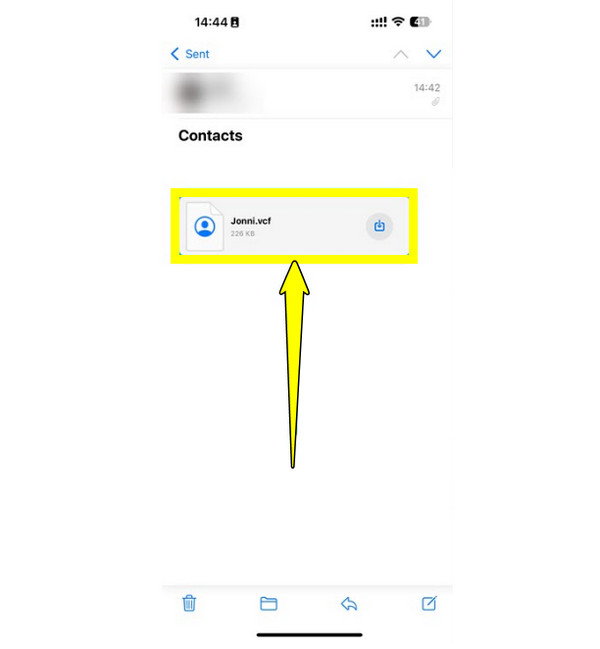
D'altra parte, se vuoi spostare i tuoi contatti senza usare cavi, l'invio di un'e-mail è il modo migliore per importare più file .vcf o un singolo file .vcf sull'iPhone. Con questa tecnica, puoi inviare il file VCF come allegato e poi scaricarlo sull'iPhone.
- 1. Inizia scrivendo un'e-mail a te stesso da qualsiasi dispositivo, quindi allega il file VCF. Inserisci il tuo indirizzo e-mail nel campo.
- 2. Ora apri l'app "Mail" dell'iPhone. Individua il file VCF allegato e toccalo.
- 3. Quindi tocca il pulsante "Aggiungi tutti i contatti" per importare correttamente i contatti dell'iPhone.
- Professionisti
- Non è necessario alcun download aggiuntivo.
- Esporta i contatti dell'iPhone inviandoli tramite e-mail su diverse piattaforme.
- Contro
- Non è l'ideale per elenchi di contatti di grandi dimensioni.
- Dipende molto dalla connessione Internet.
Sposta i file VCF su iPhone con iCloud
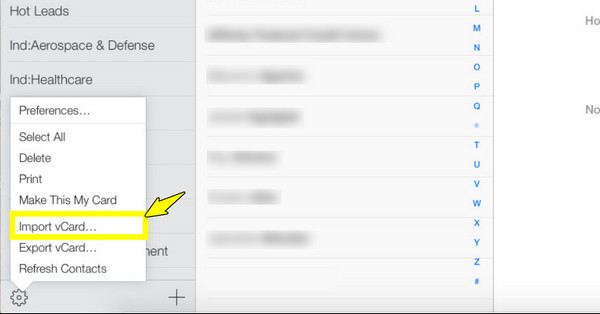
Se desideri sincronizzare i tuoi contatti su più dispositivi Apple, utilizzare iCloud per importare file VCF su iPhone è un'ottima opzione. Questo metodo funziona caricando i contatti su iCloud, che poi si sincronizza con il tuo iPhone. Sebbene richieda un po' più di configurazione, offre un'esperienza fluida una volta completato tutto.
- 1. Sul tuo computer, cerca iCloud.com e usa il tuo ID Apple per accedere. Lì, clicca su "Contatti" dalla dashboard principale.
- 2. Tocca il pulsante "Impostazioni" in basso e seleziona "Importa vCard". Carica il tuo file VCF.
- 3. Ora apri "Impostazioni" sul tuo iPhone, tocca il tuo nome qui sopra, poi vai su "iCloud" e assicurati che l'interruttore "Contatti" sia abilitato.
- 4. I contatti dovrebbero apparire automaticamente nell'app Contatti del tuo iPhone.
- Professionisti
- Abilita automaticamente la sincronizzazione dei contatti iCloud su iPhone.
- Non è necessario installare app di trasferimento aggiuntive per iPhone.
- Sincronizza foto, video e contatti su tutti i dispositivi Apple.
- Contro
- È necessario pagare per spazio di archiviazione iCloud aggiuntivo (superiore a 5 GB).
Conclusione
Ciò che conta di più è scegliere il metodo corretto per importare contatti VCF su iPhoneOggi hai imparato a conoscere l'importazione manuale rapida, l'approccio wireless, la sincronizzazione automatica e il trasferimento da telefono a telefono, ognuno dei quali offre vantaggi unici. Tuttavia, se hai un gran numero di contatti da trasferire rapidamente, puoi utilizzare AnyRec PhoneMover è la soluzione migliore. Questo strumento sposta i contatti tra dispositivi con pochi clic. Rileva anche i contatti duplicati e garantisce che i dati rimangano organizzati durante e dopo il trasferimento. Risparmia tempo e fatica ora, mantenendo al sicuro i tuoi contatti.
Download sicuro



