
7 módszer a WebM MP3-ba konvertálására Windows/Mac/Online rendszeren

Konvertálás WebM-ből MP3-ba eléri azt a célt, hogy egy WebM videofájlból kinyerje a hangot, és lejátssza azt zenelejátszón, autórádión, vagy telefonon kompatibilissé tegye, vagy kinyerje belőle a hangot, és újra felhasználja. Most, ha meg szeretné tanulni, hogyan konvertálhatja letöltött WebM fájljait MP3 formátumba, érdemes elolvasnia ezt a bejegyzést. Itt hét különböző módszert fedezhet fel a WebM videó MP3 hangfájllá konvertálására, amelyek mindegyike ingyenes és hatékony megoldást kínál! Tehát vágjon bele most.
Útmutató lista
WebM konvertálása MP3-ba a legjobb veszteségmentes módszerrel WebM konvertálása MP3-ba parancssorral az FFmpeg segítségével Hogyan konvertálhat WebM-et MP3-ba VLC-vel Az Audacity használata a WebM MP3-ba konvertálásához WebM konvertálása MP3-ba 3 online eszközzelWebM konvertálása MP3-ba a legjobb veszteségmentes módszerrel
Ha esetleg nem tudnád, a WebM fájlok MP3-ba konvertálása gyakran az eredeti hangminőség elvesztését eredményezi oly módon, hogy az átlagos hallgató számára észrevehetetlen. Szerencsére, AnyRec Video Converter támogatja a WebM fájlok MP3 formátumba konvertálását 320 kbps sebességgel, veszteségmentes konvertálással. Ez az asztali eszköz tehát lehetővé teszi a WebM fájlok egyszerű és gyors MP3 formátumba konvertálását. 120-szor gyorsabb konvertálási sebességet kínál, még több WebM fájl egyidejű konvertálásakor is, így időt takaríthat meg az eredeti hangminőség feláldozása nélkül. Emellett lehetővé teszi a fájl MP3 verziójának minőségének javítását a beállítások módosításával.

Lehetővé teszi a WebM MP3 formátumba vagy iPhone, Android stb. eszközökre előre beállított eszközbe konvertálását.
Támogat egy alapvető hangszerkesztőt, amely lehetővé teszi a WebM hangerejének beállítását a konvertálás előtt.
Egy trimmerrel átitatva, amely lehetővé teszi a WebM fájl nem kívánt részeinek levágását.
A WebM hangminőségének (MP3 kimenet) finomhangolásával módosíthatod a bitrátát, a hangerőt és egyebeket.
Biztonságos letöltés
Biztonságos letöltés
1. lépés.Telepítse a AnyRec Video Converter az asztalon, és futtassa utána. Ezután kattintson a „Fájlok hozzáadása” gombra az MP3-ba konvertálni kívánt WebM videofájl importálásához.

2. lépés.Ezután kattintson a „Formátum” legördülő gombra, kattintson az „Audio” fülre, kattintson az „MP3” formátumra, és válassza a „Forrással megegyező” vagy a „Kiváló minőség” lehetőséget.

3. lépésEzután kattintson az „Egyéni profil” gombra a kiválasztott minőségi opció „fogaskerék” ikonjával. Ezután a következő beállításokat ennek megfelelően módosíthatja, hogy javítsa a WebM hangminőségét a konvertálás előtt. Ha kész, kattintson az „Új létrehozása” gombra.

4. lépés.Ha elégedett vagy, kattints az „Összes konvertálása” gombra a WebM MP3-ba konvertálási folyamat elindításához. És ennyi! Így használhatod ezt az eszközt WebM konverterként.

Biztonságos letöltés
Biztonságos letöltés
WebM konvertálása MP3-ba parancssorral az FFmpeg segítségével
Egy másik ingyenes és egyszerű megoldás a WebM formátum MP3-ba konvertálására az FFmpeg. Ez egy ingyenes, nyílt forráskódú parancssori eszköz, amely szinte bármilyen audio- vagy videoformátum kódolására, dekódolására, átkódolására és lejátszására használható, ami természetesen magában foglalja a fájlok konvertálásának lehetőségét is. Az első megoldáshoz képest ez a tech-hozzáértő felhasználóknak szól. Miért? Mivel parancssori eszközről van szó, rendkívül nehéz használni, ha nem ismered a parancssorokat. Így kell használni:
1. lépés.Látogass el az FFmpeg letöltési oldalára a böngésződben, válaszd a „Windows” lehetőséget, majd kattints a „gyan.dev” vagy a „BtbN” elemre. Ezután nyisd meg az új lapot, és válaszd ki az „FFmpeg build” célfájlt a telepítési folyamat megkezdéséhez.
2. lépés.Ezután használd a „7-Zip tömörítőt” a letöltött FFmpeg fájl kicsomagolásához. Ezután menj az „OS/C:” mappába, és hozz létre egy új mappát FFmpeg néven.
3. lépésEzután másold át a kicsomagolt fájlokat, és illeszd be őket a korábban létrehozott FFmpeg mappába. Ezután menj a „Sajátgép”-re, majd a „Tulajdonságok”-ra, végül pedig a „Speciális rendszerbeállítások”-ra.
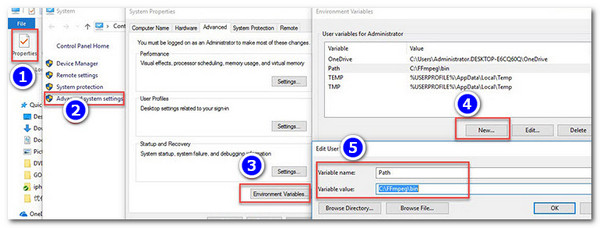
4. lépés.Ezután válaszd a „Környezeti változók” lehetőséget, majd az „Új” lehetőséget, és a változó nevét cseréld le „Elérési út”-ra. Ezután írd be a „C:\FFmpeg\bin” értéket a „Változó” értékéhez, és kattints az „OK” gombra a módosítások alkalmazásához.
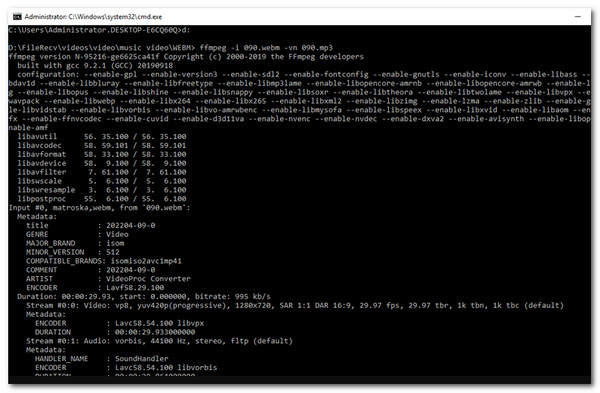
5. lépés.Ezután nyomd meg a „Windows és R” billentyűkombinációt, írd be a „CMD” parancsot, majd kattints az „OK” gombra a parancssor eléréséhez. Ezután nyomd meg a „Szóköz” billentyűt, majd az „Enter” billentyűt, nyomd meg a „szóköz” billentyűt, és add meg a konvertálni kívánt WebM fájl helyét.
6. lépés.Végül írd be ezt a parancsot: "ffmpeg -i source_movie.webm -vn output_movie.mp3" és nyomd meg az "Enter" billentyűt, hogy az FFmpeg elindíthassa a konvertálási folyamatot. Így kell az FFmpeg segítségével WebM-ből MP3-ba konvertálni.
Hogyan konvertálhat WebM-et MP3-ba VLC-vel
Ha az FFmpeg-et bonyolultnak és túlterhelőnek találod a WebM MP3 konvertert, kipróbálhatod a VLC-t. Az FFmpeg-hez hasonlóan a VLC is egy ingyenes, nyílt forráskódú megoldás. A különbség az, hogy az FFmpeg-gel ellentétben a VLC egy hatékony médialejátszó, amely szinte bármilyen video- és hangfájlt le tud játszani, és képes fájlok konvertálására is, például WebM formátumból MP3-ba. Ez azonban nem kezdőknek való, és a konvertálás nem egyszerű folyamat, de könnyen követhető. Íme, hogyan:
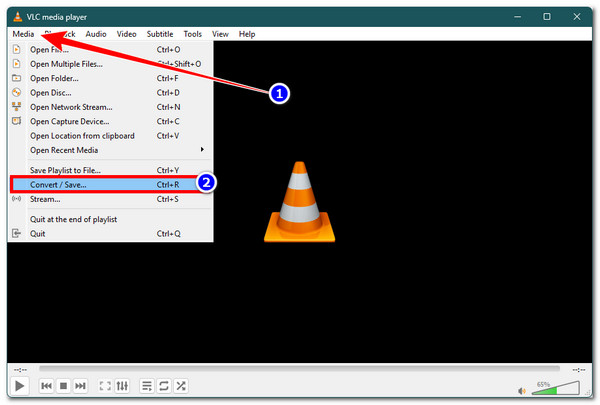
1. lépés.Töltsd le és telepítsd a VLC-t, majd indítsd el. Ezután kattints a „Média” fülre, válaszd a „Konvertálás / Mentés” lehetőséget, kattints a „+Hozzáadás” gombra, importáld a WebM fájlt, majd kattints a „Konvertálás / Mentés” gombra.
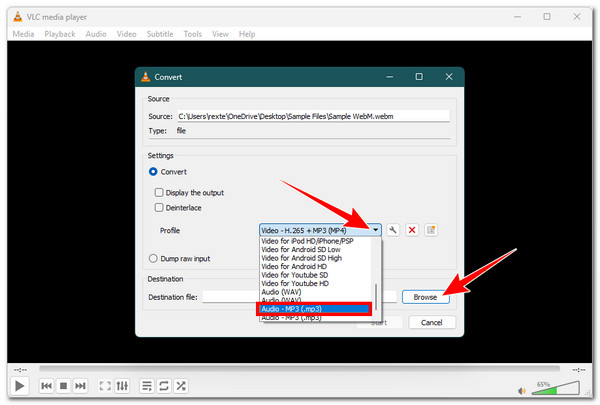
2. lépés.Ezután kattintson a „Profil” legördülő gombra, görgessen le, és válassza az „Audio - MP3 (.mp3)” lehetőséget a WebM fájl MP3-ba konvertálásához.
3. lépésHa kész, kattintson a „Tallózás” gombra, és válassza ki a kívánt kimeneti fájl helyét. Ezután kattintson a „Start” gombra a konvertálási folyamat megkezdéséhez.
Az Audacity használata a WebM MP3-ba konvertálásához
Az utolsó asztali alapú WebM-MP3 hangkonverter, amit kipróbálhatsz, az Audacity. Ez egy ingyenes és nyílt forráskódú program, amely idővonal-alapú hangszerkesztést biztosít. WebM fájlok szerkesztése, beleértve a felvételi eszközöket is. A probléma ezzel az alkalmazással az, hogy nem támogatja natívan a videóimportálást. Ezért ahhoz, hogy megoldásként használhasd, le kell töltened és telepítened kell az FFmpeg könyvtárat, ami mindent egy kicsit macerássá tesz. De még mindig megéri. Így kell használni:
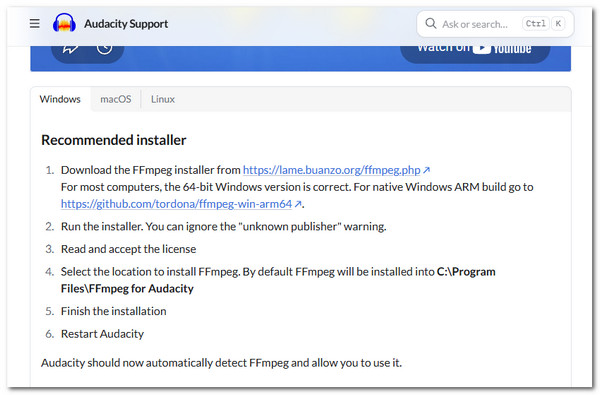
1. lépés.Először is, látogassa meg az Audacity támogatási oldalát, és keressen egy folyamatot az FFmpeg könyvtár telepítéséhez az Audacityben. Győződjön meg róla, hogy a használt operációs rendszernek megfelelő részt navigálja.
2. lépés.Ezután indítsd el az Audacity-t az asztalodon, kattints a "Szerkesztés" fülre, és válaszd a "Szerkesztés" lehetőséget. Ezután menj a "Beállítások" menüpontra, majd a felugró panelen válaszd a "Könyvtárak" lehetőséget, és válaszd az "FFmpeg Könyvtár Megkeresése" lehetőséget. Ezután válaszd ki a letöltött "FFmpeg könyvtárat", és kattints az "OK" gombra.
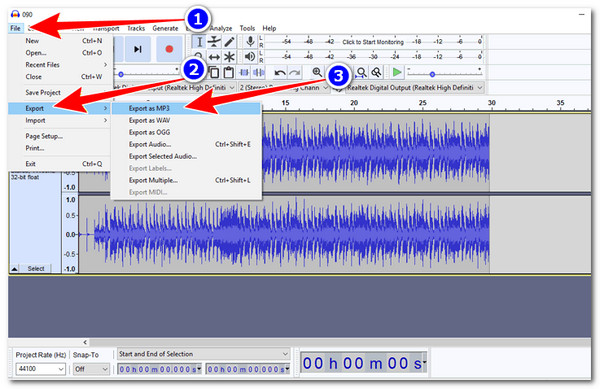
3. lépésEzután kattintson a „Fájl” fülre, válassza a „Megnyitás” lehetőséget, és jelölje ki a konvertálni kívánt „WebM” fájlt. Ezután kattintson ismét a „Fájl” fülre, kattintson az „Exportálás” gombra, és válassza az „Exportálás MP3-ként” lehetőséget. Végül adjon nevet a kimenetnek, és kattintson a „Mentés” gombra a WebM MP3-ba konvertálás ingyenes folyamatának elindításához.
WebM konvertálása MP3-ba 3 online eszközzel
Az asztali számítógépes megoldásokon kívül ingyenes online megoldások is elérhetők, amelyek segítségével WebM fájlokat MP3-ba konvertálhatsz, és ezek közül hármat ebben a részben találsz. Fedezd fel őket alább.
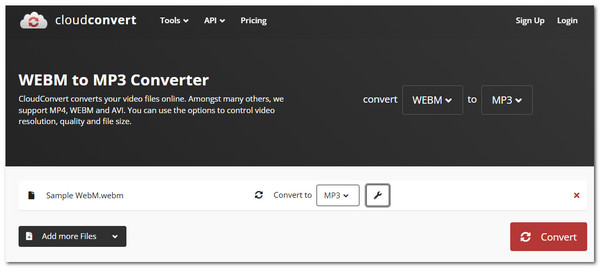
1. CloudConvert
Az első online WebM-MP3 konverter, amit használhatsz, a CloudConvert WEBM-MP3 konvertere. A korábban említett asztali megoldásokkal ellentétben az online eszközök, mint például a CloudConvert egyszerű konverziót kínál, így könnyebben alakíthatja át WebM fájljait MP3 formátumba. Látogassa meg a megoldás WebM-MP3 konverter oldalát, importálja a WebM fájlt, indítsa el a konvertálási folyamatot, és kész is. Ami ezt a nagyszerű lehetőséget kínálja, az az, hogy lehetővé teszi a WebM fájl hangminőségének javítását és a nem kívánt részek kivágását. Ez az eszköz azonban napi legfeljebb 25 konverziót tesz lehetővé.
2. FreeConvert
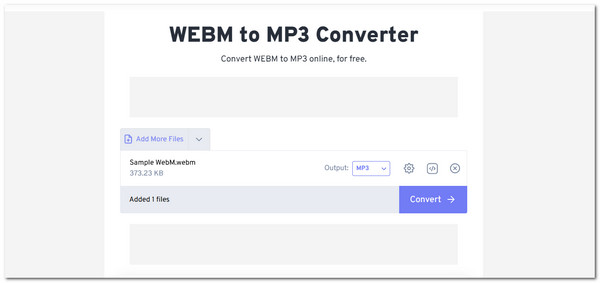
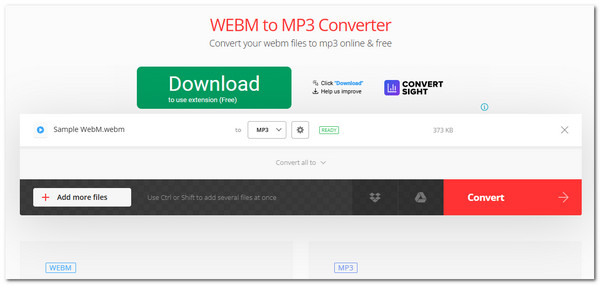
Egy másik ingyenes online WebM MP3 konverter, amit használhatsz, a FreeConvert. Ugyanez vonatkozik a CloudConvertre is; ez is egy egyszerű konvertálási folyamatot kínál. Elérheted a WEBM to MP3 Converter weboldalt, importálhatod a WebM videót, és elindíthatod a konvertálást. És ennyi! Emellett a konvertálás előtt szabályozhatod a WebM hangjának minőségét és hangját, valamint lehetővé teszi a nem kívánt részek kivágását. Sajnos ez csak maximum 1 GB-os WebM videókat támogat, és ahhoz, hogy ezen túl menj, regisztrálnod kell.
3. Convertio
Az utolsó online WebM-MP3 konverter javaslat, amit ez a bejegyzés megosztana, a Convertio. Ez tulajdonképpen ugyanaz, mint az első két kiemelt megoldás. Gyors és egyszerű konvertálási folyamatot is biztosít, további kontrollal a kimeneti kodek, bitráta, frekvencia, hangerő és egyebek felett. Ami megkülönbözteti ezt, az az, hogy lehetővé teszi egy maximum 100 MB-os WebM fájl importálását, amit egy fiók regisztrációja után túl is léphetsz.
Következtetés
Ennyi! Ez a hét legjobb módja annak, hogy WebM videó konvertálása MP3 hanganyaggáEzekkel a megoldásokkal könnyen megvalósíthatja a WebM MP3-ba konvertálásának célját, akár egy WebM videofájlból szeretne hangot kivonni és lejátszani zenelejátszón, autórádión vagy telefonon, akár a hanganyagot újrahasznosítani. Ha azonban a WebM fájlokat MP3-ba szeretné konvertálni a hangminőség feláldozása nélkül, akkor... AnyRec Video Converter a biztos választás! Nem gyors konverziót biztosít, hanem kiváló minőségű MP3 kimenetet is! Próbáld ki még ma!
Biztonságos letöltés
Biztonságos letöltés
Szerzőnkről




