
TikTok szűrők: Hol, mit, hogyan kell használni [kezdőknek]

Ha a TikTok videóid laposak, kimosottak vagy következetlenek, a szűrők általában a hiányzó darabok. A TikTok effektusokkal vagy lencsékkel összehasonlítva, TikTok szűrők Simíthatja a bőrt, korrigálhatja a tompa világítást, vagy letisztult hangulatot adhat. Jó módszer arra, hogy egy videót kiemelkedővé tegyél a TikTokon jó szűrők használatával. A megfelelő megtalálása azonban nem mindig könnyű. Szeretnéd tudni, hogy hol, melyiket és hogyan használd a szűrőket a TikTokon? Kérlek, olvass tovább.
Útmutató lista
Hol találok TikTok szűrőket Mik a trendi TikTok szűrők 2026-ban? A TikTok szűrők használata (feltöltés előtt/után) A TikTok szűrőinek nem megjelenítésének vagy hiányzásának hibaelhárításaHol találok TikTok szűrőket
Íme néhány egyszerű lépés a TikTok szűrőinek eléréséhez. És megtudhatod, hogy milyen szűrőket használnak valakinek a TikTok videóiban.
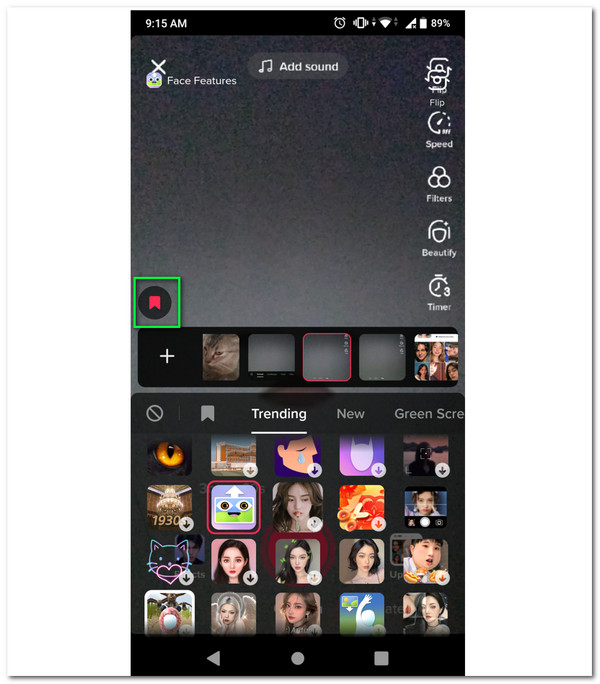
Hogyan keressünk egy adott TikTok szűrőt
- 1. Nyisd meg a TikTok alkalmazást. Koppints a „+” gombra videó létrehozásához.
- 2. Koppintson a telefon képernyőjének jobb oldalán található „Szűrők” gombra.
- 3. Itt kiválaszthatod a TikTok szűrőit a Portré, Tájkép, Étel, Hangulat, Természet és egyebek közül. Görgess lejjebb az összes megtekintéséhez.
Hogyan találhat egy másik videóban használt szűrőt
- 1. Nyisd meg a cél TikTok videót.
- 2. Keresd meg és koppints egy sárga matrica ikonra, amely felett a készítő felhasználóneve látható.
- 3. Koppintson a „Próbálja ki ezt az effektust” gombra a szűrő azonnali alkalmazásához.
- 4. Vagy koppintson a „Kedvencekhez adás” gombra a további használathoz.
- 5. Ha nincs szűrő, akkor a „Hatás” gombra koppintva megtekintheti.
Mik a trendi TikTok szűrők 2026-ban?
Szóval mit használnak a felhasználók valójában? A következő listát ellenőrizheted, hogy hogy a TikTok-videó vírusossá váljon.
1. Szépség- és bőrszűrők
A rendkívül realisztikus „Bold Glamour” és a mesterséges intelligencia által vezérelt bőrsimító effekt népszerű. A barna szem szűrő is trendi. Ezek a szűrők valós időben tudják beállítani a bőrtónust, simaságot és az arc szerkezetét. Széles körben használják élő közvetítésekben, beszélgetős videókban, mesemondó tartalmakban és egyebekben. Annak érdekében, hogy a bőröd ne tűnjön „műanyagnak” és túlságosan simának, a TikTok szépségszűrőit finoman, ne teljes hosszúságban használd.
2. Szín- és esztétikai szűrők
Szeretsz napi vlogokat nézni? Ha igen, akkor már láttad ezt a két szűrőt. A TikTok szín- és esztétikai szűrőit gyakran használják életmódvideókban, vlogokban, Instagram-stílusú újraküldésekben és egyebekben. Ha lenyűgöző és ragyogó megjelenést szeretnél létrehozni, használhatod a Bling effektust, a Glow X1 Pro-t és a Crazy soft szűrőt.
3. Retro, VHS és filmszűrők
Ezek a vintage TikTok szűrők gyakran divatosak, de gyorsan elhalványulnak. A retró tartalmak, zenei klipek és divatvideók általában a vintage magic szűrőket használják. Ha szeretnéd felfrissíteni a videódat magával ragadó 90-es évekbeli átfedésekkel, nézd meg a 80-as/90-es évek nosztalgiáját, analóg szemcsézettségét és alacsony felbontású kamera esztétikáját. Bár egyes felhasználók arról számolnak be, hogy a szűrők ronthatják a videó minőségét, különösen Android-eszközökön.
A TikTok szűrők használata (feltöltés előtt/után)
Nak nek több megtekintést kaphat a TikTokon, alkalmazhatsz trendi TikTok szűrőket. Ezáltal növelheted a tartalom láthatóságát, elköteleződést és viralitást azáltal, hogy igazodsz az aktuális felhasználói érdeklődési körökhöz. Kövesd az alábbi lépéseket, ha szűrőket szeretnél hozzáadni egy videóhoz a TikTok-ra való közzététel előtt vagy után.
Szűrő alkalmazása vagy módosítása felvétel közben [Javasolt]
- 1. Koppintson a telefon képernyőjének alján található „+” gombra a TikTok alkalmazáson belüli kamera megnyitásához.
- 2. A felvétel megkezdése előtt koppintson a „Szűrők” vagy az „Effektek” gombra. (felvétel előtt)
- 3. Felvétel közben a TikTok szűrők közötti váltáshoz koppintson a „Szűrők” vagy az „Effektek” gombra, vagy húzza az ujját balra/jobbra, miközben lenyomva tartja a felvétel gombot. (felvétel közben)
- 4. Miután szüneteltette a felvételt, kiválaszthat egy új TikTok szűrőt vagy effektust. Később folytathatja a TikTok felvételt a kinézet módosításához. (felvétel közben)
Szűrő alkalmazása egy meglévő TikTok videóra
Sok szűrő csak felvétel közben működik a TikTokon, például az arc- és fényszűrők. De továbbra is hozzáadhatsz néhány színszűrőt a feltöltött TikTok videóhoz. Csak kövesd a fent említett lépéseket. A videó feltöltése után azonban nem távolíthatod el vagy módosíthatod a szűrőt a TikTokon. A szűrő intenzitásának beállítása sem támogatott.
A TikTok videókat a „Megosztás” és a „Videó mentése” gombokra koppintva töltheted le. De ha a készítő letiltotta a letöltéseket, akkor használhatod a következőt: AnyRec Screen Recorder vízjel nélküli videók rögzítésére és mentésére.
Biztonságos letöltés
Biztonságos letöltés
A TikTok szűrőinek nem megjelenítésének vagy hiányzásának hibaelhárítása
Néhány TikTok szűrő régióspecifikus, csak iPhone-ra érvényes, vagy akár el is távolítható. Az elavult TikTok alkalmazás és a gyorsítótár hibái okozhatják a problémát. A TikTok néha új szűrőket tesztel korlátozott fiókokon. Így a szűrő ideiglenesen vagy véglegesen eltűnik. Próbáld ki az alábbi megoldásokat.
- • Frissítsd a TikTok alkalmazást.
- • Indítsd újra a TikTok alkalmazást.
- • Jelentkezz ki, majd jelentkezz be újra a TikTok fiókodba.
- • Töröld a TikTok gyorsítótárát.
- • Próbálja ki egy másik telefonnal. (Javasoljuk, hogy különböző márkájú telefonokat használjon.)
Következtetés
Előtt TikTok szűrők használataíme néhány tipp és gyakorlat, amit érdemes megfontolni. Teszteld a szűrőket különböző megvilágításokban. És ne válaszolj a szűrőkre a rossz megvilágítás javítása érdekében. A szűrők túlzott használata rosszabbul fogja érezni magát az emberekben. Kérlek, maradj következetes, és használd ugyanazt a fájlstílust a résedhez. Ami egy 100% működő letöltőt illeti, AnyRec Screen Recorder erősen ajánlott. A TikTokon videókat offline megtekintéshez a „FELVÉTEL” gombra kattintva menthetsz el. Kérjük, ne oszd meg és ne add el ezeket a tartalmakat az alkotók engedélye nélkül.
Biztonságos letöltés
Biztonságos letöltés



