
Screencastify értékelés: Még mindig jó használni?

Screencastify régóta népszerű választás, különösen azok számára, akik oktatóanyagokat, prezentációkat és oktatási tartalmakat szeretnének készíteni. Sok felhasználó azonban aggódhat afelől, hogy manapság még mindig jó-e használni. Ebben a részletes áttekintésben mindent felfedezhetsz, amit a Screencastify-ról tudni kell, mit kínál, hogyan működik, milyen főbb funkciói vannak, milyen árképzési csomagokkal rendelkezik, és hogy vannak-e jobb alternatívák ma.
Útmutató lista
Mi a Screencastify: Rövid bevezetés A Screencastify alapvető jellemzői, amelyeket érdemes figyelembe venni Mennyibe kerül pontosan a Screencastify? A Screencastify képernyőrögzítő használata Egy hatékony alternatíva az ingyenes Screencastify-hozMi a Screencastify: Rövid bevezetés
A Screencastify egy böngészőalapú képernyőrögzítő eszköz, amelyet elsősorban Chrome-felhasználók számára terveztek, így különösen népszerű az oktatási és professzionális környezetekben. Könnyű kiterjesztésként lehetővé teszi a felhasználók számára, hogy a képernyőjüket, webkamerájukat vagy mindkettőt egyszerre rögzítsék nehéz asztali szoftver telepítése nélkül. A felvétel azonnal elindítható, csak a böngészővel, letöltés nélkül.

A felvételi folyamat után kényelmesen megoszthatod és mentheted a munkát, mivel integrálva van olyan felhőalapú platformokkal, mint a Google Drive. Idővel a Screencastify kibővítette képességeit olyan fejlettebb funkciókkal, mint az interaktív videóelemek és a mesterséges intelligencia által támogatott eszközök.
A Screencastify alapvető jellemzői, amelyeket érdemes figyelembe venni
Mielőtt eldöntenéd, hogy a Screencastify megfelel-e az igényeidnek, fontos megérteni a főbb funkcióit. A platform az egyszerűségre összpontosít, miközben számos hasznos eszközt kínál a lebilincselő felvételek készítéséhez. Az alábbiakban néhány fontosabb funkciót sorolunk fel, amelyeket érdemes figyelembe venned.
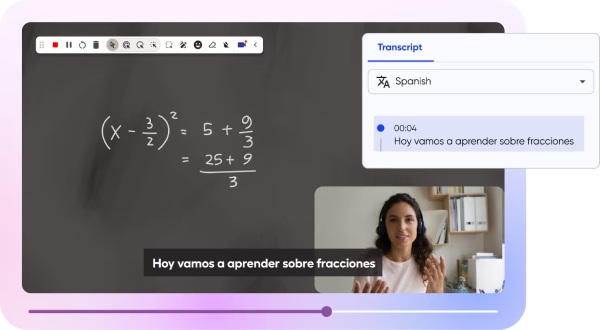
1. Interaktív videó létrehozása
Egy jó videó nem készíthető megfelelő szerkesztőeszközök nélkül. A Screencastify lehetővé teszi a felhasználók számára, hogy interaktív elemekkel, például kattintható kérdésekkel és interakciós utasításokkal javítsák a felvételeket. A tananyag felvétele során... oktatóvideók készítése, a szerkesztőeszközöket bármikor használhatod a kulcsfontosságú pontok kiemelésére, hogy azok könnyen eljuthassanak a közönségedhez.
2. Mesterséges intelligencia által vezérelt asszisztens
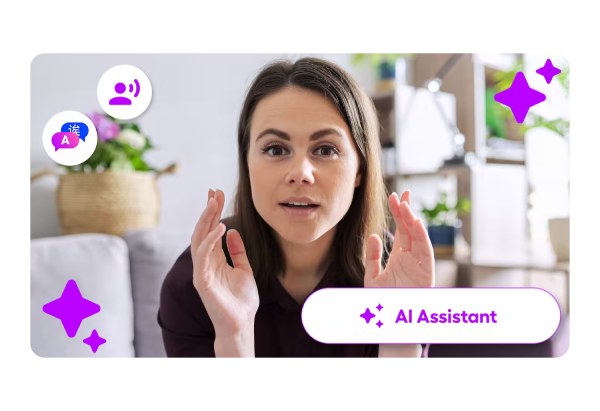
A beépített mesterséges intelligencia által támogatott asszisztens javaslatokkal, feliratok generálásával és a munkafolyamatok hatékonyságának javításával segít a videókészítés gördülékenyebbé tételében. Ez a funkció időt takaríthat meg, és a tartalomkészítést könnyebbé teszi azáltal, hogy gyorsabban hoz létre és oszt meg minőségi videókat, ha egyetlen kattintással hozzáadhat mesterséges intelligencia által generált címet, leírást és feliratokat.
3. Prémium videótár
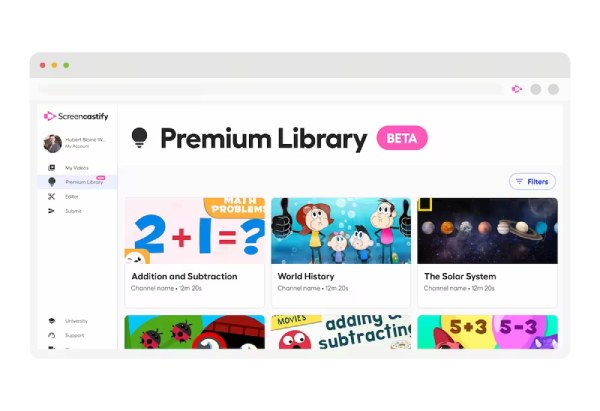
A felhasználók előre elkészített videóanyagok és sablonok gyűjteményéhez férhetnek hozzá. Ezek az erőforrások segítenek felgyorsítani a tartalomkészítést és javítani a felvételek vizuális minőségét. A YouTube for Education videóit interaktív feladatokká vagy leckékké alakíthatod, amelyeket hirdetésmentes, nyomon követhető módon adhatsz elő diákjaidnak.
4. Világnyelvek és fordítások
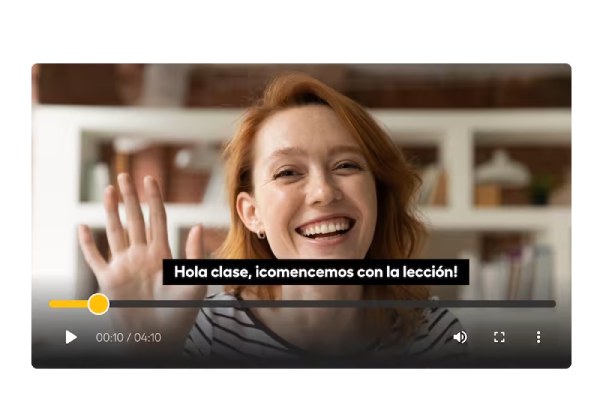
A Screencastify több nyelvet támogat, és fordítási funkciókat is kínál, így könnyebben hozhatsz létre tartalmakat és oszthatsz meg őket a globális közönséggel. A Screencastify lehetővé teszi, hogy videóid feliratait több mint 50 világnyelvre fordítsd le a Screencastify mesterséges intelligenciával vezérelt, világnyelveken elérhető feliratozási funkciójával.
Mennyibe kerül pontosan a Screencastify?
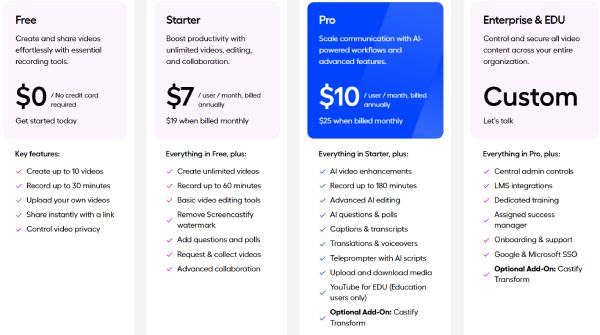
Mennyibe kerül a Screencastify? Az ár attól függ, hogy milyen csomagot szeretnél választani az igényeid alapján. Magánszemélyektől kezdve a szervezetekig a Screencastify számos csomagot kínál, amelyeket különböző típusú felhasználók számára terveztek. A részletes információkat alább találod:
- • A Kezdő csomag havi $7-be kerül, és alapvető felvételi és szerkesztési funkciókat biztosít az alapfelhasználáshoz.
- • A havi $10 árat kínáló Pro csomag fejlettebb funkciókat kínál, és bizonyos korlátozásokat megszüntet.
- • Nagyobb csapatok, iskolák vagy szervezetek számára vállalati és oktatási csomagok állnak rendelkezésre, egyedi igényekre szabott árazással.
- • Ezenkívül a Screencastify ingyenes próbaverziót kínál, amely lehetővé teszi a felhasználók számára, hogy felfedezzék a funkcióit, mielőtt fizetős csomagra váltanának.
A Screencastify képernyőrögzítő használata
A Screencastify használata viszonylag egyszerű a böngészőalapú kialakításnak és az intuitív felületnek köszönhetően. A telepítés után képernyőrögzítő bővítmény Chrome-ban, a felhasználók néhány kattintással gyorsan elkezdhetik a képernyő, a webkamera vagy mindkettő rögzítését. Ebben a részben megtudhatja, hogyan használhatja a Screencastify-t a felvételek hatékony rögzítésére és kezelésére, még akkor is, ha nem tudja, miért nem működik még a Screencastify.
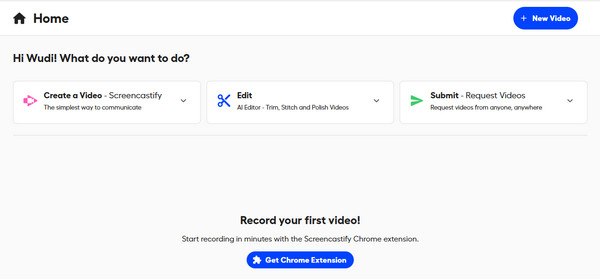
1. lépés.Látogass el a Screencastify hivatalos weboldalára. Bejelentkezés után kattints a „Chrome-bővítmény beszerzése” gombra, és telepítsd.
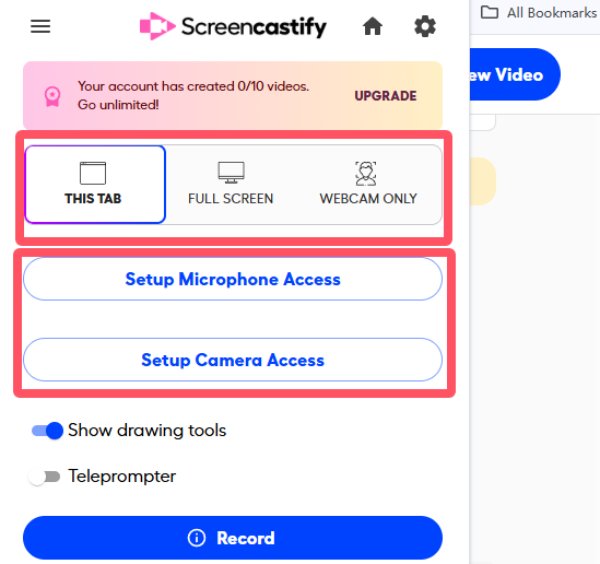
2. lépés.A „Bővítmények” lapon kattintson a „Screencastify” gombra, és válassza ki a felvételhez kívánt mintát. Ezután kattintson a „Felvétel” gombra.
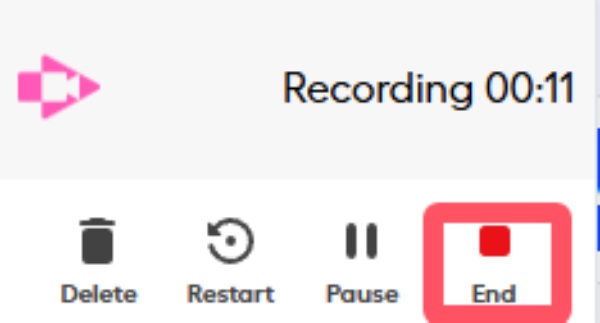
3. lépésAmikor befejezte a felvételi folyamatot, kattintson a "Leállítás" gombra a lebegő ablakban.
4. lépés.A felvétel új ablakban fog megjelenni. Ha nem, akkor a könyvtáradban megtalálod.
5. lépés.A felvételt tetszés szerint szerkesztheti. Ha kész, kattintson a „Megosztás” gombra a felvétel mentéséhez.
Egy hatékony alternatíva az ingyenes Screencastify-hoz
Ha egy hatékonyabb és rugalmasabb képernyőfelvételi megoldást keres, AnyRec Screen Recorder egy erős alternatívája a Screencastify-nak. A böngészőalapú eszközökkel ellentétben, amelyek nagymértékben támaszkodnak az internetre, teljes funkcionalitású asztali élményt nyújt magasabb felvételi minőséggel és stabil munkafolyamattal. Támogatja a képernyő, a hang és a webkamera egyidejű rögzítését, valamint olyan fejlett funkciókat kínál, mint az ütemezett felvétel, a valós idejű rajzolás és a zajcsökkentés. Ez alkalmassá teszi azoknak a felhasználóknak, akiknek professzionális szintű felvételekre van szükségük anélkül, hogy kizárólag böngészőbővítményekre kellene hagyatkozniuk.

Rögzítsen különböző képernyőn megjelenő tevékenységeket speciális felvevőkkel, különféle forgatókönyvekhez.
Testreszabható beállítások a videokódoló, formátum, minőség, felbontás stb. módosításához.
Egy felület menüvel a rajzeffektusokhoz, képernyőképekhez és felvételi ütemezéshez.
Hangellenőrzés a mikrofonhoz és a hangrendszerhez fejlett hangjavítással.
Biztonságos letöltés
Biztonságos letöltés
1. lépés.Indítsa el az AnyRec képernyőrögzítőt a készülékén, és kattintson a kívánt felvételi mód kiválasztásához.
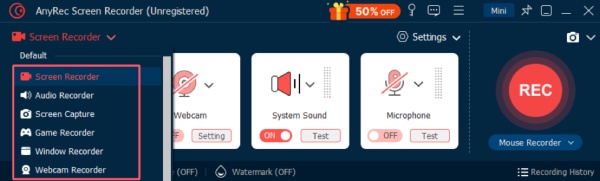
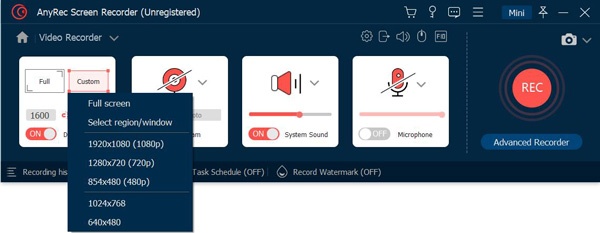
2. lépés.Kattintson ide a képernyőrögzítés módjának kiválasztásához a saját preferenciái szerint. Ha kész, kattintson a „Felvétel” gombra.
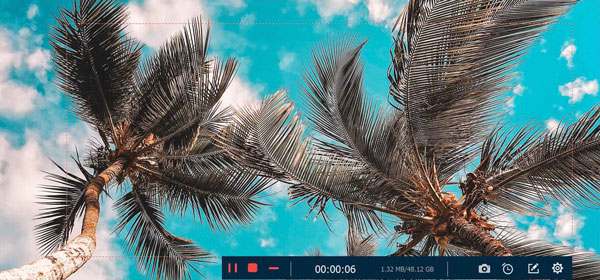
3. lépésKépernyőfelvétel készítése közben az eszközök segítségével rajzeffektusokat vagy más kreatív ötleteket alkalmazhat.
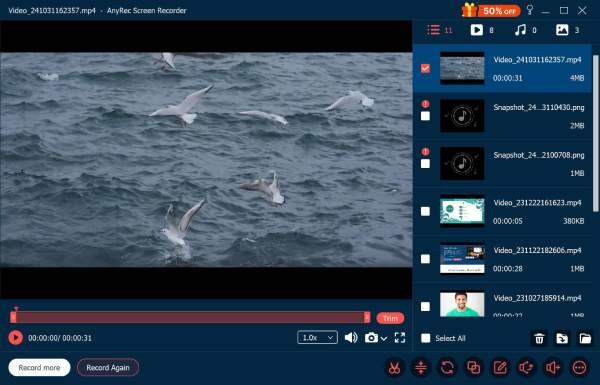
4. lépés.A felvétel után tovább szerkesztheti munkáját. Végül kattintson a „Kész” gombra a felvétel mentéséhez.
Következtetés
Most már tudod Mi az a Screencastify?Praktikus és könnyen hozzáférhető képernyőrögzítő eszközként továbbra is jól működik, különösen azoknak a felhasználóknak, akik az egyszerű megoldást kedvelik. Azonban azoknak a felhasználóknak, akiknek fejlettebb funkciókra és jobb minőségű felvételekre van szükségük, AnyRec Screen Recorder erősebb alternatívaként ajánlott.
Biztonságos letöltés
Biztonságos letöltés
Szerzőnkről




