
Tiszta hangzás – Távolítsa el a háttérzajt a hanganyagból

Ha javítani szeretné projektje minőségét és szakértelmét, háttérzaj eltávolítása a hanganyagból sokat segíthet. Nem számít, milyen munkával foglalkozol – podcastokkal, interjúkkal, online kurzusokkal vagy zenei produkcióval –, a nem kívánt hangok vagy zajok gyakran csökkentik a hangtisztaságot és befolyásolják az általános hangélményt. Szerencsére vannak működőképes megoldások a háttérzaj hatékony eltávolítására a hanganyagokból. Ebben az útmutatóban részletesen megismerheted a módszereket.
Útmutató lista
Miért van háttérzaj a hanganyagból? A háttérzaj eltávolításának leghatékonyabb módja az audioból Amacity a professzionális háttérzaj eltávolításához a hanganyagokból Hogyan távolítsuk el a háttérzajt a hanganyagból a Premiere Pro programban Ingyenes online webes eszköz a háttérzaj eltávolítására a hanganyagokbólMiért van háttérzaj a hanganyagból?
A hangfelvételekből eltávolítani kívánt háttérzaj több forrásból származhat. Az egyik leggyakoribb ok a környezeti interferencia, például a forgalom, a szél, a légkondicionáló rendszerek, a gépelés vagy a távoli beszélgetések. Ezeket a környezeti hangokat gyakran akaratlanul is rögzítik a mikrofonok a felvétel során. Bár akkor nem veszed észre őket, az utómunkálatok során kiderül, hogy zavarják a tartalmadat.
Egy másik fontos tényező a berendezések korlátai. Az alacsony minőségű mikrofonok, a nem megfelelő erősítésbeállítások vagy az audio interfészek hiánya statikus, sziszegő vagy búgó hangokat okozhat. A közeli eszközökből származó elektromos interferencia szintén hozzájárulhat a nem kívánt zajhoz.
Ezenkívül a felvételi körülmények is jelentős szerepet játszanak. Például, ha egy kis szobában készít felvételt megfelelő hangkezelés vagy tisztességes hangminőség nélkül hangrögzítő szoftvervisszhangok és utózengés jelenhet meg a projektedben. Ezért a felvételhez megfelelő helyszín kiválasztása is fontos.
A háttérzaj eltávolításának leghatékonyabb módja az audioból
Azoknak a felhasználóknak, akik gyors, mégis megbízható megoldást keresnek, AnyRec Video Converter hatékony módszert kínál a háttérzaj eltávolítására a hanganyagokból. Nem kell jártasnak lenned a szakmai készségekben, mivel a folyamat intuitív előbeállításokat és mesterséges intelligencia által támogatott technológiát igényel a kimeneti kép eléréséhez.
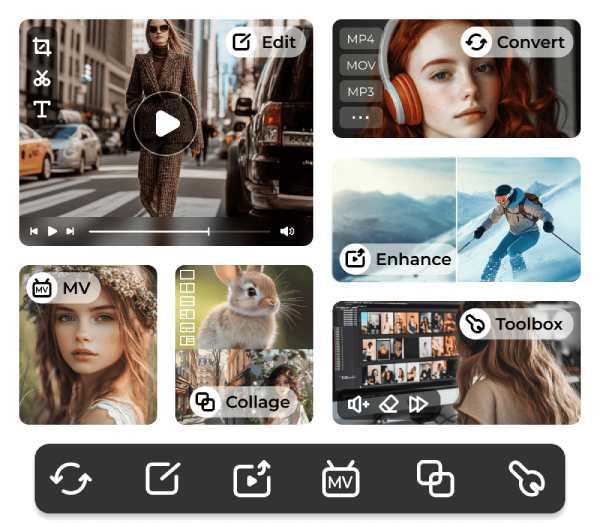
Egyetlen kattintással az eszköz segít minimalizálni mindenféle háttérzajt, miközben megőrzi a hangtisztaságot. Ezenkívül kiváló kompatibilitást élvezhet a különféle fájlformátumok széles körű támogatásának köszönhetően. Röviden, kiegyensúlyozott megoldást kínál mind a kezdőknek, mind a tiszta, kiváló minőségű hangzást kereső tartalomkészítőknek.

Korlátlan fájlméret video- és audiofájlok feltöltéséhez szerkesztés céljából.
Távolítsa el a háttérzajt a hangklipekből egy egyszerű felhasználói felületen.
Alapvető audioeszközöket biztosít a fájlok vágásához, vágásához, vágásához és egyesítéséhez.
Exportálja a hangformátumot, hogy kompatibilis legyen a különféle eszközökkel.
Biztonságos letöltés
Biztonságos letöltés
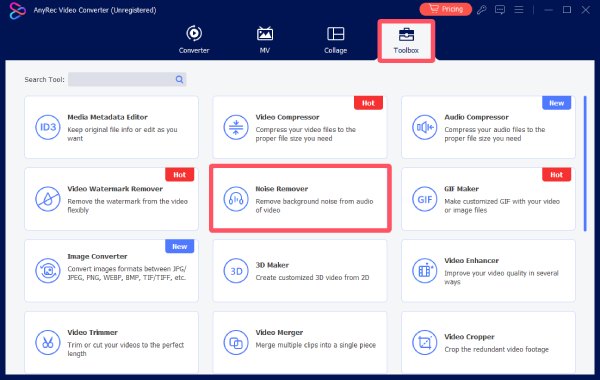
1. lépés.Indítsa el az AnyRec Video Converter programot a számítógépén, és kattintson a "Zaj eltávolító" gombra az "Eszköztár" fül alatt.
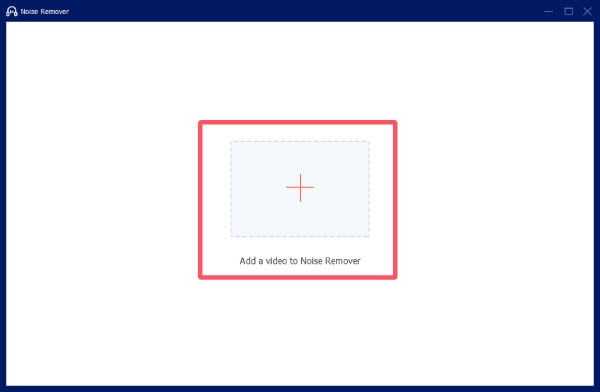
2. lépés.Kattintson a „Fájlok hozzáadása” gombra a hangfájl importálásához a célmappából.
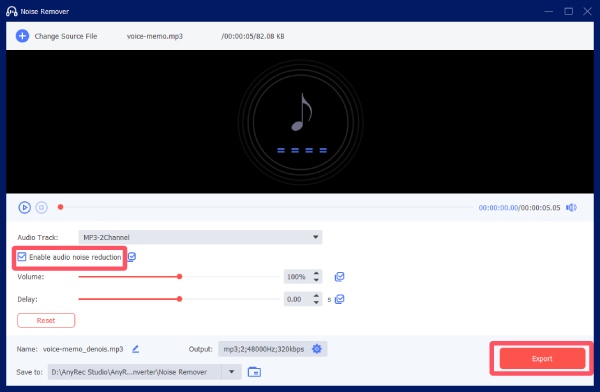
3. lépésKattintson a „Hangzajcsökkentés engedélyezése” gombra. Végül kattintson az „Exportálás” gombra a háttérzaj eltávolításához a hanganyagból.
Amacity a professzionális háttérzaj eltávolításához a hanganyagokból
Ha esetleg értesz a professzionális hangbeállításokhoz, az Audacity segítségével fejlett manuális vezérlést érhetsz el. Ez a széles körben használt eszköz professzionális szintű zajcsökkentési munkafolyamatot biztosít. Nyílt forráskódú hangszerkesztőként a teljes folyamat teljesen ingyenes. Zajprofilokat rögzíthetsz, és precíz csökkentési paramétereket alkalmazhatsz, így biztosítva, hogy a projekted, például egy… felvett MP3 a Mac számítógépén, részletesen beállítható.
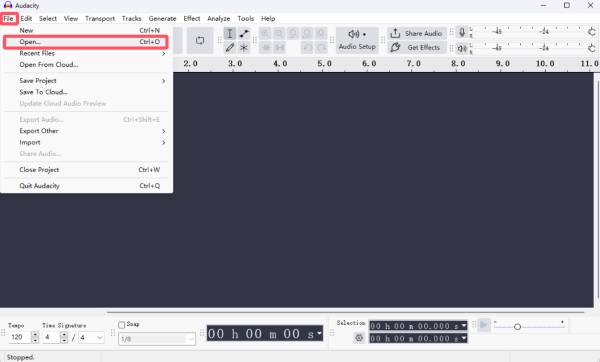
1. lépés.Indítsd el az Audacity-t az eszközödön, és kattints a "Megnyitás..." gombra a "Fájl" fül alatt. Válaszd ki a hangfájlt a célmappából.
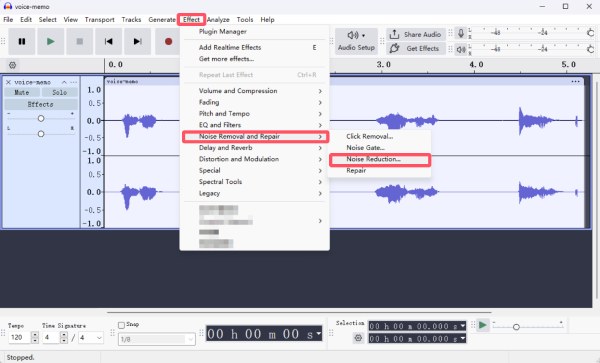
2. lépés.Kattints a hanganyag kiválasztásához. Az „Effektus” lapon kattints a „Zajeltávolítás és -javítás” lehetőségre, majd a „Zajcsökkentés...” gombra.
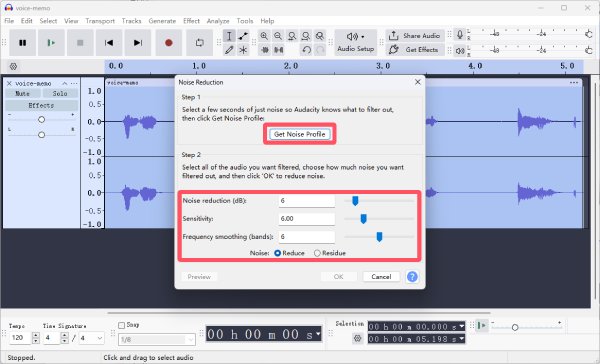
3. lépésKattintson a „Zajprofil lekérése” gombra a teljes hanganyag kiválasztásához. Ezután állítsa be a paramétereket a háttérzaj eltávolításához a hanganyagból.
Hogyan távolítsuk el a háttérzajt a hanganyagból a Premiere Pro programban
Ha azon tűnődsz, hogyan távolíthatod el a háttérzajt a hanganyagból az Adobe Premiere Pro programban egy videógyártási munkafolyamat során, akkor ez a rész segít. A funkció zökkenőmentesen integrálható az utómunkálatokba. A fejlett hangeffektusok segítségével közvetlenül csökkentheted a háttérzajt, legyen szó videó- vagy hangprojektről. Az alábbi részletes lépéseket követve azonnal elkezdheted a folyamatot:
1. lépés.Indítsd el az Adobe Premiere Pro programot, és miután létrehoztad a hangfájlt, húzd át a programba. Ezután húzd az idővonalra.
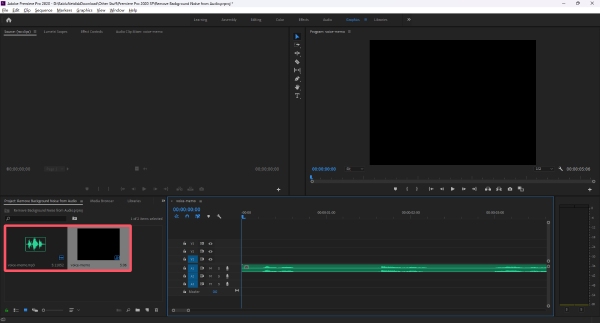
2. lépés.Kattints az „Effektek” gombra. A „Hangeffektek” lapon kattints hosszan a „Zajcsökkentés” gombra, és húzd az idővonalra.
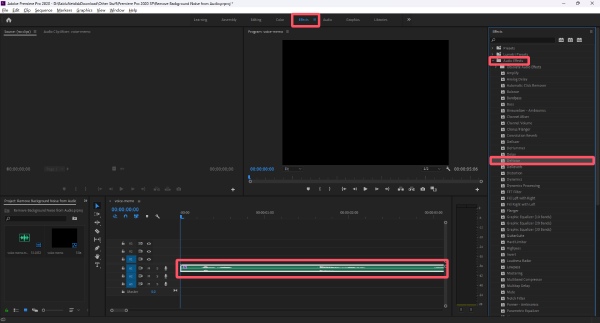
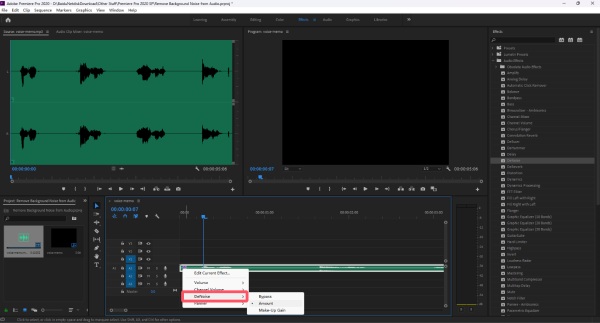
3. lépésKattintson jobb gombbal az „effektek” gombra, majd kattintson a „Zajcsökkentés” gombra. Kiválaszthatja az effektust a háttérzaj eltávolításához a hanganyagból.
Ingyenes online webes eszköz a háttérzaj eltávolítására a hanganyagokból
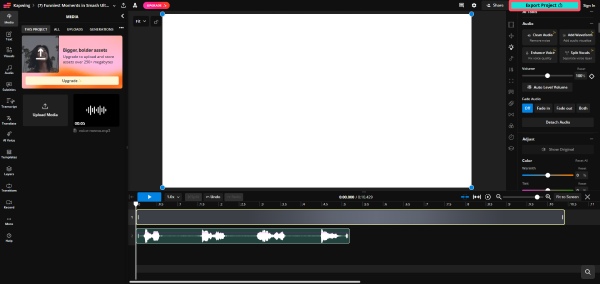
Azoknak a felhasználóknak, akik a böngészőalapú megoldásokat részesítik előnyben, a Kapwing kényelmes módszert kínál a háttérzaj online hanganyagokból történő eltávolítására szoftver telepítése nélkül. Az egyszerű feltöltési és szerkesztési funkcióval a feladatot a böngészőn belül is elvégezheti. Az online hanganyagokból történő háttérzaj ingyenes eltávolításához kövesse az alábbi lépéseket:
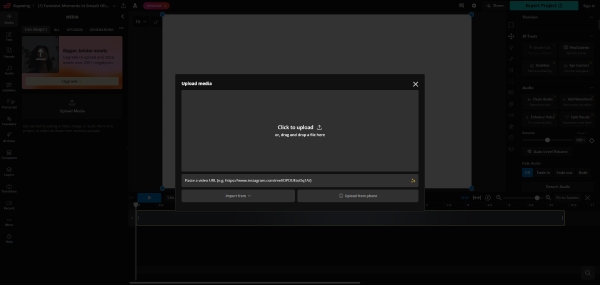
1. lépés.Látogass el a Kapwing hivatalos weboldalára. Kattints a „Média feltöltése” gombra a hangfájl feltöltéséhez.
2. lépés.Az „Audio” fül alatt kattintson a „Hang tisztítása” gombra a háttérzaj eltávolításához a hanganyagból.
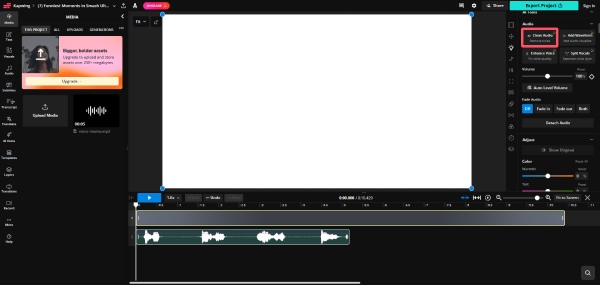
3. lépésMiután befejezte a folyamatot és a hang további szerkesztését, kattintson az „Exportálás” gombra a hangfájl mentéséhez.
Következtetés
Most már biztosan rájössz a trükkre hogyan lehet eltávolítani a háttérzajt a hanganyagbólMivel elengedhetetlen a precíz és professzionális hangminőség biztosításához, a részletes lépéseket követve professzionálisabbá teheti projektjét. Ezen eszközök közül a következőket találja: AnyRec Video Converter a legegyszerűbb módot kínálja a hangtisztaság javítására és az általános zenehallgatási élmény fokozására professzionális szakértelem nélkül.
Biztonságos letöltés
Biztonságos letöltés



