
Telefonhang rögzítése podcastokhoz Androidon és iPhone-on

Podcast létrehozásához már nincs szükséged ezer dolláros felszerelésre! Mostantól a tenyeredben is elkészítheted... telefonhang rögzítése podcasthozA stúdióminőségű hangzás eléréséhez azonban nem csak a felvétel gomb megnyomásán múlik; megfelelő megközelítésre is szükség van. Ezért olvass tovább, hogy megismerd a podcast felvételének teljes folyamatát, az előkészítéstől a számok finomításáig, biztosítva, hogy a mobil audio podcastod elérje a sugárzott hangzást.
Útmutató lista
Előkészületek telefonhang podcasthoz történő rögzítése előtt Válassza ki a legjobb felvevőt hangfelvételhez Hogyan használjuk a Dolby On funkciót Androidon podcast hangfelvételhez Hogyan szerkesztheted és javíthatod a podcast hangját felvétel utánElőkészületek telefonhang podcasthoz történő rögzítése előtt
A környezet beállítása az első és legfontosabb lépés ahhoz, hogy professzionálisan és tisztán rögzíthess egy podcastot a telefonoddal. Mivel egy mobileszköz rengeteg háttérzajt vesz fel, minden szükséges előkészületet meg kell tenned, a szobától kezdve a kompatibilis külső mikrofonig.
Az alábbiakban részletesen ismertetjük, hogy mire kell felkészülni a podcast hangfelvételéhez:
- • Csendes hely. Válasszon egy kicsi, puha felületű szobát szőnyegekkel, függönyökkel vagy egyéb puha bútorokkal a visszhang csökkentése érdekében.
- • Repülési mód be-/kikapcsolása. Ügyeljen arra, hogy engedélyezze a Ne zavarj módot, hogy elkerülje az értesítéseket, amelyek elronthatják a felvételt.
- • Elegendő tárhely. Ellenőrizd az eszközödön, hogy van-e legalább 2 GB szabad tárhely a kiváló minőségű hangfájlok számára.
- • Külső mikrofon csatlakozás. Csatlakoztassa a mikrofont, és győződjön meg arról, hogy a rendszer felismeri.
- • Rögzítsen egy háromlábú állványt vagy állványt. Tartsa stabilan a telefonját állvány használatával, hogy elkerülje a kézzajokat. Ez akkor fontos, ha készíts videó podcastot.
Válassza ki a legjobb felvevőt hangfelvételhez
Miután a podcast felvételi környezete tökéletesen be van állítva, és a hardver is készen áll, használhatja AnyRec Screen Recorder podcast hangjának rögzítéséhez. Ez az asztali hangrögzítő szoftver mindent rögzít minőségromlás nélkül, legyen szó akár a telefon belső rendszerhangjáról, akár a külső mikrofon hangjáról. A hatékonyságot szem előtt tartva tervezték, lehetővé téve a hangerő beállítását és a gyors hangellenőrzést a podcast felvételének megkezdése előtt. Ezzel a felvételi eszközzel megkerülheted a mobilfelvételi alkalmazások korlátait, és professzionális szintű irányítást élvezhetsz a podcastod felett.

Veszteségmentes minőségben képes rögzíteni a rendszer és a mikrofon hangját.
Beépített zajszűrési és hangjavító eszközöket kínál.
Sokoldalú formátum podcast hanganyagok exportálásához MP3, AAC, M4A stb. formátumba.
Gyorsan kivághatja a hibákat közvetlenül a felvétel vége után.
Biztonságos letöltés
Biztonságos letöltés
1. lépés.Nyissa meg az AnyRec képernyőrögzítőt a számítógépén, és válassza a "Hangrögzítő" módot a főmenüből.
2. lépés.Kapcsold BE a „Rendszerhang” beállítást, ha egy vendég hangját rögzíted híváson keresztül. Kapcsold BE a mikrofon kapcsolót, ha a saját hangodat szeretnéd rögzíteni; kattints a mellette lévő nyílra, ha külső podcast mikrofonod van. A „Mikrofon” gombra kattintva a hangerőszabályzó funkcióval is ellenőrizheted, hogy az énekhangod tisztán szól-e.

3. lépésMost próbálj meg a mikrofonba beszélni, és figyeld a hangerőszabályzókat; állítsd be őket úgy, hogy a zöld és sárga zónán belül maradjanak. Ha készen állsz, kattints a „FELVÉTEL” gombra a hangfelvétel megkezdéséhez.

4. lépés.Később kattintson a „Leállítás” gombra az előnézeti ablak megnyitásához. A beépített trimmerrel törölje a holt hangokat az elején vagy a végén, majd kattintson a „Mentés” gombra a podcast hangjának számítógépére történő exportálásához.
Biztonságos letöltés
Biztonságos letöltés
Hogyan használjuk a Dolby On funkciót Androidon podcast hangfelvételhez
Előfordulhat, hogy időnként szükséged van egy mobil-natív megoldásra, hogy útközben is rögzítsd a telefonod hangját egy podcasthoz. Ebben az esetben a Dolby On for Android elsőrangú megoldást kínál a mobil podcastkészítők számára. Ez a mobilalkalmazás leegyszerűsíti az összetett feladatot azáltal, hogy automatizált algoritmusokat használ a hangod tisztítására a felvétel közben. Különösen nagyszerű interjúkhoz és gyors frissítésekhez, ahol a teljes számítógépes beállítás nem lehetséges. (Lásd, hogyan készülj fel...) podcast kérdések.)
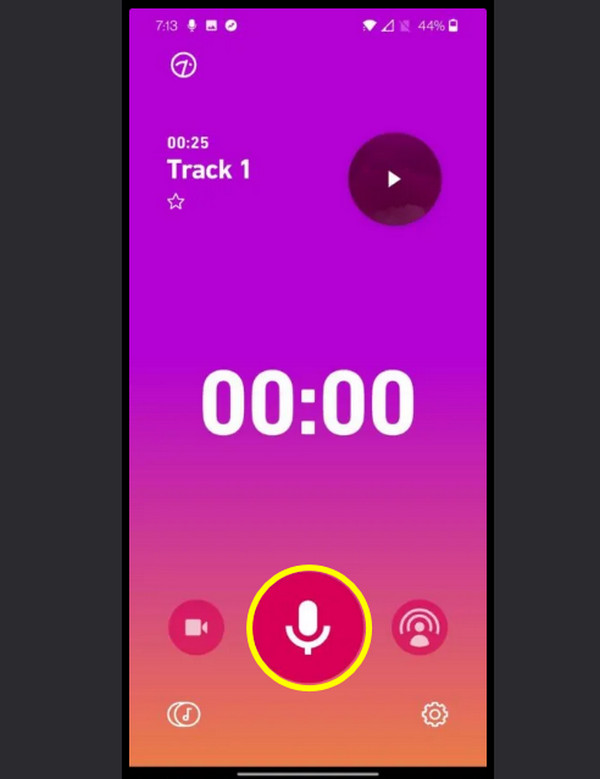
1. lépés.Miután elindítottad a Dolby On funkciót, adj meg minden hozzáférési engedélyt a mikrofonodhoz. Ezután koppints a „Felvétel” gombra, és az alkalmazás néhány másodpercig elemzi a csendet, hogy zajcsökkentési profilt hozzon létre.
2. lépés.Most beszélj tisztán a mikrofonod helyén, és figyeld meg a hullámformát. Később koppints a „Stop” gombra, és a program azonnal alkalmazza a „Dolby Processing” funkciót a számra.
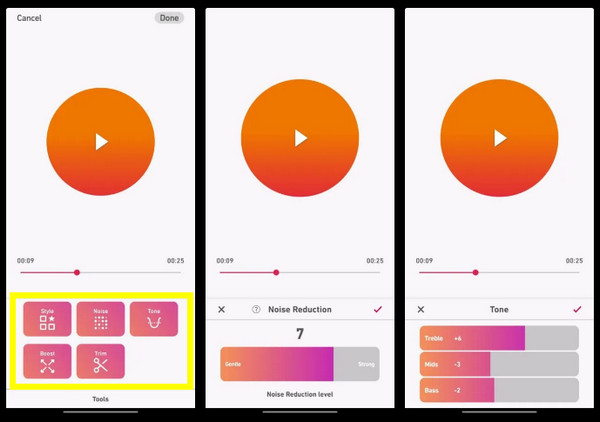
3. lépésEzután koppintson az „Eszközök” gombra a mély, magas vagy kiemelt hangok szintjének beállításához, ha az alapértelmezett beállítás nem megfelelő, más szerkesztések mellett. Koppintson a „Megosztás” gombra, és válassza a „Hang mentése” lehetőséget a fájl helyi tárolóba való áthelyezéséhez.
Hogyan szerkesztheted és javíthatod a podcast hangját felvétel után
Miután rögzítetted az éneket, a podcast telefonhangjának felvételének utolsó fázisa a finomítás, hogy kellemes legyen a hallgatása. A szerkesztés során eltávolítod az „ááá”-kat, „hmm”-öket és más csendeket, amelyek megzavarják a felvétel folyását. Ebben a részben zenét, átmeneteket és akár hirdetéseket is hozzáadhatsz, hogy professzionális podcast-struktúrát biztosíts a közönségednek.
Íme néhány tipp a podcast-felvétel javításához és csiszolásához:
- • Használj átmeneteket. Két klip közötti váltáskor vagy zene hozzáadásakor használjon áttűnést a hallható kattanások vagy pattanások elkerülése érdekében.
- • Normalizáljon -1,0 dB-re. Ennek alkalmazása esetén a hangerő elég hangos marad a hallgatók számára anélkül, hogy túlzásba esne.
- • Alkalmazzon egy korlátozót. Egy korlátozott eszköz használata megakadályozza a hang torzulását hangos pillanatokban.
- • Használjon fejhallgatót. Kérlek, fülhallgatóval szerkeszd a podcast hanganyagát, hogy kiszűrd a finom háttérzajokat vagy egyéb zajokat.
- • Legyen egy biztonsági mentésed. Mindig őrizd meg a felvétel nyers verzióját, mielőtt elkezded a szerkesztést.
Következtetés
Podcastok rögzítése telefonon megfelelő környezettel és előkészületekkel megvalósítható! Szánjon időt a hely előkészítésére, és válasszon olyan szoftvert, amely kiváló minőségű hangot kínál. A fent említett lépésekkel és tippekkel a kezében most már... telefonos konverziók rögzítése egy podcasthoz tisztán a hallgatók számára. És hogy már az első felvételtől a lehető legjobban szóljon, használd AnyRec Screen RecorderEz a sokoldalú asztali felvevőszoftver kiváló minőségű hangfelvételt és zajszűrési funkciókat kínál, hogy telefonod hangbemenetét professzionális stúdióhangzássá alakítsa, így hallgatóid egyre többet szeretnének visszahallgatni.
Biztonságos letöltés
Biztonságos letöltés
Szerzőnkről




