
A 10 legjobb alacsony kategóriás képernyőrögzítő, amely továbbra is kiváló minőségű

A számítógépek esetében a nehézkes és funkcionális képernyőrögzítő szoftverek befolyásolják a számítógép teljesítményét. Ezért szüksége van egyre alsó kategóriás képernyőrögzítő régi Windowsos PC-dhez, ami nem lassítja le a sebességet és nem okoz gyenge teljesítményt. Ez a bejegyzés 10 legjobb, alsó kategóriás képernyőrögzítőt mutat be, előnyeikkel és hátrányaikkal együtt. Remélhetőleg a legjobb választást választod a képernyőrögzítéshez!
Útmutató lista
1. rész. Az alsó kategóriás képernyőrögzítő alapvető jellemzőinek összefoglalása 2. rész. A 10 legjobb ár-érték arányú képernyő-felvevő minden felhasználó számára 3. rész. Hogyan válasszunk olcsó PC képernyőrögzítőt? 4. rész. GYIK a legjobb alsó kategóriás képernyőrögzítőkről1. rész. Az alsó kategóriás képernyőrögzítő alapvető jellemzőinek összefoglalása
Nem számít, milyen számítógépe van, itt van a 10 legjobb alsókategóriás képernyőrögzítő listája, amelyek különböző rendszerkövetelményekkel, funkciókkal, előnyökkel és hátrányokkal rendelkeznek. Olvasson tovább, ha többet szeretne megtudni róluk.
| Eszköz | Készlet felhasználás | Egyszerű használat | További jellemzők | Általános alkalmasság | Minimális követelmények | Max. képkocka/másodperc | Vízjel |
| AnyRec Screen Recorder | Fény | Könnyen | Hasznos szerkesztő eszközök kezdőknek | Kiváló alsókategóriás számítógépekhez | 2 GB RAM, kétmagos CPU | 60 FPS | Nem |
| OBS Stúdió | Magas | Mérsékelttől haladóig | Speciális beállítások, élő közvetítés | Nem ideális nagyon alacsony kategóriás rendszerekhez | 4 GB RAM, i5 processzor ajánlott | 60 képkocka/másodperc+ | Nem |
| Windows Game Bar | Fény | Könnyen | Játékközpontú, minimális beállítások | Alkalmi használatra alkalmas alacsony kategóriás PC-ken | 4 GB RAM, Windows 10+ | 60 FPS | Nem |
| ShareX | Közepestől magasig | Mérsékelttől haladóig | Testreszabható, annotációs eszközök | Mérsékelt alacsony kategóriás rendszereken | 2–4 GB RAM | 30–60 képkocka/másodperc | Nem |
| CamStudio | Fény | Könnyen | Régióválasztás, alapszerkesztés | Alacsony kategóriás rendszerekhez jó | 2 GB RAM | 30 képkocka/másodperc | Nem |
| TinyTake | Fény | Könnyen | Annotáció, fájlmegosztás | Kiváló alsókategóriás számítógépekhez | 2 GB RAM | 30 képkocka/másodperc | Igen (ingyenes) |
| ScreenRec | Fény | Könnyen | Felhőalapú tárolás, privát megosztás | Kiváló alsókategóriás számítógépekhez | 2 GB RAM | 60 FPS | Nem |
| Loom Screen Recorder | Fény | Könnyen | Azonnali megosztás, webkamera átfedés | Jó gyors felvételekhez | 4 GB RAM | 30 képkocka/másodperc | Igen (ingyenes) |
| Screencast-O-Matic | Mérsékelt | Könnyen | Webkamerás felvétel, szerkesztő eszközök | Alacsony kategóriás rendszerekhez jó | 2–4 GB RAM | 30 képkocka/másodperc | Igen (ingyenes) |
| Icecream Screen Recorder | Fény | Könnyen | Zoom felvétel, ütemezett feladatok | Kiváló alsókategóriás számítógépekhez | 2 GB RAM | 30 képkocka/másodperc | Igen (ingyenes) |
2. rész. A 10 legjobb ár-érték arányú képernyő-felvevő minden felhasználó számára
1. AnyRec Screen Recorder
Rendszerkövetelmények: Windows 7/8/10/11; Mac OS X 10.12 vagy újabb; 2 GB RAM.
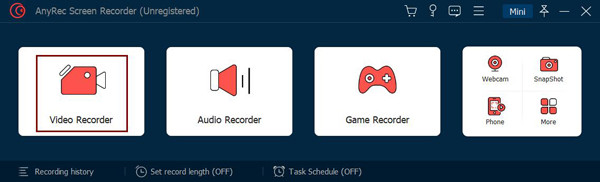
AnyRec Screen Recorder egy könnyű program Windows/Mac számára. Ez a program egy alacsony kategóriás képernyőrögzítő, de hatékony, amely lehetővé teszi az összes online találkozó, hívás, webinárium, játékmenet, görgető oldal és egyéb tevékenység rögzítését a képernyőn. A rögzítés után további szerkesztéseket végezhet, például kivághatja a klipeket, hogy eltávolítsa a felesleges részeket az elején és a végén, mielőtt exportálná.
Jellemzők:
- Képes rögzíteni teljes képernyőn, kiválasztott ablakban vagy testreszabott részben.
- Támogatja a valós idejű rajzokat a felvételekhez vagy a rögzített képernyőképekhez.
- Egyedi gyorsbillentyűkkel felszerelve a gyors indítás/leállítás/szünet/folytatás érdekében.
- Lehetővé teszi a felvétel előnézetének megtekintését, hogy levághassa és kivághassa a videó nem kívánt részeit.
- Profik
- Magasan integrált funkciók, amelyek egyetlen munkafolyamatba ötvözik a felvételt és az alapvető szerkesztést.
- Jól optimalizált alacsony specifikációjú eszközökhöz.
- Intuitív kezelőfelület alacsony tanulási görbével.
- Többformátumú kimenet támogatása és alapvető paraméterbeállítások.
- Hátrányok
- Az ingyenes verzió nem tartalmaz speciális szerkesztési funkciókat.
A legjobb: Alacsonyabb specifikációjú számítógéppel rendelkező felhasználók, belépő szintű tartalomkészítők és olyan felhasználók számára, akik egy mindent egyben megoldást keresnek az egyszerű szerkesztéshez.
2. OBS Stúdió
Rendszerkövetelmények: Windows 11/10; Mac OS Catalina 10.15 vagy újabb.
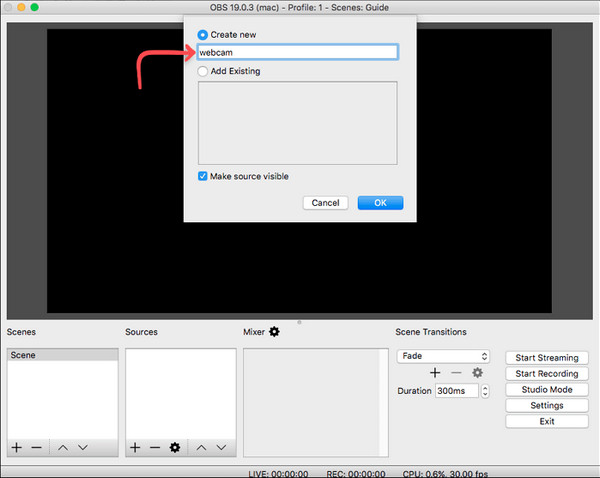
Egy másik alacsony kategóriás képernyőrögzítő az OBS Studio, amely Windows rendszeren működik, Mac, és Linux. Ez egy nyílt forráskódú program, amely lehetővé teszi a felhasználók számára a képernyőn végzett tevékenységek rögzítését és az élő videók streamelését. Ezenkívül támogatja több jelenet egyidejű rögzítését és rögzítését, ami a rajongók egyik kedvenc funkciója.
Jellemzők:
- Lehetővé teszi, hogy rögzítse a webkameráját, majd hozzáadja fedvényként.
- Támogatja több ablak vagy terület kiválasztását a rögzítéshez és rögzítéshez.
- Képes egyszerre két vagy több monitor felvételére.
- Profik
- Teljesen ingyenes, nyílt forráskódú és vízjelmentes.
- Rendkívül testreszabható kódolási, streamelési és jelenetbeállítások.
- Több forrásból származó vegyes felvétel támogatása.
- Gazdag plugin ökoszisztéma erős bővíthetőséggel.
- Hátrányok
- Magas erőforrás-felhasználás.
- Komplex kezdeti beállítás.
- Hajlamos a laggolásra az alsó kategóriás eszközökön.
A legjobb: Professzionális streamerek, játékosok és haladó felhasználók számára, akiknek alapos kontrollra van szükségük a streamelés és a kódolás felett.
3. Windows Game Bar
Rendszerkövetelmények: Windows 11/10 Intel Quick Sync H. 264 programmal.
Az Xbox Game Bar egy alapértelmezett alsókategóriás képernyőrögzítő a Windows rendszeren, amely lehetővé teszi a felhasználók számára, hogy azonnal rögzítsék és megosszák a képernyőt. Ezzel lehetőséged nyílik kapcsolatba lépni más játékosokkal és streamelni a játékmenetet játék közben. A Windows régebbi verzióival azonban nem működik, és csak Windows 10 és újabb verziókon érhető el.

Jellemzők:
- Gyorsan indítsa el a felvételt a Windows + G billentyűk lenyomásával.
- Lehetővé teszi képernyőképek készítését és megosztását a közösségi média platformokon.
- Felvétel közben cseveghet más játékosokkal.
- Profik
- Előre telepítve a rendszerrel együtt.
- Gyors indítás és azonnali reagálás.
- Kiváló támogatást nyújt a játékrögzítéshez.
- Hátrányok
- Az elérhető funkciók nagyon korlátozottak.
- Nem lehet testreszabni az összetett felvételi forgatókönyveket.
- Számos korlátozás vonatkozik a felvételi területre.
- Tartalomkészítésre nem alkalmas.
A legjobb: Általános Windows-felhasználók könnyű játékrögzítéshez vagy alkalmi képernyőképekhez.
4. ShareX
Rendszerkövetelmények: Windows 7/8/10/11 100 MB memóriával.
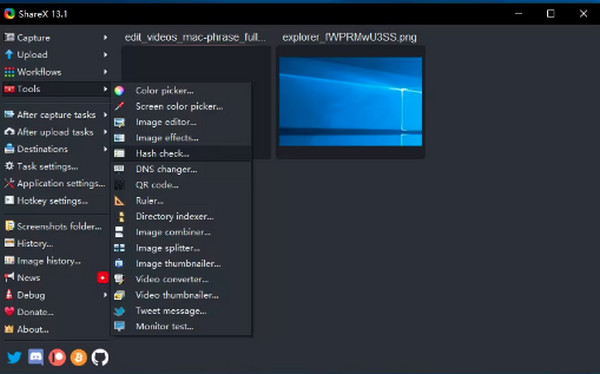
ShareX a következő alacsony kategóriás képernyőrögzítő, amely teljes mértékben támogatja a Windows rendszert. Számos képernyőrögzítési lehetőséget kínál, például teljes képernyőt, kiválasztott ablakokat és testreszabott régiókat. Ezenkívül támogatja a képszerkesztő eszközöket, amelyekkel további szerkesztéseket végezhet a képernyőképeken, mielőtt megosztaná azokat.
Jellemzők:
- Támogatja a görgető oldalrögzítést.
- Lehetővé teszi felvételek feltöltését számos felhőszolgáltatásba.
- Lehetővé teszi, hogy addig rögzítsen, ameddig csak akar.
- Profik
- Rendkívül testreszabható képernyőkép- és felvételi munkafolyamatok.
- Automatikus feltöltés és megosztás támogatása.
- Számos beépített eszközt tartalmaz, például OCR-t és jegyzetelést.
- Hátrányok
- A képernyőfelvétel funkció viszonylag korlátozott.
- A beállítási folyamat nehézkes.
- Nehéz a kezdőknek elindulni.
A legjobb: Fejlesztők, tech-hozzáértő felhasználók, vagy azok, akiknek nagymértékben testreszabható képernyőkép- és képernyőfelvétel-munkafolyamatokra van szükségük.
5. CamStudio
Rendszerkövetelmények: Windows 7/8/10/11 2 GB RAM-mal.
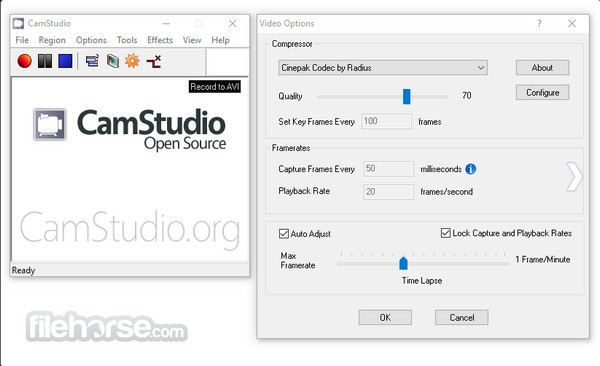
A CamStudio egy alacsony kategóriás képernyőrögzítő Windowshoz, amely támogatja az összes képernyő- és hangtevékenység rögzítését. A CamStudio a képernyő bármely területét rögzítheti, például az említett képernyőrögzítőket. Ráadásul nem tesz vízjelet a felvételeidre, azon kívül, hogy egy ingyenes szoftver.
Jellemzők:
- Támogatja a megjegyzések és a hangjelzések hozzáadását is.
- Testreszabhatja a képkockasebességet a videóbeállításokban.
- 12080 x 720 HD minőségben rögzíthet.
- Profik
- A szoftver kis helyigényű.
- Minimális rendszererőforrás-használat.
- Egyszerű és intuitív a használata.
- Támogatja az alapvető képernyőfelvételt.
- Hátrányok
- A funkciók némileg elavultak, és nem tartalmaznak mesterséges intelligenciát vagy új funkciókat.
- A videó tömörítési hatékonysága alacsony.
- A stabilitás átlagos, és az alkalmazásban előfordulhatnak késések.
- A frissítés és a karbantartás ritka.
A legjobb: Régebbi, minimális funkcióigényű eszközök felhasználói, akik csak alapvető képernyőfelvételt készítenek.
6. TinyTake
Rendszerkövetelmények: Windows 7/8/10 4 GB RAM-mal.
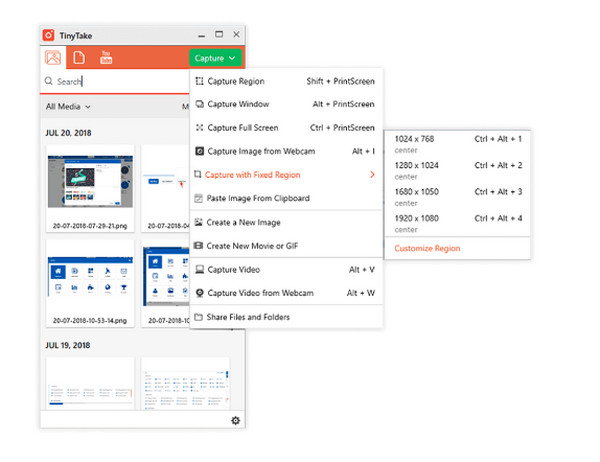
A TinyTake egy ingyenes és alacsony kategóriás képernyőrögzítő, amely jól működik videorögzítő szoftverként Windows és Mac rendszeren. Ezzel egyszerűen rögzítheti és rögzítheti képernyőjét, és megoszthatja másokkal. Ha problémamentesen szeretné rögzíteni a képernyőt, a TinyTake szupergyorsítja a folyamatot.
Jellemzők:
- Képes kommentárokat adni a képernyőképekhez és a videókhoz.
- Támogatja a rögzítési területek, például a teljes képernyő vagy az aktív ablakok kiválasztását.
- Megoszthatja felvételeit e-mailben, URL-en vagy közvetlenül a közösségi médiában.
- Profik
- A képernyőkép és a képernyőfelvétel szorosan integrálva vannak.
- Gyors jegyzetelési eszközök támogatása.
- Beépített felhőalapú tárhely és megosztás.
- Könnyen használható és ideális irodai munkához.
- Hátrányok
- A felvétel időtartama korlátozott.
- A videószerkesztési lehetőségek korlátozottak, csak felvételt készít.
- Regisztrálni kell egy fiókot a használatához.
A legjobb: Office-felhasználók, akiknek gyorsan kell képernyőképeket készíteniük, jegyzetekkel ellátniuk és megosztaniuk azokat.
7. ScreenRec
Rendszerkövetelmények: Windows 7/8/10/XP 2 GB RAM-mal.
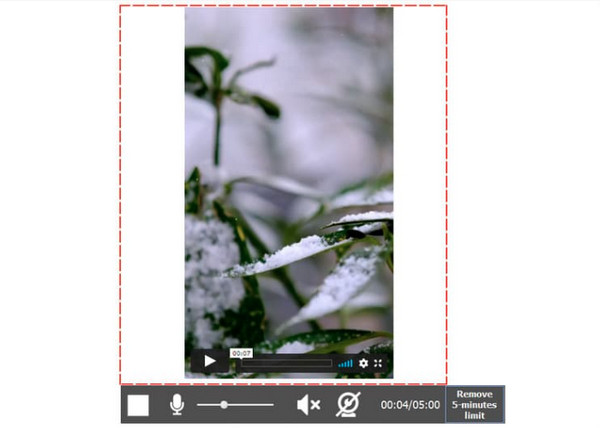
A ScreenRec egy teljes körű rögzítési megoldás számítógépekhez. Ez egy alacsony kategóriás képernyőrögzítő, amely nem kínál időkorlátozást a képernyőtevékenységek, valamint a számítógép vagy a mikrofon hangjának rögzítésére. Ezenkívül az egérkurzorral és a kattintó hangokkal is rögzíthet, és a hangminőség továbbra is kiváló lesz.
Jellemzők:
- Adj egy privát megosztási linket, hogy azonnal megoszthasd őket.
- Használjon felhőalapú felvételt, amely lehetővé teszi az összes feltöltését egy biztonságos videoplatformon.
- Lehetővé teszi, hogy hangot adjon hozzá beszédként és webkamerát fedvényként.
- Profik
- A felvétel után automatikusan generálódik egy megosztható link.
- Felhőalapú tárolás támogatása.
- Vízjelmentes kimenet.
- Alacsony erőforrás-felhasználás.
- Hátrányok
- Korlátozott szerkesztési funkciók.
- Nagymértékben támaszkodik az online funkciókra.
- Korlátozott testreszabási lehetőségek.
A legjobb: A csapatok vagy az ügyfélszolgálati forgatókönyvek távoli együttműködést és a képernyőfelvételek azonnali megosztását igénylik.
8. Loom Screen Recorder
Rendszerkövetelmények: Windows 10; Mac OS X 10.14.6 vagy újabb; iOS 15 és Android 8.0.
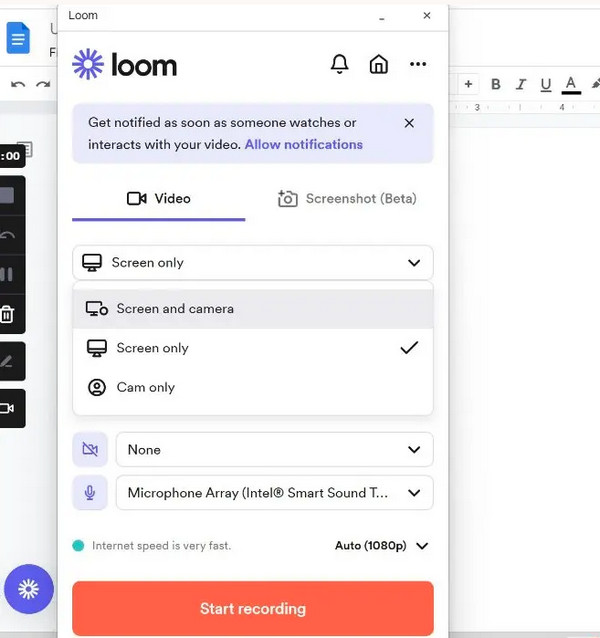
A Loom Screen Recorder alkalmazás lehet asztali eszköze, Chrome-bővítménye és mobilalkalmazása. Ez az alacsony kategóriás képernyőrögzítő támogatja a videó és hang rögzítését a mikrofonból és a rendszerből, valamint az egyéni háttéren történő rögzítést. És anélkül, hogy bármilyen programot telepítene, egyszerre rögzítheti a kamerát, a mikrofont és a képernyőt.
Jellemzők:
- Lehetővé teszi egy webkamera fedvény hozzáadását a felvételhez.
- Azonnali feltöltés támogatása megosztási linkjével.
- Három rögzítési mód van: képernyő és kamera, csak a képernyő és csak a kamera.
- Profik
- Támogatja a videólinkek azonnali megosztását.
- Beépített kamera kép a képben funkcióval.
- Ideális csapatkommunikációs helyzetekhez.
- Felhasználóbarát és könnyen használható.
- Hátrányok
- Az ingyenes verzió vízjelet tartalmaz.
- A felvétel időtartama korlátozott.
- A szerkesztési funkciók meglehetősen alapvetőek.
A legjobb: A felhasználók csapatkommunikációban, termékbemutatókon és aszinkron videókommunikációban vettek részt.
9. Screencast-O-Matic
Rendszerkövetelmények: Windows 10/11; Mac OS X 10.13 vagy újabb; 4 GB RAM-mal.
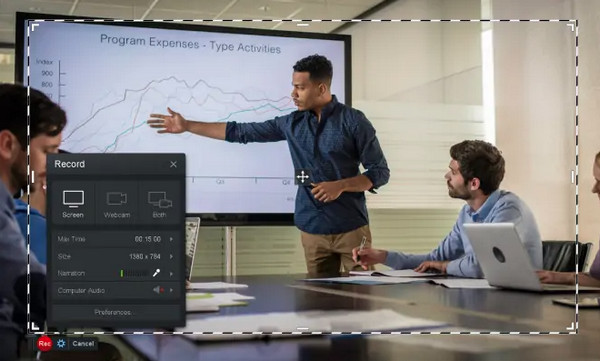
A Screencast-O-Matic egy másik program, amely a legjobb alsó kategóriás képernyőrögzítő lehet. A program lehetővé teszi képernyők és webkamerák rögzítése ugyanakkor premier verziójával többet kínál. Ezen túlmenően, rögzítés után bármikor könnyedén szerkesztheti vele, például elmoshatja vagy kiemelheti a különböző területeket, szöveget adhat hozzá, körbevághat stb.
Jellemzők:
- Beépített szerkesztő eszközzel felszerelve a gyors szerkesztésekhez.
- Gyorsan lekérheti képernyőképeit és felvételeit.
- A felvétel mentése előtt animált és videoeffektusokat alkalmazhat.
- Profik
- Képernyő- és kamerafelvétel támogatása.
- Tartalmazzon egy egyszerű beépített videószerkesztőt.
- Ideális oktatási tartalmak készítéséhez.
- Hátrányok
- Az ingyenes verzió vízjelet tartalmaz a felvételeken.
- Néhány haladó szerkesztési funkció használatához fizetős előfizetés szükséges.
- Az exportálási formátumok lehetőségei korlátozottak.
A legjobb: A pedagógusok felvételeket készítenek az órákról, online kurzusokat fejlesztenek, és kamerás magyarázatokat adnak.
10. Icecream Screen Recorder
Rendszerkövetelmények: Windows 7/8/10/XP 2 GB RAM-mal.
Az IceCream Screen Recorder az alacsony kategóriás képernyőrögzítők közé tartozik, amelyek támogatják a képernyők rögzítését és rögzítését. Szerkesztési lehetőségekkel is rendelkezik, mint a többi említett. Ezenkívül átméretezheti a képernyő részét, hogy felhívja a nézők figyelmét felvétel közben. A program Windows és Mac rendszerrel kompatibilis.
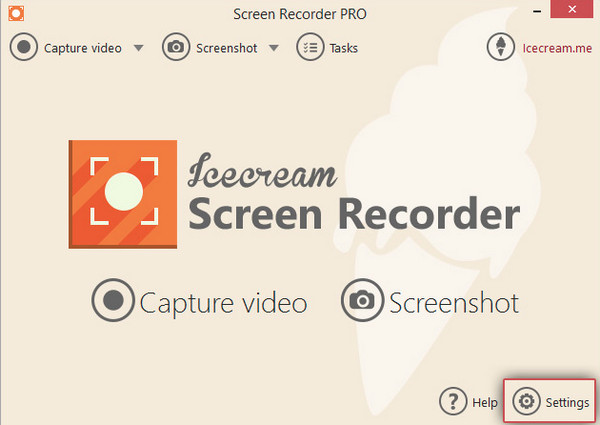
Jellemzők:
- Támogassa a képernyő rögzítési és rögzítési területének kiválasztását.
- Lehetővé teszi a felvételek azonnali megosztását tetszőleges platformon.
- Rajzeszközeivel azonnali szerkesztésre képes.
- Profik
- Támogatja a régióspecifikus és a teljes képernyős felvételt.
- Zoom és ütemezett felvételi funkciók beépítése.
- Ideális a mindennapi irodai felvételekhez.
- Hátrányok
- Az ingyenes verzió vízjelet tartalmaz.
- Kevesebb fejlett funkciót kínál.
- A formátumtámogatás korlátozott.
- Hosszú felvételek során a stabilitás átlagos.
A legjobb: Kevés felhasználó napi irodai feladatokhoz, egyszerű oktatóanyag-felvételhez és ütemezett felvételhez.
3. rész: Hogyan válasszunk olcsó PC képernyőrögzítőt
Alacsony CPU-használat. Ideális esetben 10%–30%. Az 50%-t meghaladó használat valószínűleg lagot okoz.
Támogassa az „állítható beállításokat”. A következők beállításának képessége szükséges: felbontás (720p / 480p), képkocka/másodperc (30 vagy alacsonyabb) és bitráta.
Hardveres gyorsítás támogatása.
Egyfunkciós. A gazdag szerkesztési funkciók, mint például a többsávos szerkesztés, az összetett jelenetátmenetek vagy a speciális effektek, nem alkalmasak alacsony specifikációjú számítógépekre.
4. rész: GYIK a legjobb alsó kategóriás képernyőrögzítőkről
-
A CamStudiónak vannak korlátai a rögzítésben?
Nem, ez az alacsony kategóriás képernyőrögzítő nem kínál időkorlátot a felvételhez. A fájlméret tekintetében azonban igen. Így hosszabb felvételeket készíthet gyenge minőségben.
-
A Loom Screen Recorder szerkesztheti a felvételeket?
Igen. A Loom Screen Recorder támogatja a webböngészőben vagy alkalmazásként történő szerkesztést. Vághat, gombokat adhat hozzá, új klipeket adhat hozzá stb.
-
Az Xbox Game Bar jó hosszú megbeszélések rögzítésére?
Ez az alacsony kategóriás képernyőrögzítő Windows rendszeren nem a legjobb, ha hosszú megbeszélésekről van szó. A képernyőt legfeljebb 30 percig rögzítheti, majd kikapcsol.
Következtetés
Ezek a 10 legjobb választás alsó kategóriás képernyőrögzítő szoftverReméljük, megtaláltad a tökéletes alsó kategóriás képernyőrögzítő szoftvert a számítógépedhez. Mivel minden programnak megvannak a saját egyedi funkciói, másképp fognak megfelelni az igényeidnek. Van azonban egy kiváló lehetőség, amely különösen jól illik az alsó kategóriás számítógépekhez: AnyRec Screen RecorderTökéletesen ellátja a legtöbb olyan funkciót, amit az alsó kategóriás számítógépek is el tudnak látni. Töltsd le most és próbáld ki!
Biztonságos letöltés
Biztonságos letöltés



