
Népszerű

AnyRec Screen Recorder
Örökíts meg minden pillanatot. Vedd fel, mint egy profi.
Biztonságos letöltés
A GarageBand nem rögzítésének elhárítása Mac rendszeren – itt találhat megoldásokat és alternatívákat

Ha a GarageBand nem rögzít vagy nem működik a Mac számítógépen, próbálkozzon a következő 3 megoldással. Vagy beszerezhet egy alternatívát a belső és külső hangok rugalmas rögzítésére Macen. Ingyenesen letölthető, és próbálja ki most!
Biztonságos letöltés
Biztonságos letöltés
Miért nem rögzít a GarageBand? Létrehoztam egy új hangprojektet a GarageBandben, de amikor a felvétel gombra kattintok, az nem rögzít. Mit tehetek a probléma megoldása érdekében?
- A RedditrőlA GarageBand általában a beállítások miatt nem tudja rögzíteni a hangot. Van néhány alapvető folyamat, amelyet előtte ellenőriznie kell, például a Rendszerbeállítások, Hang, bemeneti jel és egyebek beállításokat. De mit tegyen, ha... A GarageBand továbbra sem vesz fel Macen? Tudj meg többet a cikkből a 4 hatékony módszerről, amit érdemes ismerned.
Útmutató lista
A GarageBand nem rögzítésének javítása Mac rendszeren A legjobb alternatíva, amikor a GarageBand nem rögzít GYIK a GarageBand nem működő megoldásárólA GarageBand nem rögzítésének javítása Mac rendszeren
Ha a GarageBand nem veszi fel a külső mikrofon hangjait, vagy a Record Level opció nem működik, mindig megtalálja a hibaelhárítást a könnyen használható belépő szintű felvevővel.
Megoldás 1. Hogyan javítsuk ki a GaraBand nem rögzít külső mikrofont
A GarageBand lejátssza a hangokat a MacBook hangáramkörén keresztül. Ha a GarageBand nem tud rögzíteni egy külső mikrofont, a probléma megoldásához váltson a GarageBand beépített hangjára.
1. lépés.Válassza le a MacBookhoz csatlakoztatott összes MIDI-vezérlőt és audio-interfészt. Csatlakoztassa újra a mikrofont, mielőtt megnyitná a GarageBand programot a számítógépen a kapcsolódó problémák megoldásához.
2. lépés.Nyissa meg a GarageBand Audio/MIDI beállításait. Győződjön meg arról, hogy az 1 MIDI bemenetet észlelte a MIDI állapothoz. Kattintson, ha megszakadt a kapcsolat MIDI-eszközeivel.
3. lépésKattintson az "Audio Input Driver" gombra a külső mikrofon vagy interfész nevének kiválasztásához. A beállítások elmentésével ellenőrizheti, hogy működik-e.
4. lépés.A MIDI interfész frissített illesztőprogramot igényelhet. Látogasson el a webhelyre, és keresse meg a gyártó legújabb illesztőprogramját, amellyel kijavíthatja a GarageBand-ot, hogy ne rögzítsen külső mikrofonról.
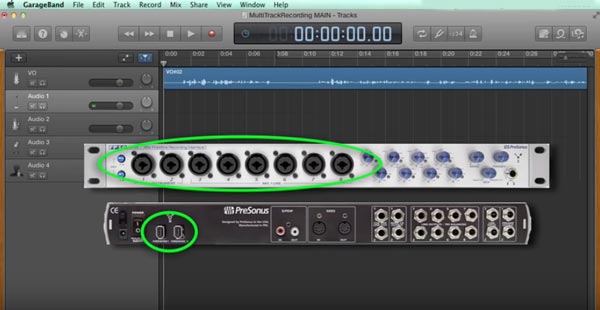
2. megoldás. Hogyan lehet javítani a GarageBand nem rögzít hanghullám nélkül
Ha a GarageBand nem tud olyan hangfájlokat rögzíteni, amelyeknél a hanghullámok képe nem jelenik meg, ügyeljen a hangforrásra. Nem szólhat Mike vagy valódi hangszer hangja.
1. lépés.Nyissa meg a Mac számítógép beállításait, és kattintson a „Bevitel” gombra. Válassza ki a rögzíteni kívánt hangforrást, majd állítsa be a Bemeneti hangerő csúszkát, hogy megbizonyosodjon arról, hogy nincs némítva.
2. lépés.Nyissa meg a GarageBand Audio/MIDI beállításait. Kattintson az "Audio Input" gombra, és ellenőrizze, hogy a megfelelő bemenet van-e kiválasztva. Ezek után ellenőrizheti, hogy most működik-e.
3. lépésHa továbbra sem működik, kattintson duplán a sáv fejlécére, és vizsgálja meg az Input előugró menüt és a Formátum beállításokat. Felvétel előtt győződjön meg arról, hogy a hangfájlok elérhetők a hangszeren.
3. megoldás. Használja a beépített hangbemenetet a GarageBand nem rögzítésének kijavításához
Ha a felvevőeszköz nem kompatibilis a Mac számítógépével, a Record Level (Rögzítési szint) opció nem fog működni a rögzítéshez. Ami az esetet illeti, meg kell fontolnia a beépített audioeszköz használatát megoldásként.
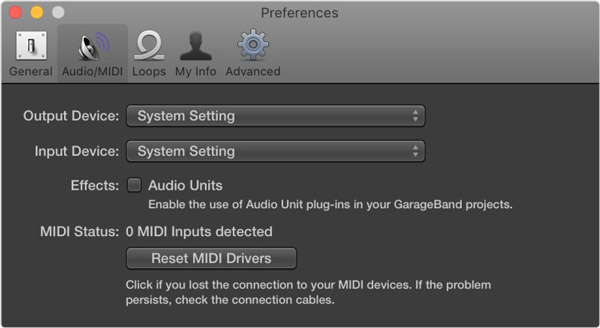
1. lépés.Húzza ki a rögzítőeszközt a Mac-ből. Nyissa meg a GarageBandet, kattintson a menüsor bal felső részén található "GarageBand" gombra. Vigye az egeret a Beállításokra, és kattintson az "Audio/MIDI" fülre.
2. lépés.Kattintson a "Kimeneti eszköz" legördülő gombra egy előugró menü megnyitásához. Kattintson a "Beépített kimenet" gombra, majd kattintson az "Input Device" gombra a "Beépített mikrofon" gomb megnyomásához.
3. lépésMiután sikeresen áthelyezte a hangrögzítő eszközt a beépített mikrofonra. Nyissa meg ismét a Garageband eszközt, és hozzon létre egy új projektet a GarageBand nem rögzítésének javítására.
További irodalom
 GarageBand felvételi oktatóanyag – Hangfelvétel a GarageBand segítségével
A legjobb alternatíva, amikor a GarageBand nem rögzít
Mi a teendő, ha a GarageBand továbbra sem tudja rögzíteni a zenei fájlokat? (Jelölje be feloldott zenei oldalak az iskolában/munkahelyen.) Ha nem tudja használni a felvételi funkciókat, AnyRec Screen Recorder egy minden az egyben hangrögzítő, amely minden hangot eredeti minőségben rögzít. Ezenkívül csökkentheti a mikrofonos felvétel zaját és javíthatja a hangminőséget. (Megoldások távolítsa el a háttérzajt a videóból.)

Rögzítse a mikrofon hangját és a rendszer hangját a GarageBandről.
Tetszés szerint módosítsa az audiokodeket, hangerőt és fájlminőséget.
Fokozza a GarageBand hangját, és távolítsa el a zajt a mikrofonból.
Bontsa ki a kívánt hangfájlt, szerkessze a hangot, és ossza meg a közösségi médiával.
Biztonságos letöltés
Biztonságos letöltés
1. lépés.Töltse le és telepítse az AnyRec Screen Recordert. Indítsa el a programot a számítógépén, és kattintson az "Audio Recorder" gombra, ha a GarageBand nem rögzíti a hangfájlokat.
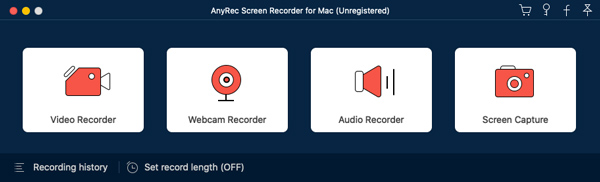
2. lépés.Előfordulhat, hogy egy felszólítást kaphat, amely arról tájékoztatja, hogy a rendszer rendellenesnek találta az audio-illesztőprogramot. Kattintson a bal oldalon található "Telepítés" gombra további illesztőprogramok telepítéséhez a folytatáshoz.
3. lépésA GarageBand hangjának rögzítéséhez kattintson a „Rendszerhang” váltógombra. Kattintson a „Mikrofon” váltógombra, ha a GarageBand nem tud rögzíteni külső mikrofonról. Ezen kívül beállíthatja a hangerőt.
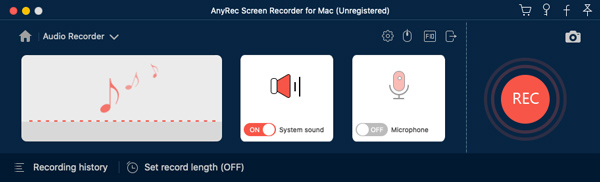
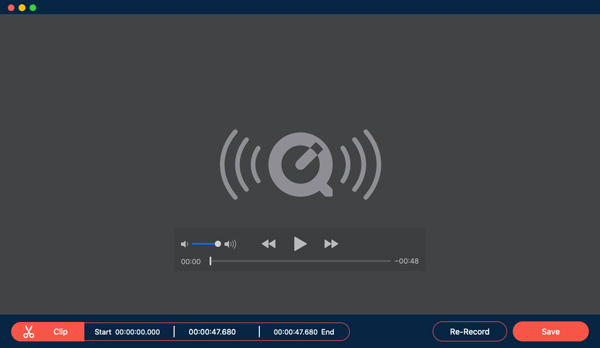
4. lépés.Kattintson a "FELVÉTEL" gombra a hangok rögzítésének elindításához a Garagebandről. Miután rögzítette a kívánt hangfájlokat, kattintson a "Stop" gombra a hangfájlok számítógépére mentéséhez.
GYIK a GarageBand nem működő megoldásáról
-
Hogyan javítható ki a GarageBand, hogy nincs kiválasztva bemeneti forrás?
A bemeneti forrást kézzel kell kiválasztani. Nyissa meg a GarageBand beállításait. Kattintson az "Audio" gombra, majd kattintson a "Beviteli eszközök" gombra a külső eszköz kiválasztásához. Lehetővé teszi a GarageBand rögzítési problémáinak megoldását.
-
Miért nem tudom a fülhallgatómmal hangot rögzíteni a GarageBand segítségével?
Ha a GarageBand alkalmazást iPhone vagy iPad készülékén használja, az alapértelmezés szerint a beépített mikrofont használja. Könnyű olcsón vásárolni egy fülhallgatót hangot rögzíteni mikrofon nélkül. Ezt követően párosíthatja a fülhallgatót, hogy hangot rögzíthessen a GarageBanddal.
-
Mi az a mintavevő, és van-e a GarageBand funkciója?
A mintavevő egy különleges funkció, amely lehetővé teszi egy hangszer mikrofonos bejátszását. Előfordulhat, hogy egy professzionálisabb alkalmazásra is szüksége van a GarageBandnél jobb eredmény eléréséhez. Ezenkívül alternatívát is választhat a kívánt hangfájlok rögzítésére.
Következtetés
A Garagebanddel filmzenék készítése nagyon szórakoztató lehet. Amikor azonban olyan problémákba ütközöl, mint például A GarageBand nem rögzít külső mikrofonokkal Mac rendszeren kövesse a hibaelhárítási útmutatót, hogy néhány kattintással megoldja az összes problémát! Ezenkívül választhatja a következőket is: QuickTime képernyőfelvétel vagy professzionális képernyő alternatíva.
Biztonságos letöltés
Biztonságos letöltés
kapcsolódó cikkek
Szerzőnkről




